Ako prehrávať disky DVD v systéme Windows 11
Aj keď sú dnes služby streamovania videa veľmi populárne, niektorí milovníci filmov, ktorí vlastnia kvalitné zbierky DVD, sa určite nechcú vzdať svojich zábavných návykov.
Aj keď sú dnes služby streamovania videa veľmi populárne, niektorí milovníci filmov, ktorí vlastnia kvalitné zbierky DVD, sa určite nechcú vzdať svojich zábavných návykov.
Zdá sa však, že prehrávanie DVD na PC už nie je také jednoduché ako predtým. Väčšina nových počítačov na dnešnom trhu nemá optické mechaniky. Čo je horšie, spoločnosť Microsoft odstránila možnosť prehrávania diskov DVD v systémoch Windows 10 a Windows 11, takže čo robiť? Poďme to zistiť nižšie.
METÓDA 1. KONVERTOVAŤ DVD DO DIGITÁLNEHO FORMÁTU
Prvou metódou, ktorú môžete zvážiť, je digitalizácia diskov DVD do formátov podporovaných systémom Windows 11. Znie to ako „veľká vec“, ale nie je to také zložité, ako si predstavujete. Použitím softvéru s názvom WinX DVD Ripper môžete dokončiť proces konverzie DVD na digitálny len niekoľkými kliknutiami.
Keď budete mať digitálnu kópiu, môžete prehrávať filmy na DVD bez potreby disku, jednotky DVD alebo softvéru na prehrávač DVD. Znamená to tiež, že sa nemusíte zaoberať zložitejšími problémami, ako napríklad, že jednotka DVD neprečíta disk. Okrem toho môžete tiež prenášať digitálne kópie do tabletov, telefónov a iných zariadení, aby ste si mohli voľnejšie vychutnávať filmy.
Krok 1. Stiahnite si a nainštalujte WinX DVD Ripper do počítača so systémom Windows 11. Inštalačný súbor má veľkosť iba 31,6 MB.
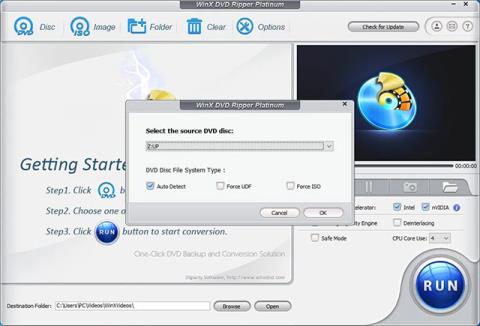
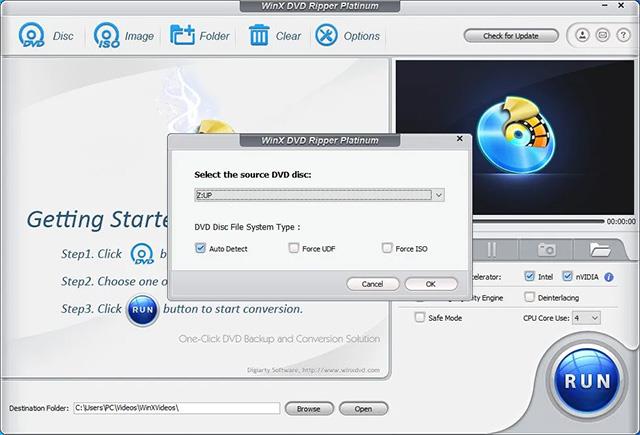
Krok 2. Otvorte WinX DVD Ripper a kliknutím na tlačidlo “ Disk ” vyberte zdrojový DVD disk.
Ak ste do jednotky DVD vložili disk, zobrazí sa v časti „ Vyberte zdrojový disk DVD “. Kliknite na „ OK “. Aplikácia potom začne skenovať a načítavať DVD a po dokončení automaticky skontroluje názov disku.
Podporované sú DVD z akejkoľvek krajiny a akéhokoľvek regiónu. A ľahko sa dajú čítať aj disky DVD chránené proti kopírovaniu. Musíte skontrolovať, či to neporušuje zákony o autorských právach vo vašej krajine alebo nie.
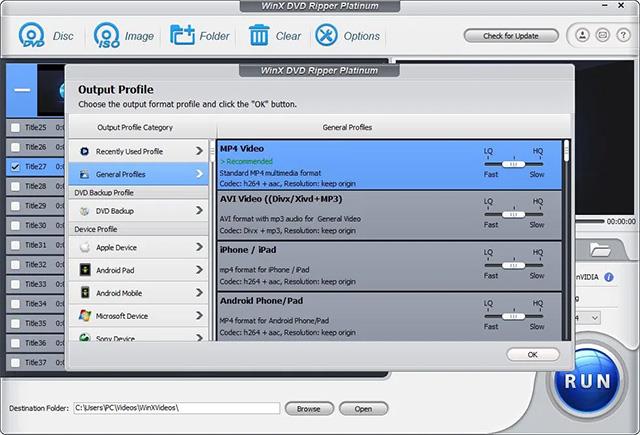
Krok 3. V okne Výstupný profil musíte zadať výstupný formát.
WinX DVD Ripper obsahuje viac ako 350 možností výstupného formátu, aby vyhovoval rôznym potrebám používateľov. Ak chcete vytvoriť presnú kópiu disku DVD, môžete vybrať možnosť „Klonovať DVD do obrazu ISO“ alebo „Klonovať DVD do priečinka“. VLC môže pomôcť prehrávať súbory ISO a priečinky VIDEO_TS. Ak chcete skopírovať hlavný film, prejdite nadol na Všeobecné profily alebo Všeobecné video z PC a vyberte požadovaný formát. Väčšina používateľov má tendenciu konvertovať DVD na video MP4.
Nad každou možnosťou uvidíte posúvač. Upravte tento posuvník, aby ste vybrali kvalitu výstupu súboru.
Krok 4. Zmeňte niektoré nastavenia podľa vlastných potrieb.
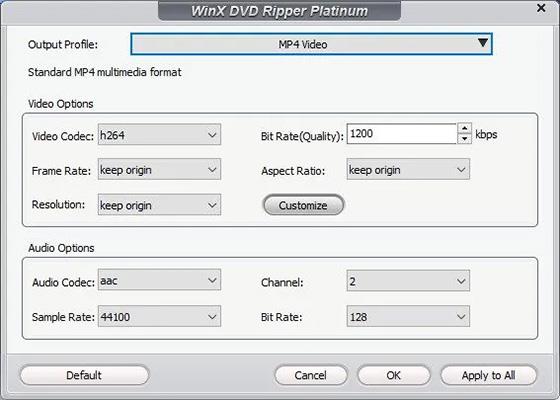
Uistite sa, že názov, zvuk a titulky sú správne nastavené. Ak nie, môžete ich zmeniť. Okrem toho môžete kliknúť na tlačidlo Upraviť a orezať a pridať k videu externé titulky.

Kliknutím na tlačidlo nastavení (vyzerá ako ozubené koliesko) môžete upraviť bitovú rýchlosť, snímkovú frekvenciu, rozlíšenie, pomer strán atď.
Krok 5. Kliknutím na modré tlačidlo RUN vpravo dole spustíte kopírovanie DVD. Čas spracovania závisí od nastavení a výkonu počítača.
SPÔSOB 2. POUŽÍVAJTE PREDINŠTALOVANÝ SOFTVÉR DVD, AK JE K DISPOZÍCII
Druhým spôsobom prehrávania diskov DVD v systéme Windows 11 je skontrolovať, či je v počítači predinštalovaný softvér prehrávača diskov DVD. Počítače so vstavanými jednotkami DVD alebo Blu-ray sú vhodnejšie pre softvér DVD. Vo všeobecnosti sa program na čítanie diskov DVD, ak je k dispozícii, automaticky otvorí po vložení disku DVD do počítača.
SPÔSOB 3. INŠTALÁCIA SOFTVÉRU PREHRÁVAČA DVD WINDOWS 11
Ak nie je k dispozícii, budete si musieť stiahnuť a nainštalovať program, ktorý podporuje čítanie diskov DVD. Existuje veľa možností pre vás. Samotný Microsoft tiež ponúka softvér s názvom Windows DVD Player ako platenú aplikáciu (14,99 $) prostredníctvom obchodu Microsoft Store.
Nechcete platiť poplatok? Existuje mnoho vysokokvalitných DVD prehrávačov tretích strán, ako sú VLC media player a 5KPlayer . Obe sú úplne zadarmo.
Režim Kiosk v systéme Windows 10 je režim na používanie iba 1 aplikácie alebo prístup iba k 1 webovej lokalite s hosťami.
Táto príručka vám ukáže, ako zmeniť alebo obnoviť predvolené umiestnenie priečinka Camera Roll v systéme Windows 10.
Úprava súboru hosts môže spôsobiť, že nebudete môcť pristupovať na internet, ak súbor nie je správne upravený. Nasledujúci článok vás prevedie úpravou súboru hosts v systéme Windows 10.
Zmenšenie veľkosti a kapacity fotografií vám uľahčí ich zdieľanie alebo odosielanie komukoľvek. Najmä v systéme Windows 10 môžete hromadne meniť veľkosť fotografií pomocou niekoľkých jednoduchých krokov.
Ak nepotrebujete zobrazovať nedávno navštívené položky a miesta z bezpečnostných dôvodov alebo z dôvodov ochrany osobných údajov, môžete to jednoducho vypnúť.
Spoločnosť Microsoft práve vydala aktualizáciu Windows 10 Anniversary Update s mnohými vylepšeniami a novými funkciami. V tejto novej aktualizácii uvidíte veľa zmien. Od podpory stylusu Windows Ink až po podporu rozšírenia prehliadača Microsoft Edge sa výrazne zlepšila ponuka Štart a Cortana.
Jedno miesto na ovládanie mnohých operácií priamo na systémovej lište.
V systéme Windows 10 si môžete stiahnuť a nainštalovať šablóny skupinovej politiky na správu nastavení Microsoft Edge a táto príručka vám ukáže tento proces.
Tmavý režim je rozhranie s tmavým pozadím v systéme Windows 10, ktoré pomáha počítaču šetriť energiu batérie a znižovať vplyv na oči používateľa.
Panel úloh má obmedzený priestor a ak pravidelne pracujete s viacerými aplikáciami, môže sa stať, že vám rýchlo dôjde miesto na pripnutie ďalších obľúbených aplikácií.









