Ako povoliť hlasové ovládanie systému Windows 11 (angličtina)
Microsoft práve pridal do Windowsu 11 novú funkciu, ktorá používateľom umožňuje ovládať niektoré funkcie hlasom.
Windows 11 má práve novú funkciu s názvom „Voice Access“ s možnosťou umožniť používateľom ovládať operačný systém hlasom a mikrofónom.
Hoci je systém Windows vybavený funkciou diktovania cez mikrofón od spoločnosti Microsoft, možnosť používať váš hlas na vykonávanie príkazov v systéme Windows bola obmedzená na konkrétne aplikácie.
V novo vydanej aktualizácii Windows 11 build 22518 pre používateľov kanála Insider Dev je však všetko inak. Teraz môžu používatelia používať novú funkciu s názvom Hlasový prístup na spustenie alebo zatvorenie aplikácií, prepnutie na pracovnú plochu, minimalizáciu a maximalizáciu okien, prepínanie aplikácií, výber položiek, posúvanie, úpravu dokumentov...
Hlasový prístup v súčasnosti podporuje iba angličtinu – USA. Aby funkcia fungovala čo najpresnejšie, musíte zadávať príkazy v angličtine – USA a nakonfigurovať jazyk zobrazenia na angličtinu – USA.
Ako povoliť hlasové ovládanie systému Windows 11
Ak chcete povoliť hlasový prístup, musíte najprv nainštalovať systém Windows 11 a pripojiť sa k testovaciemu kanálu pre vývojárov a potom aktualizovať balík 22518. Potom vykonajte nasledujúce kroky:
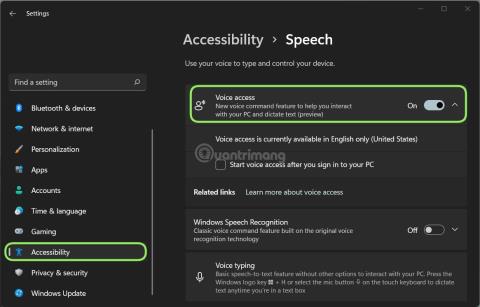
Krok 1 : Stlačením Win + I otvorte Nastavenia.
Krok 2 : Kliknite na položku Prístupnosť.
Krok 3 : Kliknite na položku Reč.
Krok 4 : Na stránke Reč v časti Hlasový prístup aktivujte prepínač z polohy Vypnuté na Zapnuté.
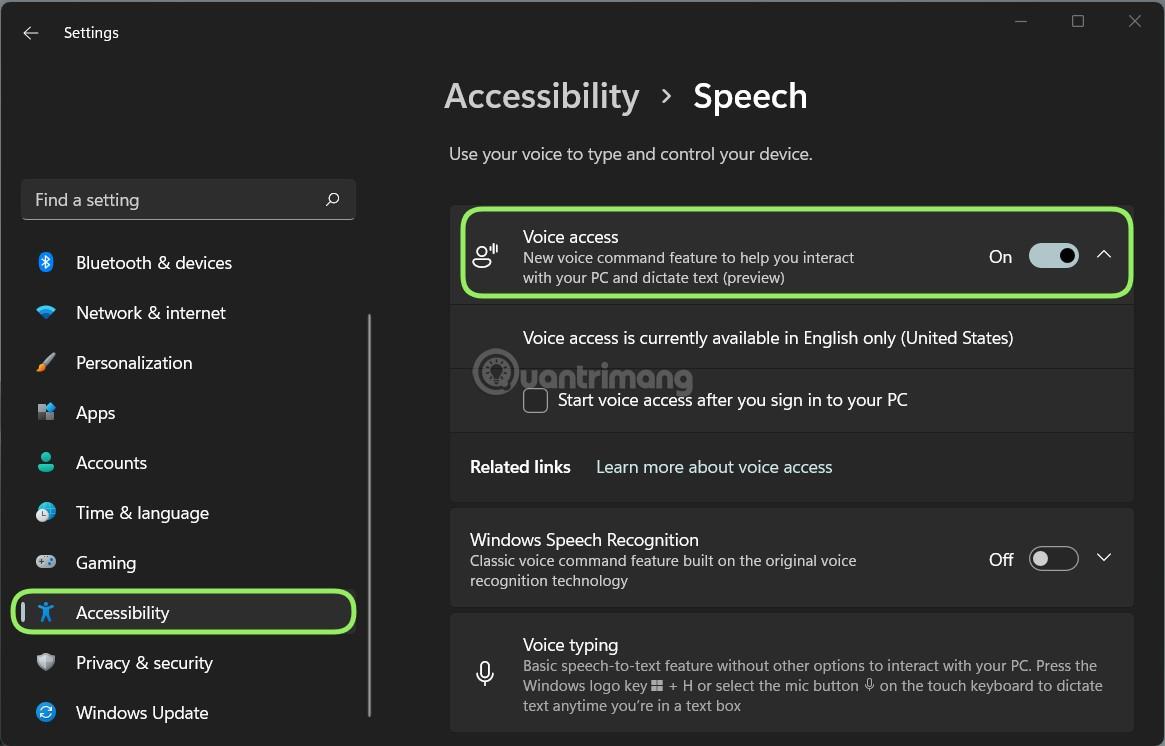
Po aktivácii vás systém Windows 11 vyzve na stiahnutie doplnkového jazykového balíka a poskytne interaktívny návod, ktorý vysvetľuje, ako túto funkciu používať.
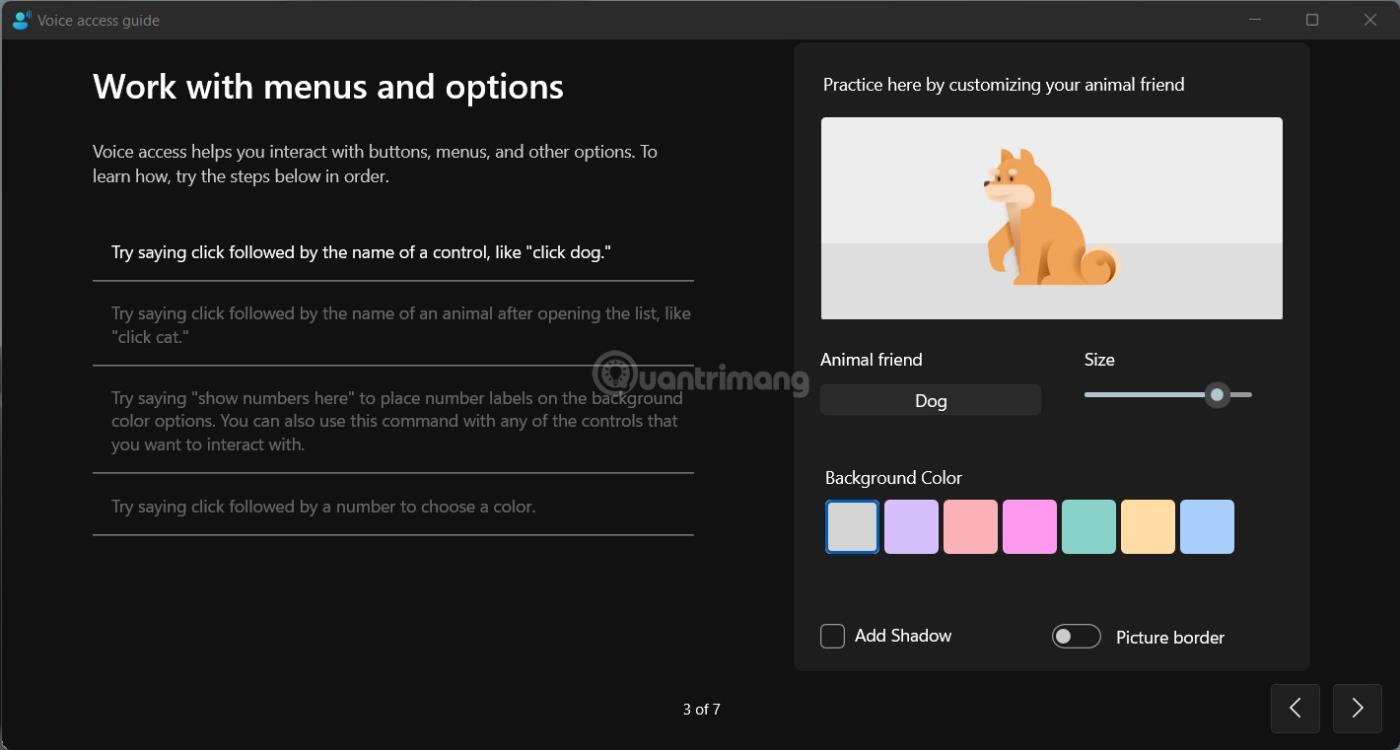
Pokyny pre hlasový prístup v systéme Windows 11
Hlasový prístup podporuje viac ako 80 hlasových príkazov a umožňuje používateľom systému Windows 11 čítať a upravovať dokumenty priamo cez mikrofón. Zoznam príkazov hlasového prístupu si môžete pozrieť kliknutím na nižšie uvedený odkaz:
Microsoft stále zdokonaľuje Windows 11 každý deň, takže dúfajme, že v budúcnosti bude nový operačný systém od Microsoftu čoraz užitočnejší a lepší.
Režim Kiosk v systéme Windows 10 je režim na používanie iba 1 aplikácie alebo prístup iba k 1 webovej lokalite s hosťami.
Táto príručka vám ukáže, ako zmeniť alebo obnoviť predvolené umiestnenie priečinka Camera Roll v systéme Windows 10.
Úprava súboru hosts môže spôsobiť, že nebudete môcť pristupovať na internet, ak súbor nie je správne upravený. Nasledujúci článok vás prevedie úpravou súboru hosts v systéme Windows 10.
Zmenšenie veľkosti a kapacity fotografií vám uľahčí ich zdieľanie alebo odosielanie komukoľvek. Najmä v systéme Windows 10 môžete hromadne meniť veľkosť fotografií pomocou niekoľkých jednoduchých krokov.
Ak nepotrebujete zobrazovať nedávno navštívené položky a miesta z bezpečnostných dôvodov alebo z dôvodov ochrany osobných údajov, môžete to jednoducho vypnúť.
Spoločnosť Microsoft práve vydala aktualizáciu Windows 10 Anniversary Update s mnohými vylepšeniami a novými funkciami. V tejto novej aktualizácii uvidíte veľa zmien. Od podpory stylusu Windows Ink až po podporu rozšírenia prehliadača Microsoft Edge sa výrazne zlepšila ponuka Štart a Cortana.
Jedno miesto na ovládanie mnohých operácií priamo na systémovej lište.
V systéme Windows 10 si môžete stiahnuť a nainštalovať šablóny skupinovej politiky na správu nastavení Microsoft Edge a táto príručka vám ukáže tento proces.
Tmavý režim je rozhranie s tmavým pozadím v systéme Windows 10, ktoré pomáha počítaču šetriť energiu batérie a znižovať vplyv na oči používateľa.
Panel úloh má obmedzený priestor a ak pravidelne pracujete s viacerými aplikáciami, môže sa stať, že vám rýchlo dôjde miesto na pripnutie ďalších obľúbených aplikácií.









