Ako povoliť experimentálny režim Windows 11 v prehliadači Google Chrome
S najnovšou verziou Google pridal do svojho obľúbeného prehliadača pre Windows niekoľko nových experimentálnych funkcií.
S najnovšou verziou Google pridal do svojho obľúbeného prehliadača pre Windows niekoľko nových experimentálnych funkcií. Chrome 96 má teraz režim Windows 11, ktorý vám umožňuje používať ponuky v štýle Windowsu 11 tam, kde je to možné.
Ak chcete, aby sa rozhranie prehliadača zhodovalo s pracovnou plochou, tu je návod, ako povoliť experimentálny režim Windows 11 v prehliadači Google Chrome.
Aktivujte experimentálny režim Windows 11 v prehliadači Google Chrome
Aktivujte experimentálny režim Windows 11 v prehliadači Google Chrome
Funkcia Windows 11 Style Menus je dostupná vo verziách prehliadača Chrome 96 a novších. Ak chcete skontrolovať verziu prehliadača Chrome, kliknite na ponuku (tri bodky) v pravom hornom rohu a prejdite na položku Pomocník > O prehliadači Google Chrome .
Chrome skontroluje a automaticky nainštaluje, ak sú k dispozícii nové aktualizácie. Po nainštalovaní aktualizácie povoľte v prehliadači Chrome experimentálny režim systému Windows 11 podľa týchto krokov.
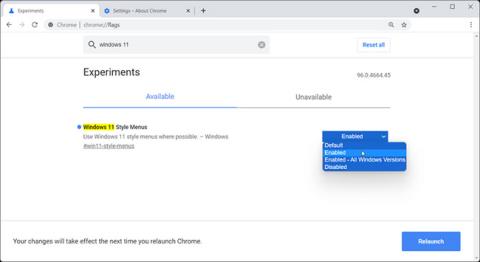
1. Spustite prehliadač Chrome, do panela s adresou zadajte chrome://flags a stlačte kláves Enter. Otvorí sa stránka Experimenty .
2. Do vyhľadávacieho poľa zadajte Windows 11 .
3. Vo výsledkoch vyhľadávania kliknite na rozbaľovaciu ponuku Windows 11 Style Menus a nastavte ju na Enabled.
4. Kliknutím na tlačidlo Relaunch reštartujete prehliadač.
Novú funkciu môžete vyskúšať aj v systéme Windows 10. Otvorte stránku Experimenty a vyberte možnosť Enabled – All Windows Versions for Windows 11 Style Menus .
V súčasnosti sú návrhy v prehliadači Chrome veľmi jemné a za zaoblenými rohmi kontextových ponúk, kontextových obrazoviek atď.
Na Edge, ktorý je tiež založený na platforme Chromium, ho však Microsoft aktualizoval, aby používal prvky Fluent Design vrátane efektov priehľadnosti. Nové vizuálne aktualizácie sú nastavené ako predvolené so zmenami zobrazenia kontextovej ponuky, kontextovej obrazovky a ponuky Nastavenia.
Táto funkcia je však stále vo vývoji a v nadchádzajúcich aktualizáciách pravdepodobne predvolene uvidíme nové zmeny.
Okrem experimentálnych zmien dizajnu prináša aktualizácia Chrome 96 aj spätnú podporu vyrovnávacej pamäte pre vylepšenú navigáciu na stránkach, vylepšenia PWA, režim tmavých tém na celom webe a možnosť nastaviť prispôsobiteľné úrovne priblíženia pre rôzne webové stránky.
Režim Kiosk v systéme Windows 10 je režim na používanie iba 1 aplikácie alebo prístup iba k 1 webovej lokalite s hosťami.
Táto príručka vám ukáže, ako zmeniť alebo obnoviť predvolené umiestnenie priečinka Camera Roll v systéme Windows 10.
Úprava súboru hosts môže spôsobiť, že nebudete môcť pristupovať na internet, ak súbor nie je správne upravený. Nasledujúci článok vás prevedie úpravou súboru hosts v systéme Windows 10.
Zmenšenie veľkosti a kapacity fotografií vám uľahčí ich zdieľanie alebo odosielanie komukoľvek. Najmä v systéme Windows 10 môžete hromadne meniť veľkosť fotografií pomocou niekoľkých jednoduchých krokov.
Ak nepotrebujete zobrazovať nedávno navštívené položky a miesta z bezpečnostných dôvodov alebo z dôvodov ochrany osobných údajov, môžete to jednoducho vypnúť.
Spoločnosť Microsoft práve vydala aktualizáciu Windows 10 Anniversary Update s mnohými vylepšeniami a novými funkciami. V tejto novej aktualizácii uvidíte veľa zmien. Od podpory stylusu Windows Ink až po podporu rozšírenia prehliadača Microsoft Edge sa výrazne zlepšila ponuka Štart a Cortana.
Jedno miesto na ovládanie mnohých operácií priamo na systémovej lište.
V systéme Windows 10 si môžete stiahnuť a nainštalovať šablóny skupinovej politiky na správu nastavení Microsoft Edge a táto príručka vám ukáže tento proces.
Tmavý režim je rozhranie s tmavým pozadím v systéme Windows 10, ktoré pomáha počítaču šetriť energiu batérie a znižovať vplyv na oči používateľa.
Panel úloh má obmedzený priestor a ak pravidelne pracujete s viacerými aplikáciami, môže sa stať, že vám rýchlo dôjde miesto na pripnutie ďalších obľúbených aplikácií.









