Ako povoliť automatickú správu farieb pre aplikácie v systéme Windows 11

Ako povoliť automatickú správu farieb pre aplikácie v systéme Windows 11

Automatická správa farieb je nová funkcia systému Windows, ktorá zlepšuje kvalitu farieb digitálnych obrázkov a robí ich prirodzenejšími. Je to takmer ako mať exkluzívneho experta na farby priamo na dosah ruky.

Tento pozoruhodný nástroj bol sprístupnený v zostave 25309 systému Windows 11, ale ak túto verziu ešte nemáte, môžete namiesto toho použiť aplikáciu tretej strany s názvom ViveTool. Dnešný článok vám ukáže, ako zapnúť automatickú správu farieb pre aplikácie v systéme Windows 11.

Ako povoliť automatickú správu farieb pre aplikácie v systéme Windows 11

Funkcia Auto Color Management je momentálne v beta verzii. Je k dispozícii iba v zostave Windows Insider 25309 a vyššej. Ak chcete vo svojom systéme povoliť túto funkciu, najprv budete musieť aktualizovať na najnovšiu verziu kanála Canary a potom stiahnuť ViVeTool zo stránky GitHub.

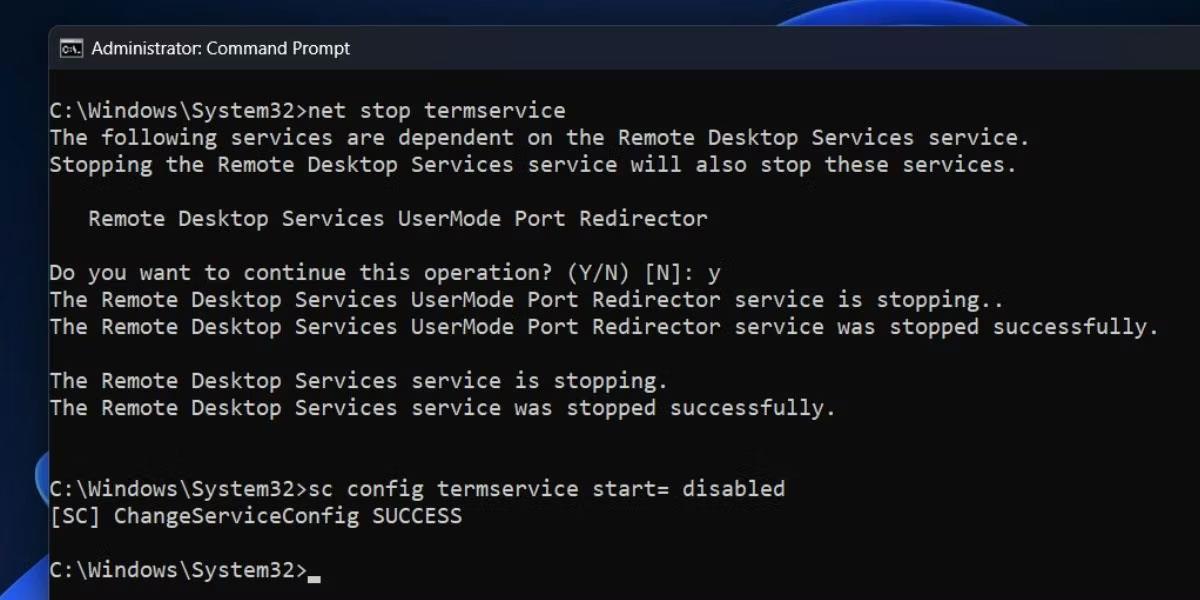
Teraz otvorte príkazový riadok s právami správcu .
Ako povoliť automatickú správu farieb pre aplikácie v systéme Windows 11

Otvorte príkazový riadok s právami správcu

Keď ste v okne príkazového riadka, spustite nasledujúci príkaz:

Cd C:\Path

V príkazovom riadku vyššie nezabudnite nahradiť cestu skutočnou cestou k priečinku obsahujúcemu ViveTool. Ak ste napríklad extrahovali súbor zip do priečinka na disku C s názvom ViveTool, váš príkaz by bol cd C:\ViveTool .

Teraz spustite nasledujúci príkaz, aby ste povolili automatickú správu farieb pre aplikácie v systéme Windows 11:

vivetool /enable /id:36371531

Po vykonaní príkazu sa zobrazí výzva so správou "Úspešne nastavené konfigurácie funkcií" . Potom reštartujte počítač a postupujte podľa týchto krokov:

1. Stlačením kombinácie klávesov Win + I otvorte ponuku Nastavenia .

2. Potom prejdite na Systém > Displej .

3. Prejdite nadol na Súvisiace nastavenia a kliknite na Rozšírené zobrazenie .

Nainštalujte rozšírenú obrazovku

4. Ďalej povoľte možnosť Automaticky spravovať farby pre aplikácie .

S vydaním Windows Insider build 25309 získate vo svojej inštalácii systému Windows novú funkciu s názvom Auto Color Management. Môžete ho použiť na mnoho činností, ako je úprava fotografií a grafický dizajn.


Ako aktivovať režim Kiosk v systéme Windows 10

Ako aktivovať režim Kiosk v systéme Windows 10

Režim Kiosk v systéme Windows 10 je režim na používanie iba 1 aplikácie alebo prístup iba k 1 webovej lokalite s hosťami.

Ako zmeniť alebo obnoviť predvolené umiestnenie priečinka Camera Roll v systéme Windows 10

Ako zmeniť alebo obnoviť predvolené umiestnenie priečinka Camera Roll v systéme Windows 10

Táto príručka vám ukáže, ako zmeniť alebo obnoviť predvolené umiestnenie priečinka Camera Roll v systéme Windows 10.

Ako upraviť súbor hosts v systéme Windows 10

Ako upraviť súbor hosts v systéme Windows 10

Úprava súboru hosts môže spôsobiť, že nebudete môcť pristupovať na internet, ak súbor nie je správne upravený. Nasledujúci článok vás prevedie úpravou súboru hosts v systéme Windows 10.

Pokyny na dávkovú zmenu veľkosti fotografií v systéme Windows 10

Pokyny na dávkovú zmenu veľkosti fotografií v systéme Windows 10

Zmenšenie veľkosti a kapacity fotografií vám uľahčí ich zdieľanie alebo odosielanie komukoľvek. Najmä v systéme Windows 10 môžete hromadne meniť veľkosť fotografií pomocou niekoľkých jednoduchých krokov.

Ako vypnúť zobrazenie naposledy navštívených položiek a miest v systéme Windows 10

Ako vypnúť zobrazenie naposledy navštívených položiek a miest v systéme Windows 10

Ak nepotrebujete zobrazovať nedávno navštívené položky a miesta z bezpečnostných dôvodov alebo z dôvodov ochrany osobných údajov, môžete to jednoducho vypnúť.

Ako stiahnuť Windows 10 Anniversary Update?

Ako stiahnuť Windows 10 Anniversary Update?

Spoločnosť Microsoft práve vydala aktualizáciu Windows 10 Anniversary Update s mnohými vylepšeniami a novými funkciami. V tejto novej aktualizácii uvidíte veľa zmien. Od podpory stylusu Windows Ink až po podporu rozšírenia prehliadača Microsoft Edge sa výrazne zlepšila ponuka Štart a Cortana.

Microsoft práve spustil funkciu Control Center pre Windows 10

Microsoft práve spustil funkciu Control Center pre Windows 10

Jedno miesto na ovládanie mnohých operácií priamo na systémovej lište.

Ako nainštalovať šablónu skupinovej politiky Microsoft Edge v systéme Windows 10

Ako nainštalovať šablónu skupinovej politiky Microsoft Edge v systéme Windows 10

V systéme Windows 10 si môžete stiahnuť a nainštalovať šablóny skupinovej politiky na správu nastavení Microsoft Edge a táto príručka vám ukáže tento proces.

Ako nainštalovať rozhranie tmavého režimu pre akúkoľvek obrazovku systému Windows 10

Ako nainštalovať rozhranie tmavého režimu pre akúkoľvek obrazovku systému Windows 10

Tmavý režim je rozhranie s tmavým pozadím v systéme Windows 10, ktoré pomáha počítaču šetriť energiu batérie a znižovať vplyv na oči používateľa.

Ako optimalizovať priestor na paneli úloh v systéme Windows 10

Ako optimalizovať priestor na paneli úloh v systéme Windows 10

Panel úloh má obmedzený priestor a ak pravidelne pracujete s viacerými aplikáciami, môže sa stať, že vám rýchlo dôjde miesto na pripnutie ďalších obľúbených aplikácií.







