Ako používať Power Automate v systéme Windows 11 na automatizáciu úloh
Power Automate Desktop je nový nástroj Windowsu 11 s možnosťou automatizácie mnohých rôznych úloh.
Power Automate Desktop je nový nástroj Windowsu 11 s možnosťou automatizácie mnohých rôznych úloh. Predchodcom Power Automate je Microsoft Flows. S Power Automate môžu používatelia automatizovať manuálne, opakujúce sa úlohy, aby ušetrili čas a námahu.
V tomto článku vám Tips.BlogCafeIT ukážu, ako používať Power Automate v systéme Windows 11.
Základné nastavenia Power Automate Desktop
Po prvé, na spustenie Power Automate potrebujete aspoň 2 GB RAM a 1 GB voľného úložného priestoru, .NET Framework 4.7.2 alebo vyšší, webový prehliadač s najnovšou verziou a internetové pripojenie.
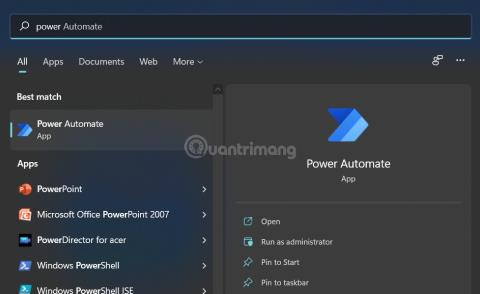
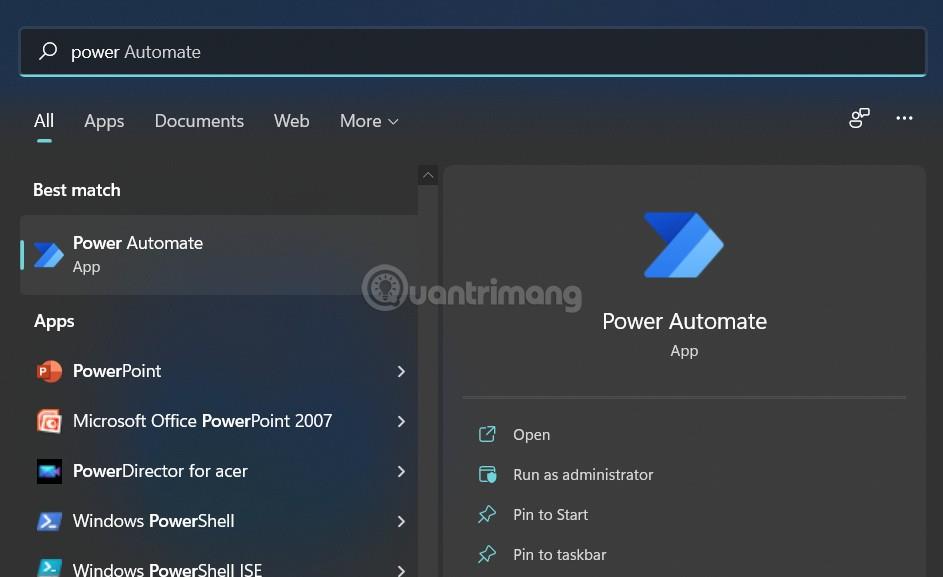
Krok 1: Power Automate je predinštalovaný v systéme Windows 11, takže ak ho chcete otvoriť, stačí stlačiť tlačidlo Štart , potom napísať power automate a potom spustiť aplikáciu Enter .
Krok 2: Pri prvom spustení aplikácie budete musieť chvíľu počkať, kým skontroluje aktualizácie.

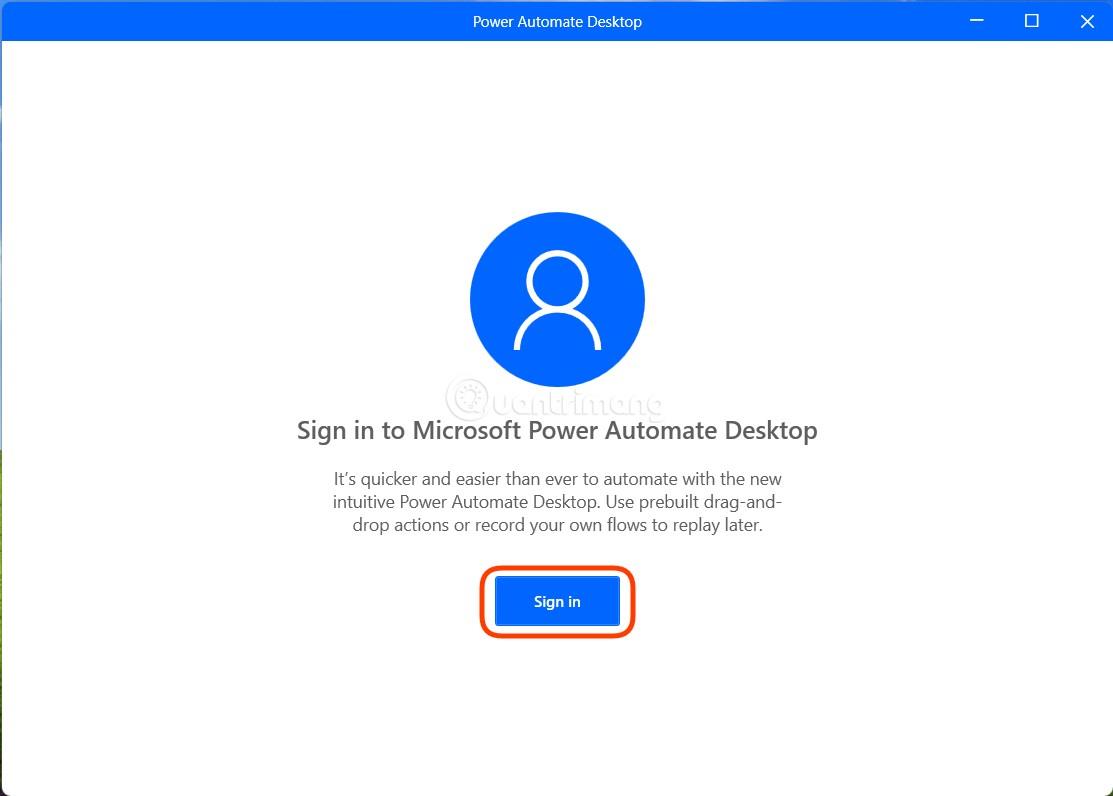
Krok 3: Potom sa budete musieť prihlásiť do svojho účtu Microsoft, aby ste ho mohli používať. Ak nemáte konto, môžete si prečítať, ako vytvoriť konto Microsoft .
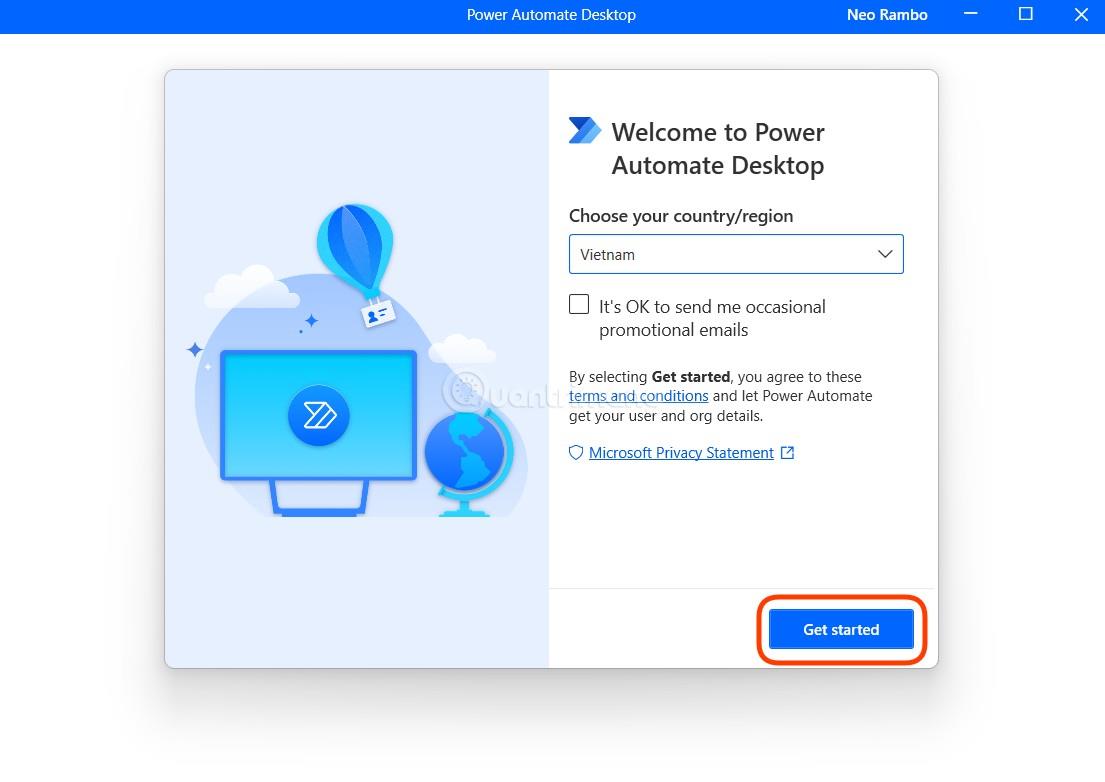
Krok 4: Po dokončení krokov na zadanie e-mailu a prihlasovacieho hesla si budete musieť vybrať svoju krajinu a potom začať .
Krok 5: Zobrazí sa hlavné rozhranie aplikácie Power Automate Desktop, takže odtiaľto môžete vytvárať svoje vlastné toky automatizácie.
Ako vytvoriť toky automatizácie v systéme Windows 11 Power Automate
V Power Automate Desktop sa sekvencie automatizačných akcií nazývajú toky. Tu sú podrobnosti o tom, ako vytvoriť tok automatizácie:
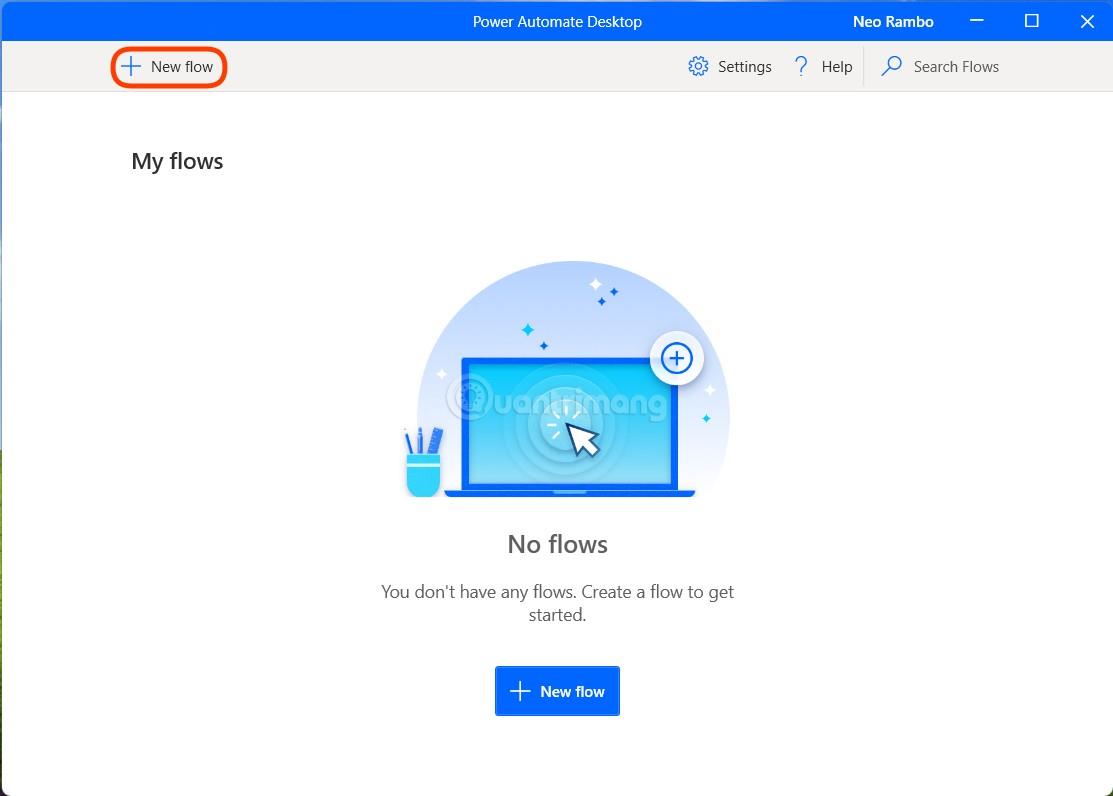
Krok 1: Ak chcete vytvoriť nový tok, kliknite na tlačidlo + Nový tok v ľavom hornom rohu.
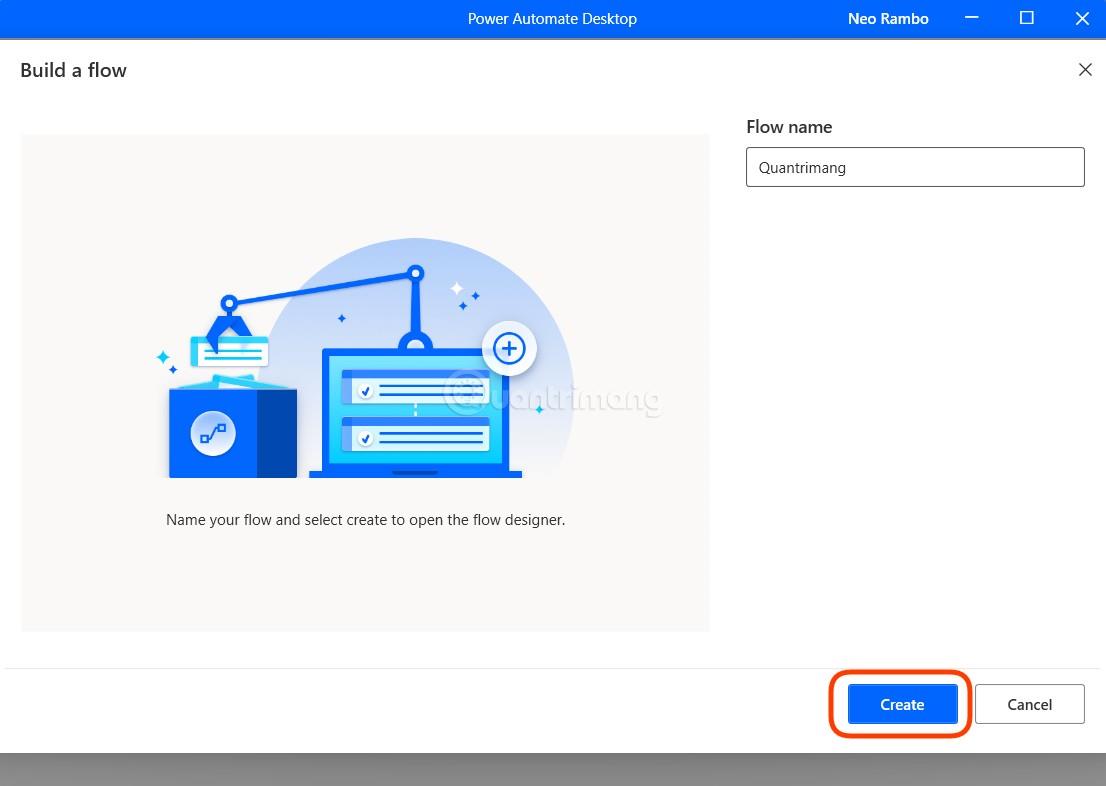
Krok 2: Zadajte názov nového postupu a potom kliknite na Vytvoriť.
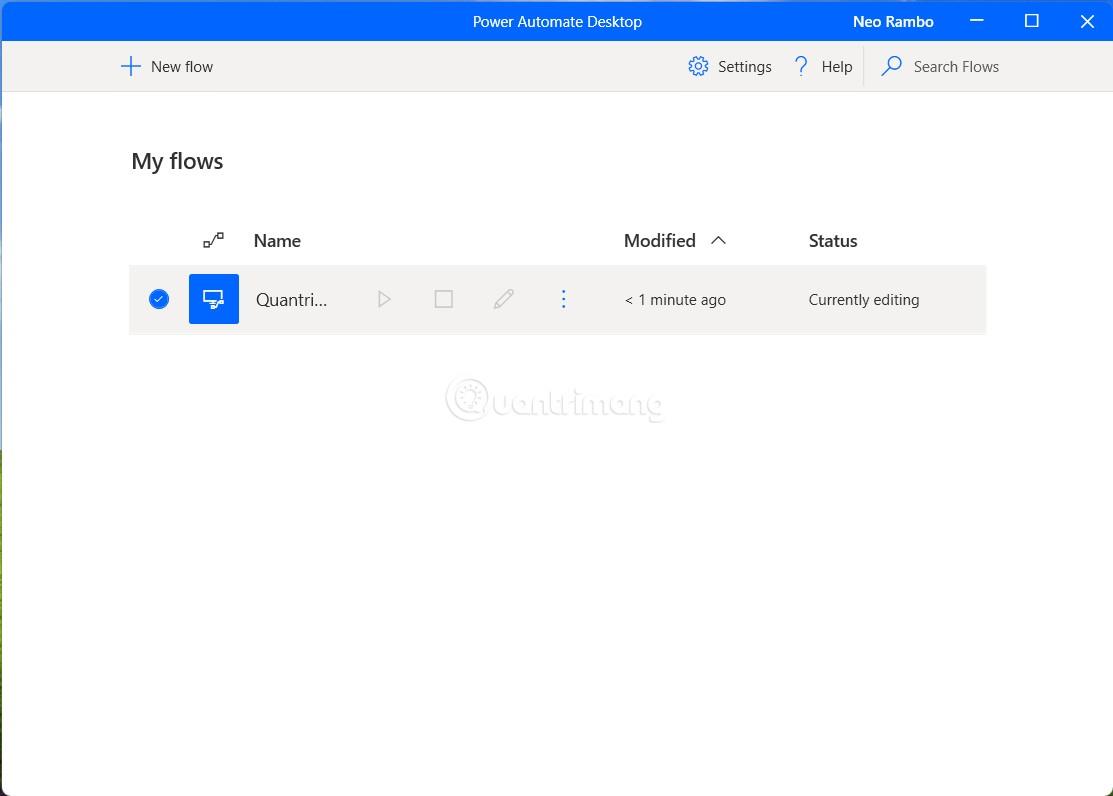
Krok 3: Otvoria sa dve okná, jedno je okno Moje toky , kde môžete vytvárať a spravovať svoje toky, a druhé je okno na úpravu toku, kde zaznamenáte/upravíte tok, ktorý ste práve vytvorili. Ak sa druhé okno nezobrazí, môžete ho otvoriť dvojitým kliknutím na názov toku, ktorý chcete upraviť, na stránke Moje toky.
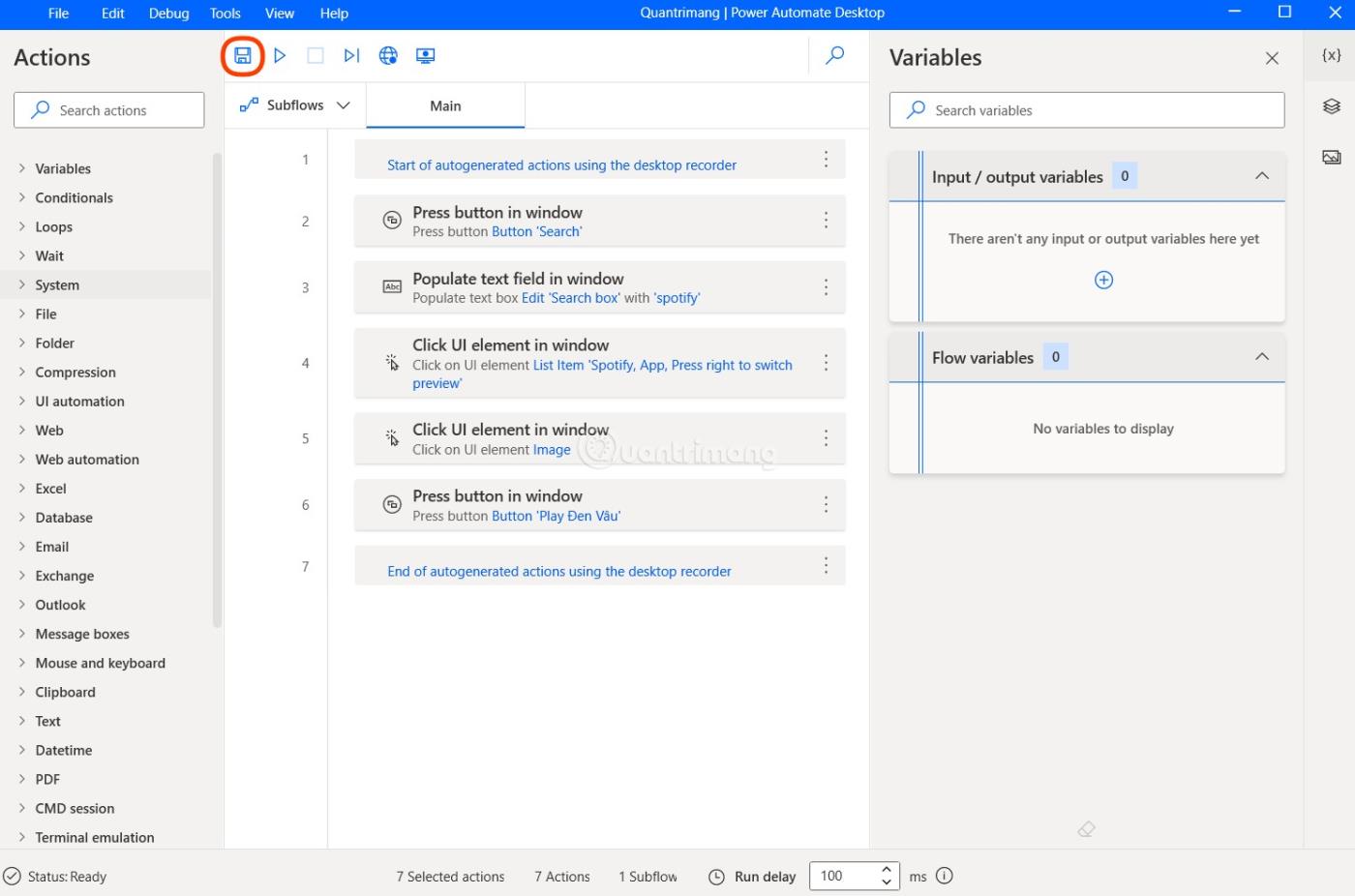
Krok 4: Okno úpravy toku je rozdelené na 3 časti. Ľavý panel sa nazýva Akcie a obsahuje viac ako 370 vopred pripravených akcií. Stredná tabla je hlavná časť , kde môžete upraviť pracovný tok a činnosti toku. Pravé pole sa nazýva Premenné, ktoré obsahuje vstupné/výstupné premenné pri vytváraní toku.
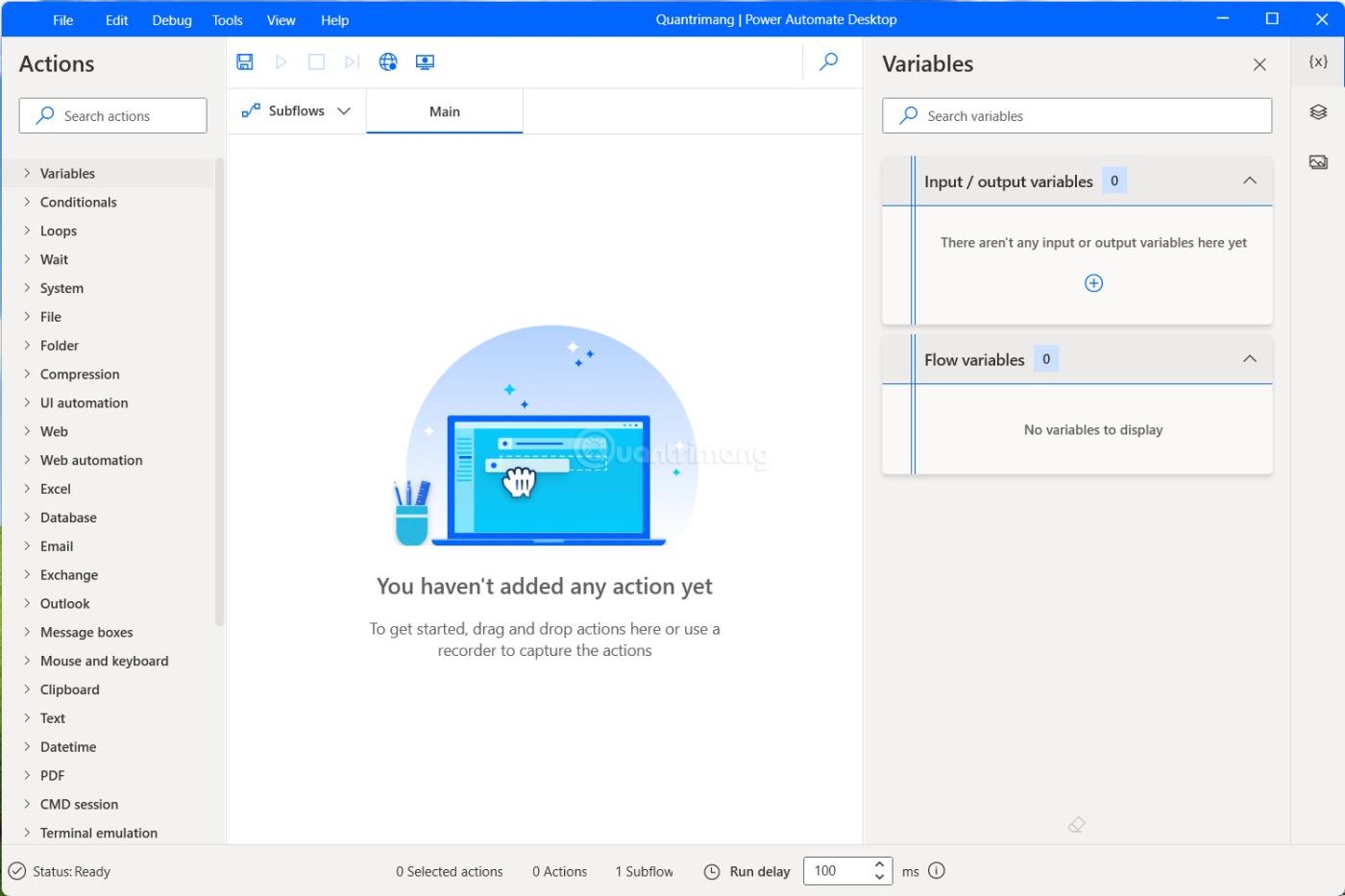
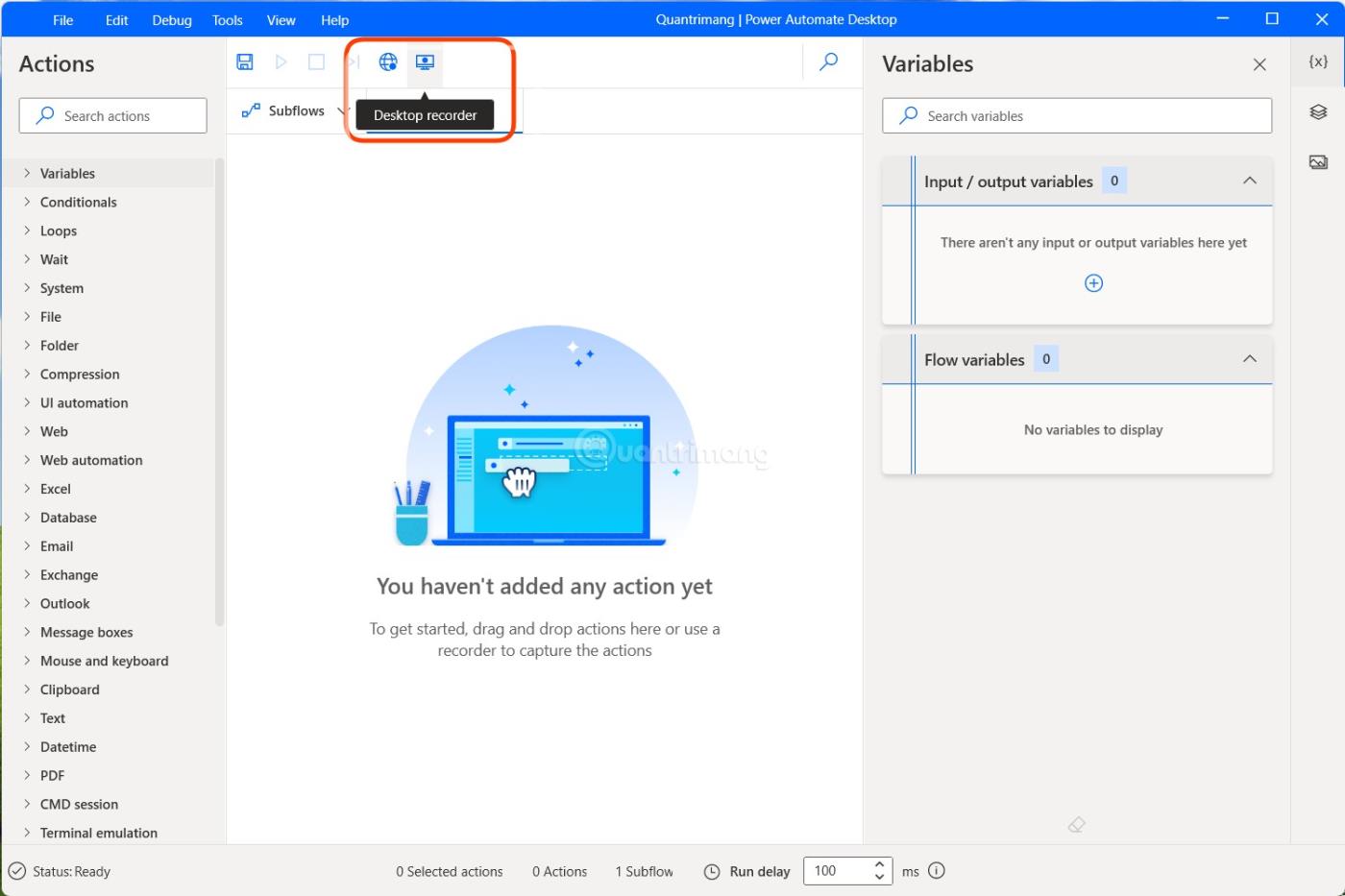
V hlavnej časti vpravo hore sú ikony zodpovedajúce tlačidlám Uložiť, Spustiť, Zastaviť, Spustiť akciou , Webový záznamník a Pracovný záznamník .
Toky môžete vytvárať tromi spôsobmi, jedným je presúvanie úloh z vopred vytvorených tokov z ľavého panela a druhým je použitie záznamníka úloh. Tretím spôsobom je skombinovať obe metódy, aby ste vytvorili toky, ktoré vám vyhovujú.
Príklad vytvorenia toku pomocou Power Automate
Teraz, aby sme vám ukázali, ako funguje Power Automate, Tips.BlogCafeIT vám ukáže, ako vytvoriť jednoduchý postup pomocou funkcie nahrávania úloh. Vytvoríme tok, ktorý automaticky prehrá hudbu pomocou Sportify.
Krok 1: Najprv v rozhraní úpravy toku kliknite na položku Záznamník pracovnej plochy .
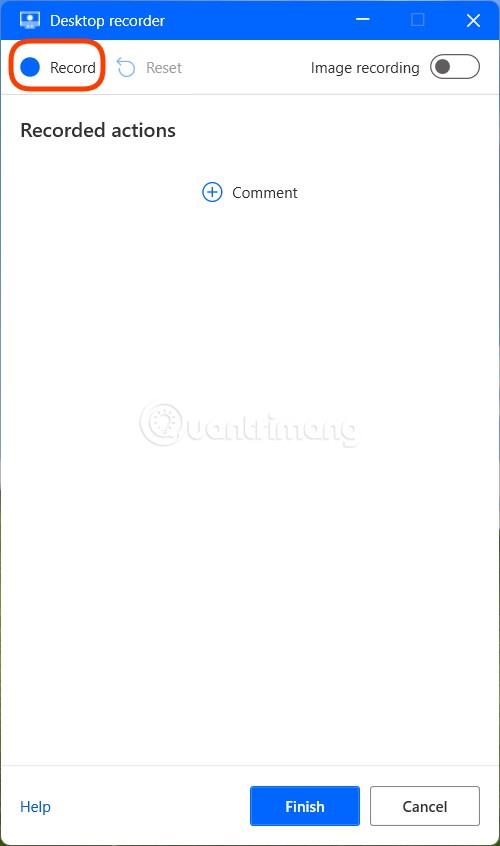
Krok 2: Zobrazí sa okno Desktop detector . Kliknite na Nahrať a začnite vykonávať akciu, ktorá sa má zaznamenať.
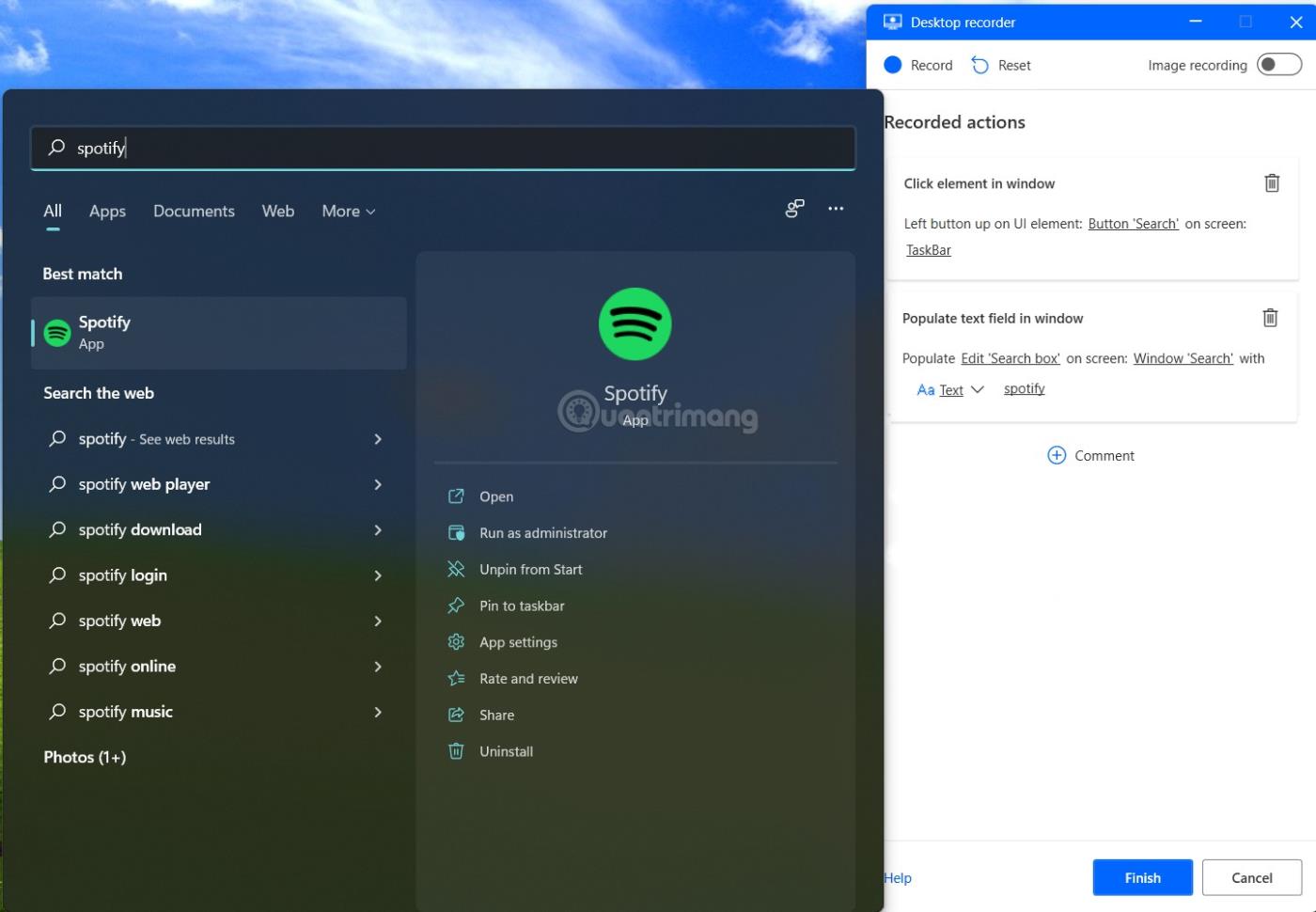
Krok 3: Akcie vykonávate miernou rýchlosťou, takže Power Automate dokáže zaznamenať akcie čo najpresnejšie. Tu Tips.BlogCafeIT stlačí tlačidlo Hľadať v systéme Windows 11 a vyhľadá výraz Spotify. Keď stlačíte tlačidlo Hľadať, mali by ste pred zadaním kľúčového slova počkať niekoľko sekúnd, kým sa úplne nezobrazí okno Hľadať .
Krok 4: Keď sa zobrazí aplikácia Spotify, kliknite na ňu a počkajte, kým sa aplikácia otvorí. Po otvorení aplikácie pokračujte v operáciách a vyhľadajte a otvorte svoj obľúbený hudobný album.
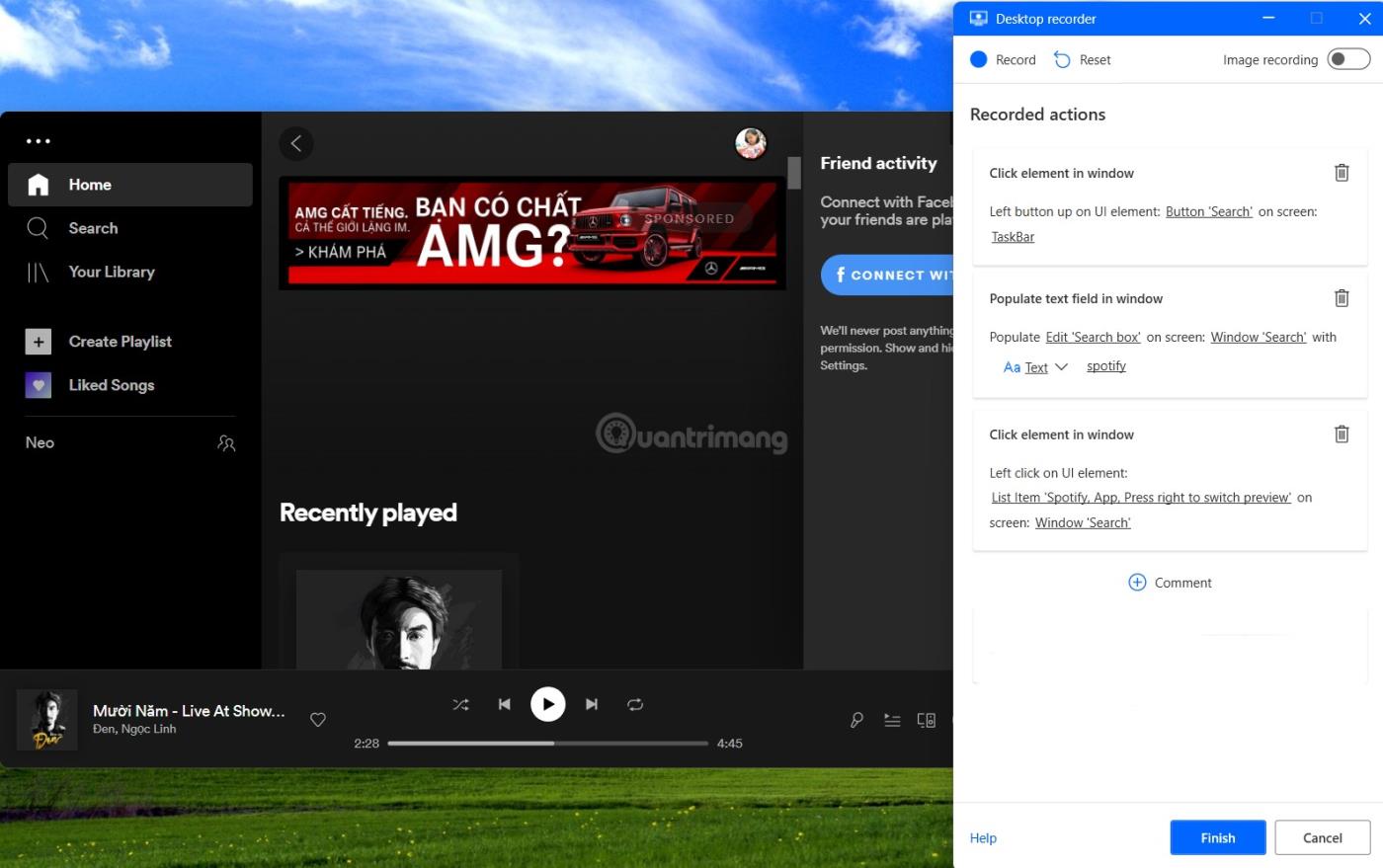
Krok 5: Po dokončení dokončite kliknutím na tlačidlo Dokončiť . Počas nahrávania môžete pozastaviť a znova spustiť nahrávanie, ak potrebujete zo streamu urobiť niečo iné. V tomto príklade Tips.BlogCafeIT niekoľkokrát pozastavili nahrávanie, aby urobili snímky obrazovky .
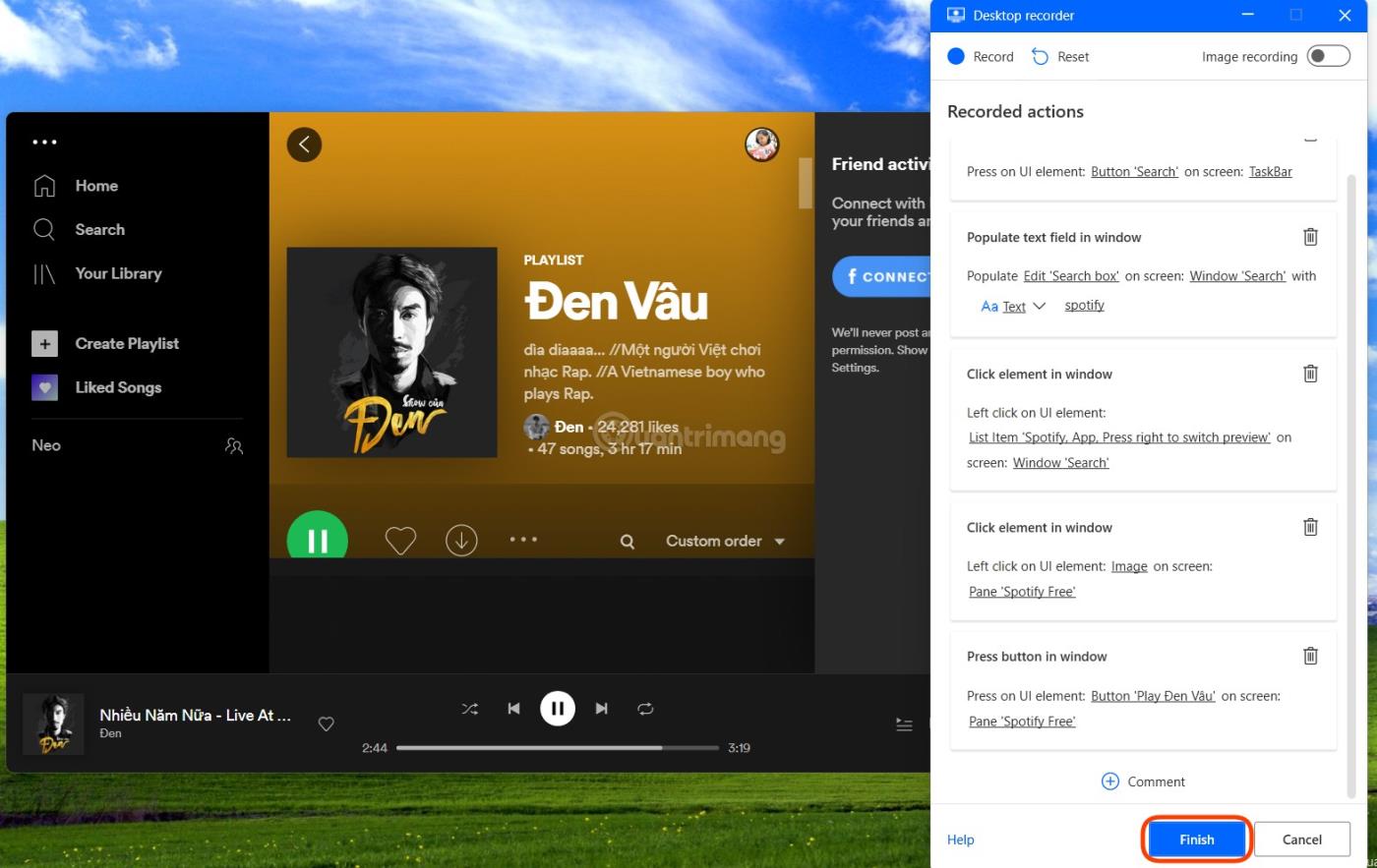
Krok 6: Okno Desktop Recoder zmizne a vrátite sa do okna úpravy toku. Tu môžete pridávať, upravovať, testovať a ukladať tok, ktorý ste práve vytvorili.
Recenzie na Power Automate Desktop
V skutočnosti nie je ľahké si na tento nástroj zvyknúť. Pre bežných používateľov nie je používanie Power Automate na vytváranie tokov vôbec jednoduché. Navyše najjednoduchšia funkcia nahrávania a následného opakovania operácie nie je príliš stabilná. Je ľahké naraziť na chyby, ak sa niektoré rozhranie systému Windows 11 nenačítava včas s rýchlosťou spracovania.
Vo všeobecnosti je Power Automate len pre používateľov Pro. Až potom je možné maximalizovať možnosť využiť Power Automate na automatizáciu úloh.
Veľa štastia!
Režim Kiosk v systéme Windows 10 je režim na používanie iba 1 aplikácie alebo prístup iba k 1 webovej lokalite s hosťami.
Táto príručka vám ukáže, ako zmeniť alebo obnoviť predvolené umiestnenie priečinka Camera Roll v systéme Windows 10.
Úprava súboru hosts môže spôsobiť, že nebudete môcť pristupovať na internet, ak súbor nie je správne upravený. Nasledujúci článok vás prevedie úpravou súboru hosts v systéme Windows 10.
Zmenšenie veľkosti a kapacity fotografií vám uľahčí ich zdieľanie alebo odosielanie komukoľvek. Najmä v systéme Windows 10 môžete hromadne meniť veľkosť fotografií pomocou niekoľkých jednoduchých krokov.
Ak nepotrebujete zobrazovať nedávno navštívené položky a miesta z bezpečnostných dôvodov alebo z dôvodov ochrany osobných údajov, môžete to jednoducho vypnúť.
Spoločnosť Microsoft práve vydala aktualizáciu Windows 10 Anniversary Update s mnohými vylepšeniami a novými funkciami. V tejto novej aktualizácii uvidíte veľa zmien. Od podpory stylusu Windows Ink až po podporu rozšírenia prehliadača Microsoft Edge sa výrazne zlepšila ponuka Štart a Cortana.
Jedno miesto na ovládanie mnohých operácií priamo na systémovej lište.
V systéme Windows 10 si môžete stiahnuť a nainštalovať šablóny skupinovej politiky na správu nastavení Microsoft Edge a táto príručka vám ukáže tento proces.
Tmavý režim je rozhranie s tmavým pozadím v systéme Windows 10, ktoré pomáha počítaču šetriť energiu batérie a znižovať vplyv na oči používateľa.
Panel úloh má obmedzený priestor a ak pravidelne pracujete s viacerými aplikáciami, môže sa stať, že vám rýchlo dôjde miesto na pripnutie ďalších obľúbených aplikácií.









