Ako otvoriť Možnosti internetu v systéme Windows 11
Windows 11 vám ponúka množstvo možností na prispôsobenie prehliadania prostredníctvom Možnosti siete Internet.
Internet sa stal dôležitou súčasťou nášho každodenného života, umožňuje nám zostať v spojení a mať prístup k informáciám na dosah ruky. Preto je dôležité mať jednoduchý spôsob spravovania a prispôsobenia online skúseností. Windows 11 vám ponúka množstvo možností na prispôsobenie prehliadania prostredníctvom Možnosti siete Internet.
V tomto článku vám Quantrimang.com ukáže, ako otvoriť Možnosti siete Internet v systéme Windows, aby ste mohli jednoducho upraviť ich nastavenia.
1. Ako otvoriť Možnosti siete Internet pomocou nástroja Windows Search
Nástroj Windows Search je jedným z najvýkonnejších nástrojov dostupných v systéme Windows 11. Pomocou tohto nástroja môžete získať prístup k možnostiam siete Internet a prispôsobiť nastavenia prehliadača pre maximálny výkon. Tu je postup:
1. Stlačte Win + S na klávesnici.
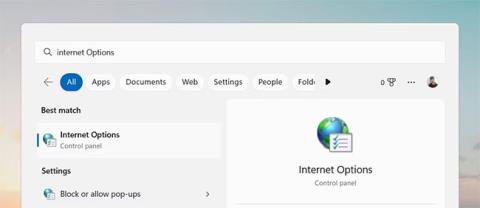
2. Do vyhľadávacieho panela zadajte „Možnosti internetu“ . Na obrazovke sa zobrazí zoznam výsledkov s možnými zhodami.
Otvorte Možnosti siete Internet pomocou nástroja Windows Search
3. V tomto zozname kliknite na Možnosti siete Internet .
Otvorí sa dialógové okno, v ktorom môžete upraviť rôzne nastavenia súvisiace s používaním internetu, ako je úroveň zabezpečenia a preferencie ochrany osobných údajov.
2. Ako otvoriť Možnosti siete Internet pomocou nástroja Spustiť
Nástroj Spustiť vám umožňuje jednoducho spúšťať programy a otvárať súbory bez toho, aby ste museli prehľadávať všetky systémové priečinky.
Ak chcete otvoriť Možnosti siete Internet pomocou tohto nástroja, postupujte takto:
1. Kliknite pravým tlačidlom myši na Štart a vyberte Spustiť zo zoznamu ponuky.
2. Do príkazového riadka napíšte „inetcpl.cpl“ a stlačte kláves Enter na klávesnici alebo kliknite na tlačidlo OK.
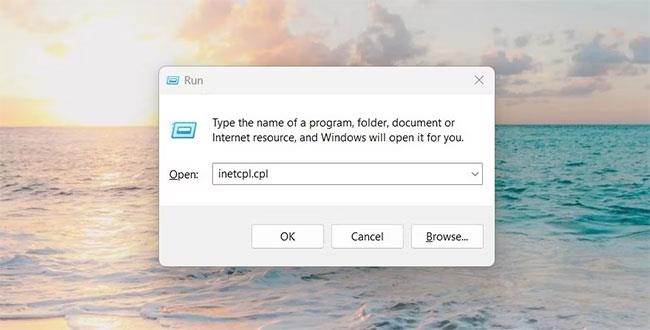
Otvorte Možnosti siete Internet pomocou príkazu Spustiť
Keď tak urobíte, dostanete sa priamo do okna, kde si môžete prispôsobiť nastavenia pripojenia a odstrániť dočasné súbory, históriu, súbory cookie a webové informácie.
3. Ako otvoriť Možnosti siete Internet z ovládacieho panela
Ovládací panel je výkonný nástroj na správu, konfiguráciu a údržbu operačných systémov Windows. Poskytuje vám prístup k širokej škále možností a nastavení, ktoré vám umožnia prispôsobiť si celkový zážitok.
Jednou z najužitočnejších funkcií ovládacieho panela je možnosť otvoriť Možnosti siete Internet pomocou niekoľkých kliknutí. Postup:
2. Zmeňte zobrazenie obrazovky na Veľké ikony.
3. Potom kliknite na položku Možnosti siete Internet.
4. Ako otvoriť Možnosti siete Internet cez Správcu úloh
Správca úloh je dôležitý nástroj, ktorý vám umožňuje sledovať a spravovať procesy súvisiace s výkonom vášho počítača. Môže vám pomôcť identifikovať a spustiť programy bez toho, aby ste museli prechádzať ponukami. Ak chcete otvoriť Možnosti siete Internet prostredníctvom Správcu úloh, postupujte takto:
1. Kliknite na Panel úloh a vyberte Správca úloh. Správcu úloh môžete priamo otvoriť aj stlačením Ctrl + Shift + Esc na klávesnici .
2. Ďalej kliknite na Viac podrobností , aby ste zobrazili ďalšie informácie.
3. Vyberte Spustiť novú úlohu v hornej časti okna Správca úloh.
4. Do poľa zadajte inetcpl.cpl a kliknite na tlačidlo OK.
Otvorte Možnosti siete Internet pomocou Správcu úloh
Teraz máte prístup k možnostiam internetu!
5. Ako otvoriť Možnosti siete Internet prostredníctvom prostredia Windows PowerShell
PowerShell je shell príkazového riadka a súvisiaci skriptovací jazyk, ktorý pomáha automatizovať úlohy a spravovať konfigurácie. Pomocou tohto nástroja môžete jednoducho pristupovať k rôznym aplikáciám nainštalovaným vo vašom počítači. Ak chcete otvoriť Možnosti siete Internet, postupujte podľa nasledujúcich krokov:
1. Kliknite pravým tlačidlom myši na Štart az ponuky Power User vyberte položku Terminál .
2. V prostredí Windows PowerShell zadajte nasledovné a stlačte kláves Enter :
inetcpl.cpl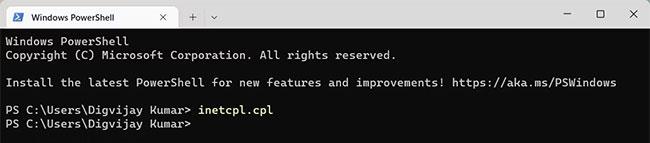
Otvorte Možnosti siete Internet pomocou prostredia Windows PowerShell
3. Týmto sa na vašom počítači so systémom Windows otvoria Možnosti siete Internet.
6. Ako otvoriť Možnosti siete Internet pomocou príkazového riadka
Príkazový riadok je ďalší nástroj príkazového riadka, ktorý môžete použiť na spustenie rôznych príkazov v operačnom systéme Windows. Ak chcete otvoriť Možnosti siete Internet pomocou príkazového riadka, postupujte takto:
1. Otvorte príkazový riadok s právami správcu .
2. Do príkazového riadka napíšte „inetcpl.cpl“ a stlačte kláves Enter.
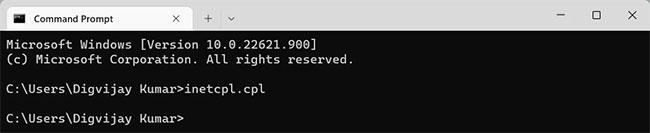
Otvorte Možnosti internetu pomocou príkazového riadka
Program Možnosti internetu sa spustí okamžite a je pripravený na použitie.
7. Ako otvoriť Možnosti siete Internet z Prieskumníka Windows
Prieskumník súborov je nástroj na správu súborov, ktorý vám umožňuje jednoduchý prístup, prezeranie a správu súborov uložených vo vašom počítači. Tento nástroj môžete použiť aj na otváranie aplikácií nainštalovaných v počítači so systémom Windows. Ak to chcete urobiť, postupujte takto:
1. Kliknite na tlačidlo Štart a vyhľadajte Prieskumník súborov systému Windows .
2. Potom vyberte výsledok z hornej časti zoznamu.
3. Odtiaľ prejdite do panela s adresou, zadajte „inetcpl.cpl“ a stlačte kláves Enter.
Teraz ste pripravení prispôsobiť si svoj internet pomocou niekoľkých kliknutí!
8. Ako otvoriť Možnosti siete Internet pomocou skratky na pracovnej ploche
Vytvorte si na pracovnej ploche skratky pre svoje najpoužívanejšie programy, ktoré vám pomôžu kedykoľvek k nim jednoducho pristupovať. Týmto spôsobom budete môcť otvoriť aplikáciu rýchlejšie, pretože ju budete mať na dosah ruky. Ak chcete otvoriť Možnosti siete Internet pomocou skratky na pracovnej ploche, postupujte takto:
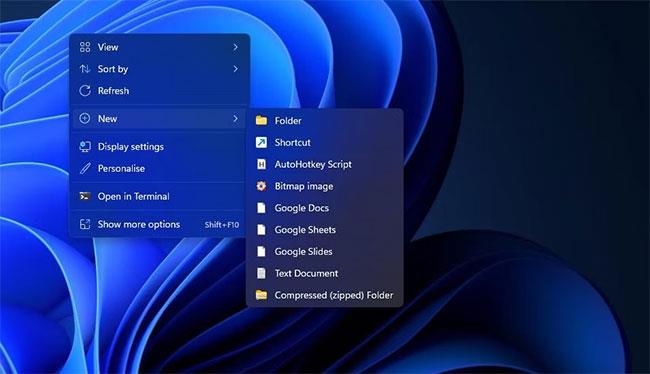
1. Kliknite pravým tlačidlom myši na prázdne miesto na pracovnej ploche a vyberte položku Nový.
2. Potom v zozname ponuky kliknite na položku Skratka .
3. Keď sa zobrazí okno „Vytvoriť skratku“ , zadajte „C:\WINDOWS\system32\inetcpl.cpl“ a kliknite na tlačidlo Ďalej.
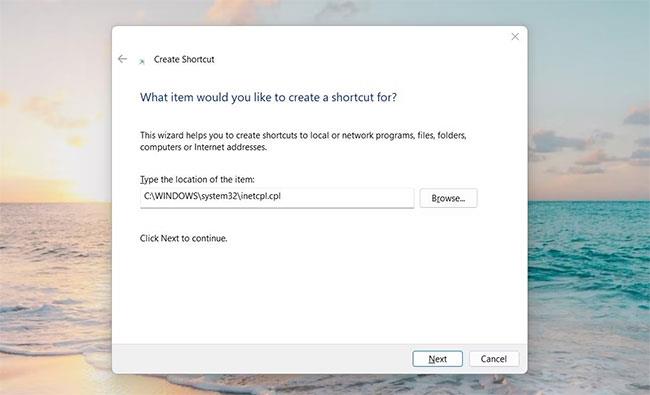
Otvorte Možnosti siete Internet pomocou skratky na pracovnej ploche
4. Pomenujte skratku Možnosti siete Internet.
5. Po dokončení zmien kliknite na tlačidlo Dokončiť.
Možnosti siete Internet nájdete ako skratku na pracovnej ploche; Ak chcete spustiť, stačí naň dvakrát kliknúť.
Okrem toho môžete tiež vytvárať skratky na pracovnej ploche pomocou Prieskumníka súborov. Tu sú kroky, ktoré musíte dodržať:
9. Ako otvoriť Možnosti internetu pomocou klávesových skratiek
Operačný systém je navrhnutý s klávesovými skratkami, ktoré používateľom pomáhajú ľahko sa orientovať v počítačoch. Windows 11 má mnoho spôsobov, ako otvoriť Možnosti siete Internet, ale používanie klávesových skratiek je jednou z najrýchlejších a najefektívnejších metód.
Ak ho chcete používať, postupujte podľa týchto krokov:
1. Ak chcete začať, vytvorte odkaz na pracovnej ploche.
2. Kliknite pravým tlačidlom myši na ikonu odkazu a vyberte položku Vlastnosti.
3. Do poľa Skratka zadajte písmená alebo čísla, ktoré chcete použiť.
Zadajte písmená alebo čísla, ktoré chcete použiť
4. Kliknutím na tlačidlo Použiť > OK uložte zmeny
Po dokončení stačí stlačiť Ctrl + Alt a potom zadať písmeno alebo číslo, ktoré ste vybrali ako skratku. Otvorenie Možnosti siete Internet potrvá len chvíľu. Napríklad, ak vyberiete 9, môžete stlačením Ctrl + Alt + 9 na klávesnici otvoriť Možnosti internetu.
Režim Kiosk v systéme Windows 10 je režim na používanie iba 1 aplikácie alebo prístup iba k 1 webovej lokalite s hosťami.
Táto príručka vám ukáže, ako zmeniť alebo obnoviť predvolené umiestnenie priečinka Camera Roll v systéme Windows 10.
Úprava súboru hosts môže spôsobiť, že nebudete môcť pristupovať na internet, ak súbor nie je správne upravený. Nasledujúci článok vás prevedie úpravou súboru hosts v systéme Windows 10.
Zmenšenie veľkosti a kapacity fotografií vám uľahčí ich zdieľanie alebo odosielanie komukoľvek. Najmä v systéme Windows 10 môžete hromadne meniť veľkosť fotografií pomocou niekoľkých jednoduchých krokov.
Ak nepotrebujete zobrazovať nedávno navštívené položky a miesta z bezpečnostných dôvodov alebo z dôvodov ochrany osobných údajov, môžete to jednoducho vypnúť.
Spoločnosť Microsoft práve vydala aktualizáciu Windows 10 Anniversary Update s mnohými vylepšeniami a novými funkciami. V tejto novej aktualizácii uvidíte veľa zmien. Od podpory stylusu Windows Ink až po podporu rozšírenia prehliadača Microsoft Edge sa výrazne zlepšila ponuka Štart a Cortana.
Jedno miesto na ovládanie mnohých operácií priamo na systémovej lište.
V systéme Windows 10 si môžete stiahnuť a nainštalovať šablóny skupinovej politiky na správu nastavení Microsoft Edge a táto príručka vám ukáže tento proces.
Tmavý režim je rozhranie s tmavým pozadím v systéme Windows 10, ktoré pomáha počítaču šetriť energiu batérie a znižovať vplyv na oči používateľa.
Panel úloh má obmedzený priestor a ak pravidelne pracujete s viacerými aplikáciami, môže sa stať, že vám rýchlo dôjde miesto na pripnutie ďalších obľúbených aplikácií.









