Ako otestovať mikrofón v systéme Windows 11
Existuje užitočný spôsob, ako skontrolovať vstupné zvukové zariadenie a jeho prevádzkový stav v aplikácii Nastavenia systému Windows.
Ak mikrofón pripojený k počítaču so systémom Windows 11 nahráva príliš hlasno, je príliš hlučný alebo nefunguje, existuje užitočný spôsob, ako skontrolovať vstupné zvukové zariadenie a jeho prevádzkový stav v aplikácii Pomocou Nastavenia Windows. Poďme to zistiť nižšie!
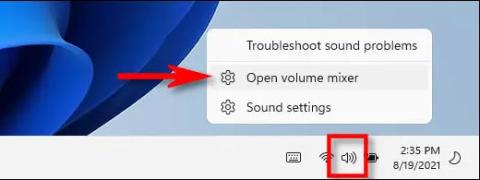
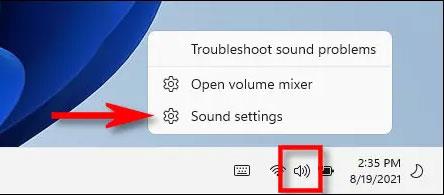
Najprv sa uistite, že mikrofón, ktorý chcete testovať, je pripojený k počítaču – zvyčajne cez Bluetooth alebo USB port. Môžete tiež skontrolovať vstavaný mikrofón vášho zariadenia. Potom kliknite pravým tlačidlom myši na ikonu reproduktora v pravom dolnom rohu panela úloh. V ponuke, ktorá sa otvorí, vyberte položku „ Nastavenia zvuku “.
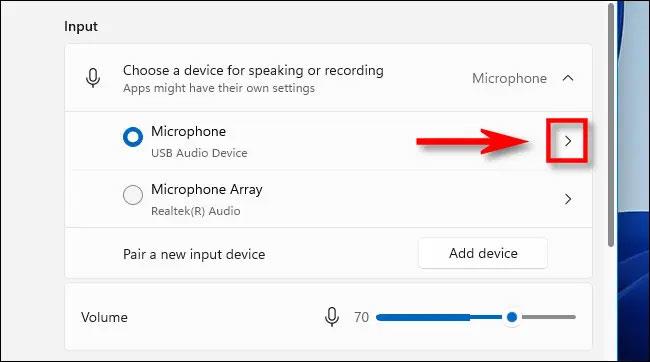
Okamžite sa dostanete na stránku Systém > Nastavenia zvuku . Posuňte zobrazenie nadol na časť „ Vstup “ a kliknite na šípku vedľa mikrofónu, ktorý chcete otestovať.
Na obrazovke „ Vlastnosti “ mikrofónu sa posuňte nadol a nájdite časť „ Otestovať mikrofón “. Kliknite na tlačidlo „ Spustiť test “ a potom skúste normálne hovoriť do mikrofónu.
Ak všetko funguje správne, pri rozprávaní do mikrofónu by ste mali vidieť modrú čiaru na posúvači „ Vstupná hlasitosť “, ktorý sa otáča doľava a doprava. Ak ho nevidíte, je možné, že mikrofón správne nerozpozná systém Windows, v horšom prípade má problémy.
Po dokončení procesu testovania systém oznámi výsledky vedľa tlačidla „ Spustiť test “. Výsledky sú zobrazené ako percento celkových vstupných údajov zistených systémom Windows.
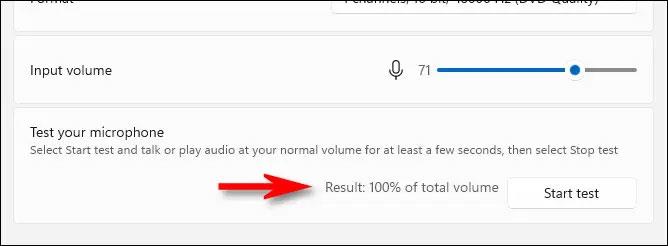
Ideálnym výsledkom by bolo približne 75 % hlasitosti, keď hovoríte normálne. Ak dosiahne 100 %, zvuk bude skreslený.
Ak je váš mikrofón príliš hlasný, kliknite na posúvač „ Input Volume “ a zvýšte hlasitosť. Podobne, ak mikrofón nahráva príliš hlasno, znížte hlasitosť posúvača „ Input Volume “.
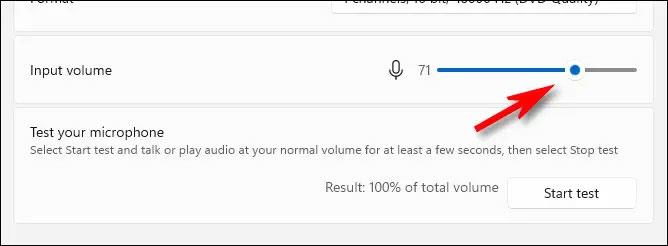
Potom kliknite na „ Spustiť test “ a v prípade potreby otestujte znova.
Resovle problem
Ak počas vyššie uvedeného testu nevidíte žiadnu aktivitu mikrofónu, skúste najskôr mikrofón odpojiť a znova pripojiť (ak je to možné). Ak to nepomôže, skúste reštartovať počítač a znova otestovať.
V niektorých zriedkavých prípadoch môže byť potrebné nainštalovať ovládač pre mikrofón. Skontrolujte dokumentáciu mikrofónu alebo náhlavnej súpravy a zistite, či sú potrebné ovládače. Ovládač môžete získať z oficiálnej webovej stránky podpory výrobcu. Pred stiahnutím ovládača sa však uistite, že sa nachádza na oficiálnej webovej stránke podpory produktu, a potom pred inštaláciou ovládača skontrolujte, či prevzaté súbory neobsahujú škodlivý softvér. Veľa štastia!
Existuje užitočný spôsob, ako skontrolovať vstupné zvukové zariadenie a jeho prevádzkový stav v aplikácii Nastavenia systému Windows.
Pri používaní systému Windows 11 možno budete musieť nastaviť prepínanie zvukového vstupu medzi niekoľkými mikrofónmi pripojenými k počítaču na pracovné alebo zábavné účely.
Režim Kiosk v systéme Windows 10 je režim na používanie iba 1 aplikácie alebo prístup iba k 1 webovej lokalite s hosťami.
Táto príručka vám ukáže, ako zmeniť alebo obnoviť predvolené umiestnenie priečinka Camera Roll v systéme Windows 10.
Úprava súboru hosts môže spôsobiť, že nebudete môcť pristupovať na internet, ak súbor nie je správne upravený. Nasledujúci článok vás prevedie úpravou súboru hosts v systéme Windows 10.
Zmenšenie veľkosti a kapacity fotografií vám uľahčí ich zdieľanie alebo odosielanie komukoľvek. Najmä v systéme Windows 10 môžete hromadne meniť veľkosť fotografií pomocou niekoľkých jednoduchých krokov.
Ak nepotrebujete zobrazovať nedávno navštívené položky a miesta z bezpečnostných dôvodov alebo z dôvodov ochrany osobných údajov, môžete to jednoducho vypnúť.
Spoločnosť Microsoft práve vydala aktualizáciu Windows 10 Anniversary Update s mnohými vylepšeniami a novými funkciami. V tejto novej aktualizácii uvidíte veľa zmien. Od podpory stylusu Windows Ink až po podporu rozšírenia prehliadača Microsoft Edge sa výrazne zlepšila ponuka Štart a Cortana.
Jedno miesto na ovládanie mnohých operácií priamo na systémovej lište.
V systéme Windows 10 si môžete stiahnuť a nainštalovať šablóny skupinovej politiky na správu nastavení Microsoft Edge a táto príručka vám ukáže tento proces.
Tmavý režim je rozhranie s tmavým pozadím v systéme Windows 10, ktoré pomáha počítaču šetriť energiu batérie a znižovať vplyv na oči používateľa.
Panel úloh má obmedzený priestor a ak pravidelne pracujete s viacerými aplikáciami, môže sa stať, že vám rýchlo dôjde miesto na pripnutie ďalších obľúbených aplikácií.