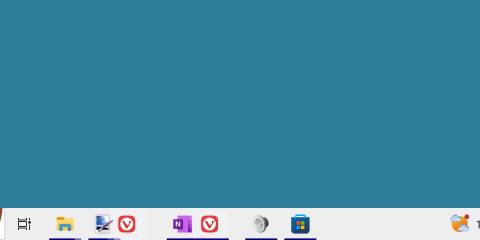
Existujú rôzne typy chýb systému Windows. Niekedy sú nepríjemné a môžu ovplyvniť funkčnosť operačného systému. Niekedy sú väčšinou neškodné, ale veľmi nepríjemné ich vidieť.
Jednou z takýchto chýb sú ikony nahromadené na paneli úloh. Tu je postup, ako zmeniť usporiadanie ikon v systéme Windows.
Prečo sú ikony zhlukované?
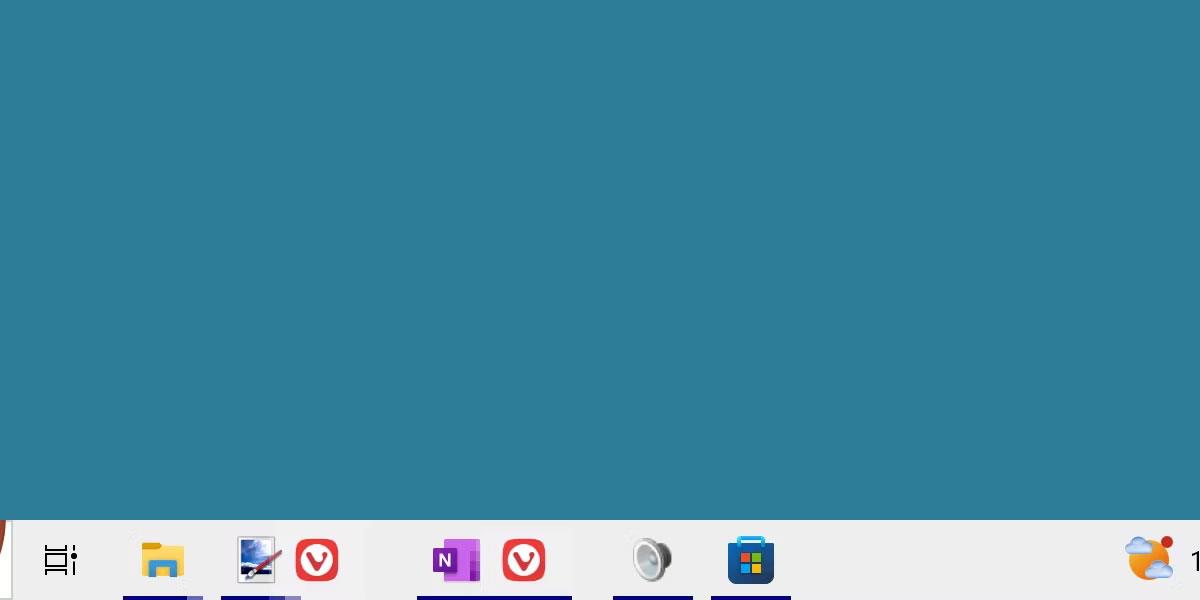
Ikony na paneli úloh zoskupené v systéme Windows 11
Táto zvláštna chyba sa môže vyskytnúť z niekoľkých rôznych dôvodov. Zvyčajne to súvisí so zlým správaním niektorých ťažkých grafických programov. Túto chybu môžete vidieť napríklad pri stlačení Alt + Tab pri prepínaní kariet hry alebo pri úprave polohy ikon, keď dochádza k zlyhaniu grafiky.
Príčina tejto chyby nie je úplne potvrdená alebo pochopená, ale dá sa ľahko opraviť.
Ako opraviť zoskupené ikony v systéme Windows
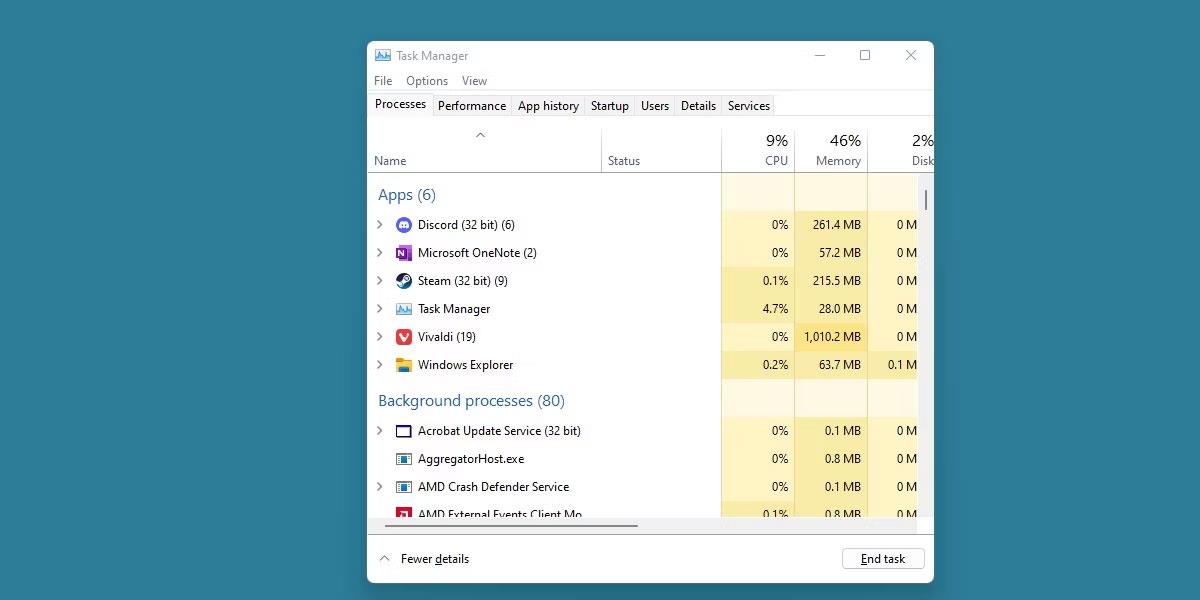
Správca úloh systému Windows so zobrazeným Prieskumníkom systému Windows
Existujú dve hlavné opravy tejto chyby. Môžete jednoducho reštartovať počítač, čo určite problém vyrieši, ale môže to byť frustrujúce, ak ide o opravu, ktorú musíte opakovať znova a znova.
Ďalším spôsobom je jednoducho reštartovať Windows File Explorer . Môžete to urobiť prostredníctvom správcu úloh a obnovia sa ikony na paneli úloh bez potreby časovo náročného reštartu.
Je tiež možné, že túto vizuálnu chybu môžete opraviť presunutím alebo zmenou veľkosti panela úloh, ale zo skúseností táto metóda funguje len zriedka.
Ako môžem zabrániť zhlukovaniu ikon?
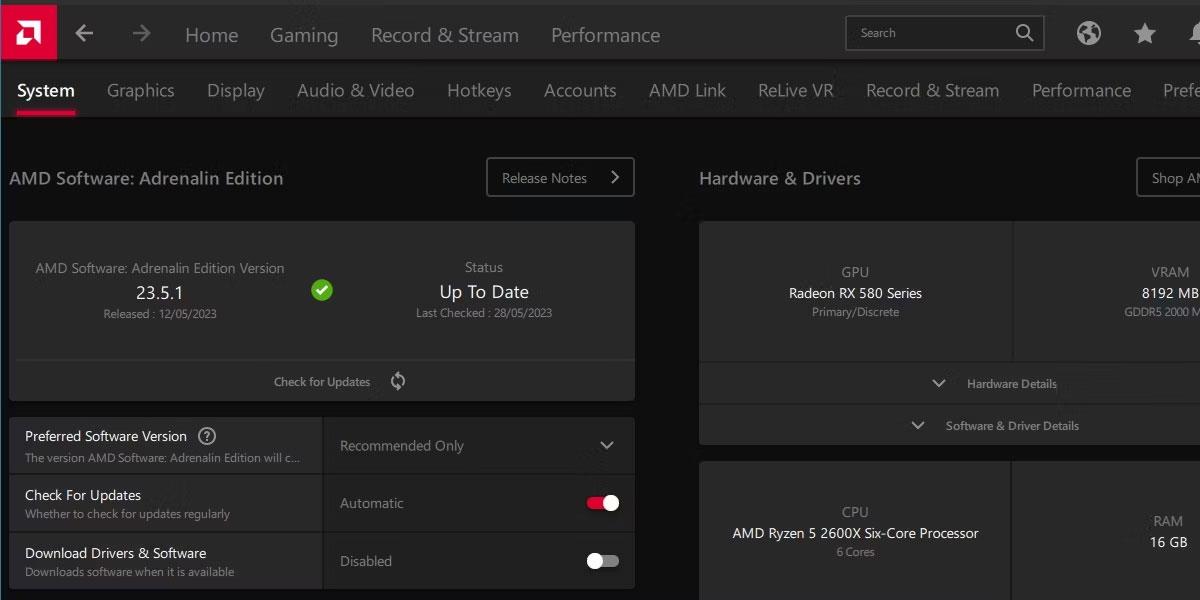
Program aktualizácie ovládača AMD Radeon
Kým spoločnosť Microsoft neodstráni túto chybu aktualizáciou systému, nikto nemôže zaručiť opravu tohto konkrétneho problému.
Používatelia však hlásili určitý úspech pri odstraňovaní tohto opakujúceho sa problému aktualizáciou svojich grafických ovládačov . Ak to nepomôže, môžete skúsiť rýchlo resetovať ovládač grafiky.
Udržiavať aktualizované ovládače grafiky nie je nikdy zlý nápad , takže táto oprava stojí za vyskúšanie.
Tieto typy chýb obrazu môžu byť nevzhľadné a nikomu sa nepáči, že musí neustále opravovať takýto problém. Našťastie sa tento konkrétny problém dá ľahko vyriešiť rýchlymi riešeniami, ako je napríklad reštartovanie Prieskumníka súborov.
Dúfajme, že aktualizácia grafického ovládača vám tento problém z dlhodobého hľadiska vyriešila. Ak nie, počkajte, kým Microsoft vydá opravu tohto problému.