Ako opraviť žiadnu chybu zvuku v prehliadači Google Chrome v systéme Windows 10
Spúšťate videá YouTube v prehliadači Google Chrome, ale nepočuť zvuk? Ako teda vrátiť zvuk do prehliadača Chrome?
Spúšťate videá YouTube v prehliadači Google Chrome, ale nepočuť zvuk, aj keď ste skontrolovali hlasitosť počítača? Ako teda vrátiť zvuk do prehliadača Chrome? Tento článok vás prevedie tým, ako opraviť žiadnu chybu zvuku v prehliadači Google Chrome.
Pokyny na odstránenie chyby zvuku v prehliadači Chrome
Existuje mnoho dôvodov, ktoré môžu viesť k žiadnej zvukovej chybe. Proces opravy chýb bude jednoduchší, keď určíte základnú príčinu. V článku sú uvedené najčastejšie problémy, ktoré vedú k chybám.
Ktorákoľvek z príčin uvedených vyššie môže viesť k chybám prehrávania zvuku v prehliadači Chrome vo vašom systéme. Ak ste v nastaveniach vykonali nejaké zmeny, vráťte ich späť a skontrolujte, či sa tým chyba neodstránila. V prípade, že nemôžete identifikovať konkrétny problém, vykonajte opravy uvedené nižšie v poradí, v akom sú uvedené.
Začnime riešiť problém reštartovaním počítača. Niekedy je problém dočasný a problém môže vyriešiť bežné reštartovanie.
Ak používate externý reproduktor, vyberte ho z počítača a potom ho znova zapojte. To spôsobí, že počítač rozpozná zvukovú kartu a bude mať znova zvuk.
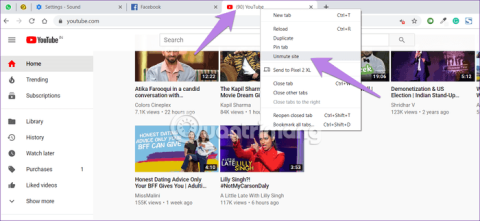
Prehliadač Google Chrome umožňuje vypnúť každú jednotlivú webovú stránku pomocou niekoľkých jednoduchých krokov. Možno ste omylom stlačili toto tlačidlo stlmenia zvuku, a preto v prehliadači Chrome nepočuť žiadny zvuk.
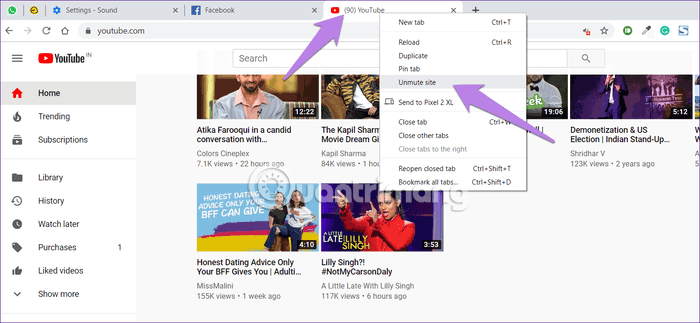
Ak chcete problém vyriešiť, otvorte webovú stránku s problémami so zvukom, kliknite pravým tlačidlom myši na kartu v hornej časti a vyberte možnosť Zrušiť stlmenie stránky .
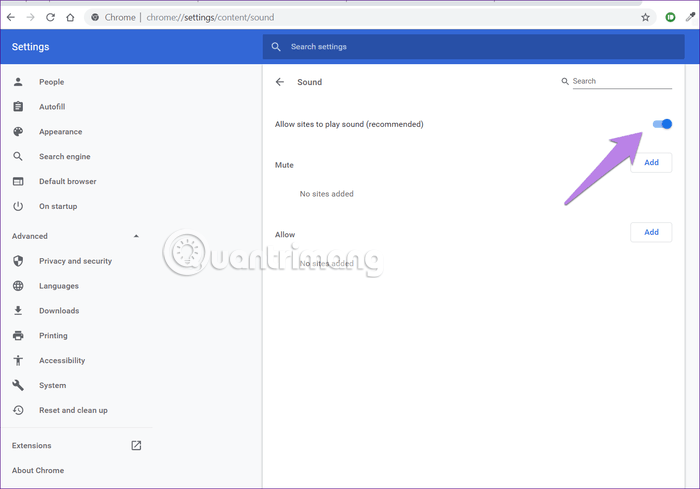
Prehliadač Google Chrome má továrenské nastavenie na stlmenie zvuku. V závislosti od vašich potrieb môžete webovú stránku zakázať alebo pridať na bielu listinu. Preto musíte skontrolovať, či sú tieto nastavenia nastavené na správne hodnoty. Ak to chcete urobiť, postupujte takto:
Krok 1. V prehliadači Chrome otvorte odkaz chrome://settings/content/sound a prejdite priamo do nastavení zvuku prehliadača Chrome. Prípadne môžete prejsť do Nastavenia prehliadača Chrome > Nastavenia lokality (v časti Ochrana osobných údajov a zabezpečenie ) > Zvuk .
Krok 2 . Uistite sa, že je zapnutá možnosť Povoliť stránkam prehrávať zvuk (odporúča sa), aby všetky stránky prehrávali hudbu. Ďalej identifikujte konkrétnu webovú stránku, ktorá by sa nemala pridať do Stlmiť , ak áno, odstráňte ju.
Krok 3 . Zatvorte Chrome a reštartujte ho. V prehliadači Chrome by ste mali vidieť návrat zvuku.
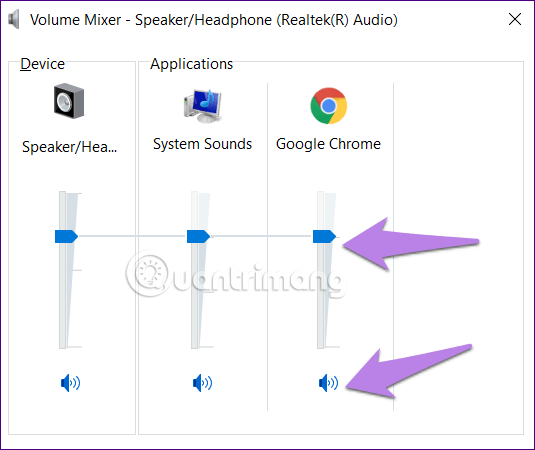
Ak chcete otestovať zvuk Chrome v nástroji Volume Mixer, postupujte takto:
Krok 1 . Otváranie karty v prehliadači Chrome nemá žiadny zvuk.
Krok 2 . Kliknite pravým tlačidlom myši na ikonu zvuku na paneli úloh a vyberte možnosť Otvoriť mixér hlasitosti .
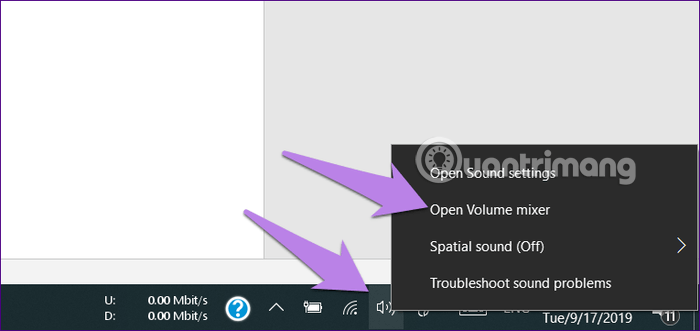
Krok 3 . Uistite sa, že Chrome nie je stlmený a úroveň hlasitosti je dosť vysoká.
Poznámka: Ak sa Chrome nezobrazí v aplikácii Volume Mixer, prehrajte video v prehliadači Chrome.
Windows Audio Endpoint Builder je služba, ktorá spravuje rôzne zvukové zariadenia pripojené k systému, či už ide o vstavané alebo externé reproduktory a slúchadlá/slúchadlá. Ak táto služba zlyhá, môžete mať problémy s prehrávaním zvuku v prehliadači Google Chrome. V tomto prípade všetko, čo potrebujete, je reštartovať službu.
Ak chcete reštartovať službu Windows Audio Endpoint Builder, vyhľadajte Služby v ponuke Štart a potom kliknutím na príslušný výsledok vyhľadávania spustite aplikáciu.
V aplikácii Služby posuňte zobrazenie nadol a vyhľadajte službu Windows Audio Endpoint Builder. Keďže možnosti sú predvolene uvedené v abecednom poradí, môžete ich ľahko nájsť. Keď nájdete službu, kliknite na ňu pravým tlačidlom myši a v kontextovej ponuke vyberte možnosť Reštartovať .
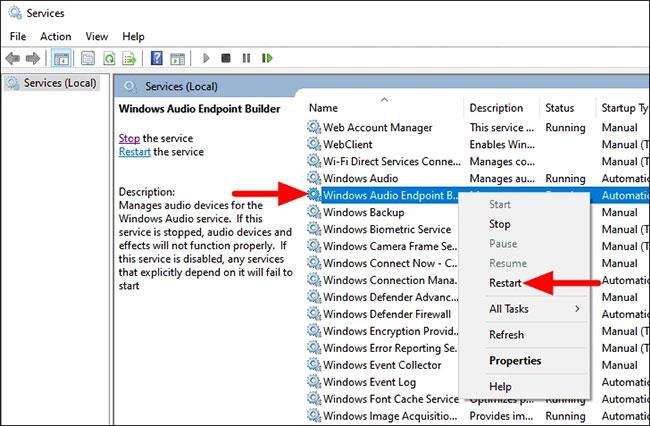
Reštartujte službu Windows Audio Endpoint Builder
Teraz sa zobrazí potvrdzovacie pole, kliknutím na Áno potvrďte zmenu.
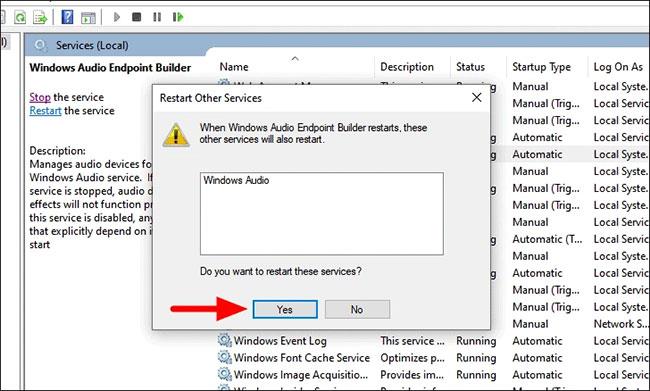
Kliknutím na tlačidlo Áno potvrďte zmenu
Objaví sa nové pole informujúce o stave reštartu. Po reštartovaní služby spustite prehliadač Chrome a skontrolujte, či zvuk funguje správne alebo nie.
Niekedy je zvuk omylom smerovaný do nepripojeného výstupu, pretože všetky zvukové kanály sú nepoužívané. Ak chcete tento problém vyriešiť, musíte upraviť nastavenia prehrávania. Postupujte podľa nasledujúcich krokov:
Krok 1 . Otvorte Ovládací panel , prejdite do časti Zvuk .
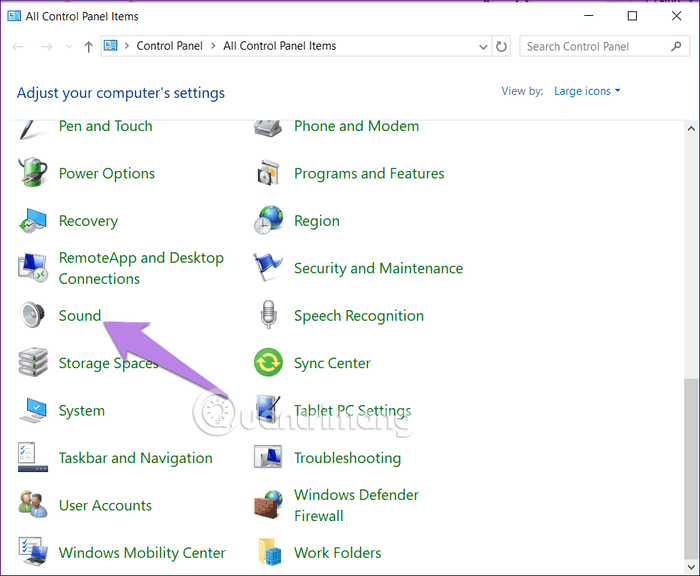
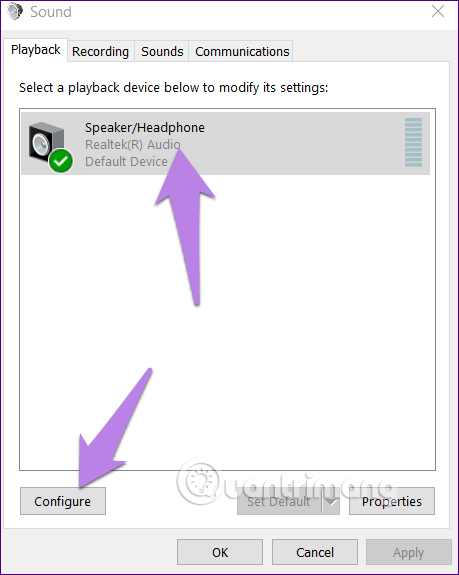
Krok 2 . Pripojené reproduktory alebo slúchadlá sa zobrazia v zozname na karte Prehrávanie v časti Nastavenia zvuku . Kliknite na príslušný názov reproduktora a náhlavnej súpravy a stlačte tlačidlo Konfigurovať . Ak sa v tomto okne nič nezobrazuje, znamená to, že v ovládači zvuku počítača je problém.
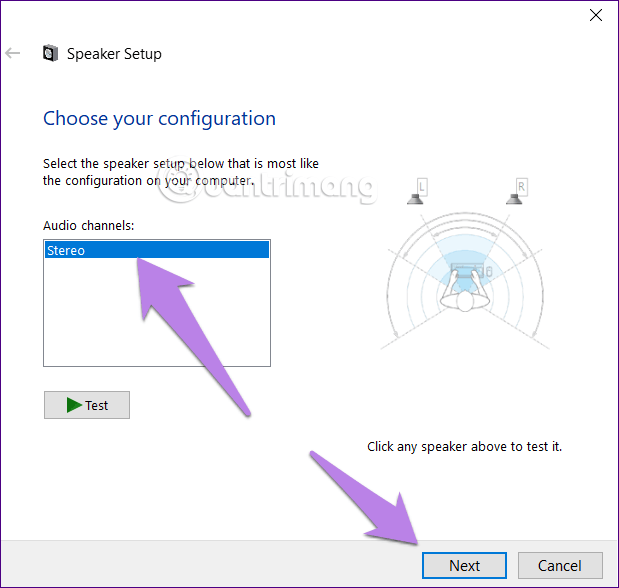
Krok 3 . Dostanete sa na obrazovku Speaker Setup . Vyberte možnosť Stereo v časti Zvukové kanály a stlačte tlačidlo Ďalej . Vykonajte zostávajúce kroky bez toho, aby ste niečo zmenili.
Nižšie sú uvedené kroky na zmenu výstupného zariadenia:
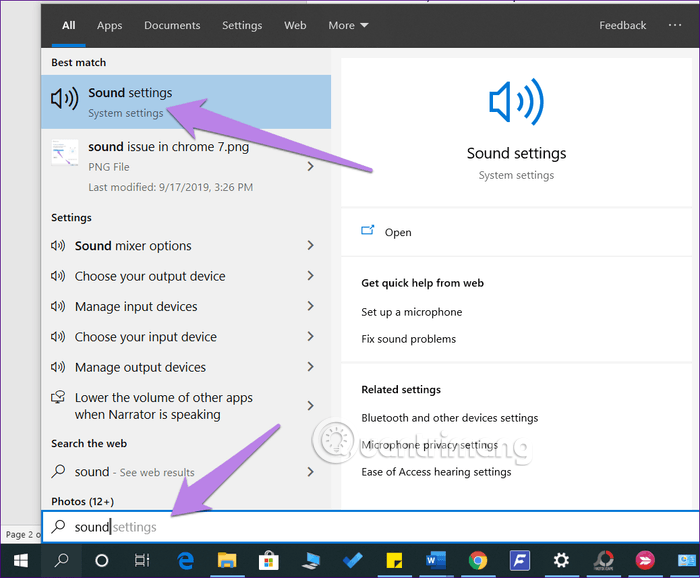
Krok 1 . Prejdite do Nastavenia systému Windows (z ponuky Štart) > Systém > Zvuk . Prípadne môžete zadať nastavenia zvuku do vyhľadávania systému Windows a kliknúť naň.
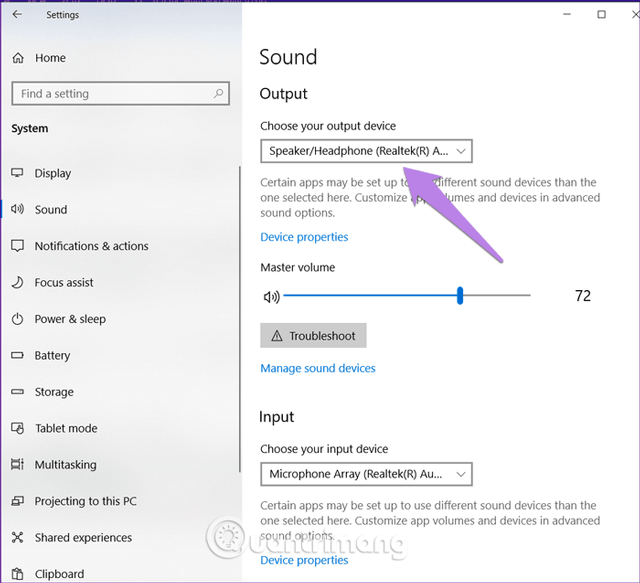
Krok 2 . V Nastaveniach zvuku kliknite na rozbaľovacie pole pod položkou Výstup a vyberte správny reproduktor.
Skontrolujte zvuk v prehliadači Chrome. Ak je problém vyriešený, potom je všetko v poriadku. Ak nie, pokračujte.
Krok 3 . Na tej istej obrazovke prejdite nadol a kliknite na položku Hlasitosť aplikácií a preferencie zariadenia v časti Rozšírené možnosti zvuku .
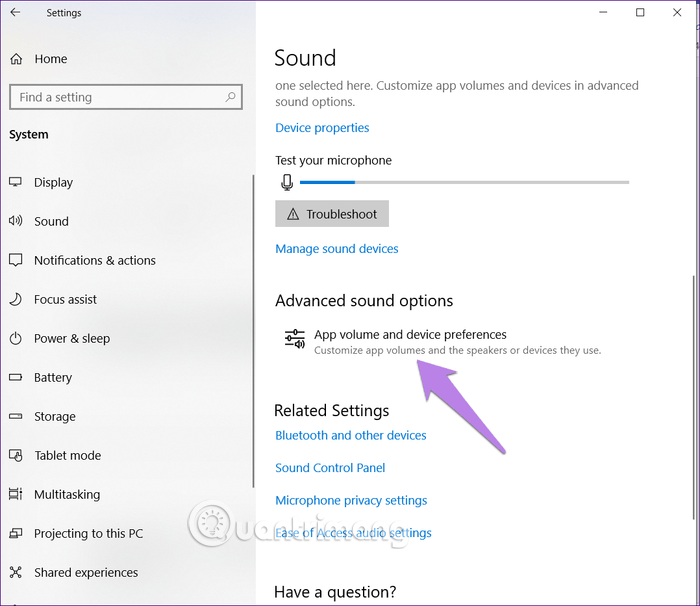
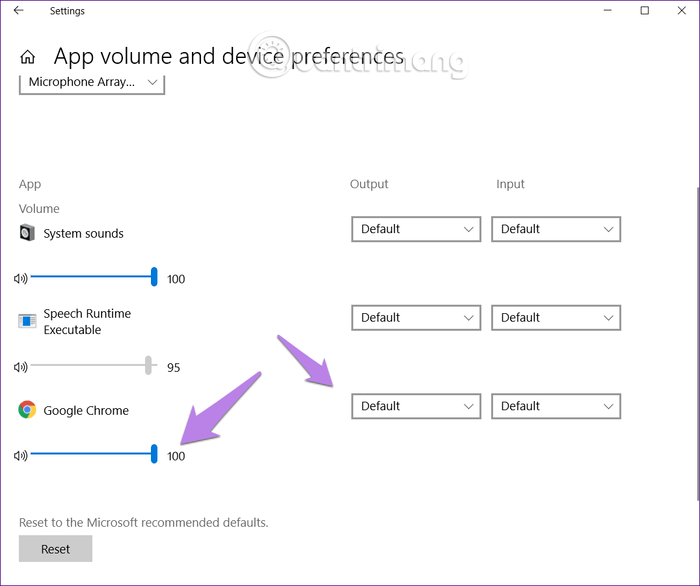
Krok 4 . Ak v časti Aplikácie vidíte Chrome, uistite sa, že v rozbaľovacom poli Výstup je vybratá možnosť Predvolené . Okrem toho by ste mali skontrolovať aj posúvač zvuku, aby bol vysoký alebo 100. Potom skontrolujte zvuk.
Poznámka: Ak Chrome nie je uvedený v Aplikáciách, otvorte YouTube v prehliadači Chrome, aby sa zobrazil tu.
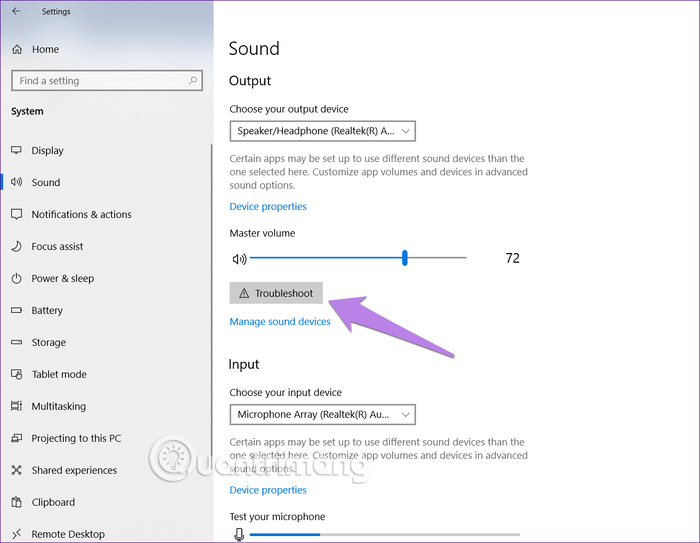
Na zistenie problémov so zvukom počítača, najmä prehliadača Chrome, môžete použiť aj funkciu na riešenie problémov s koreňmi. Ak to chcete urobiť, prejdite do časti Nastavenia zvuku a potom kliknite na tlačidlo Riešenie problémov zobrazené pod ikonou hlavnej hlasitosti . Dokončite proces podľa pokynov na obrazovke.
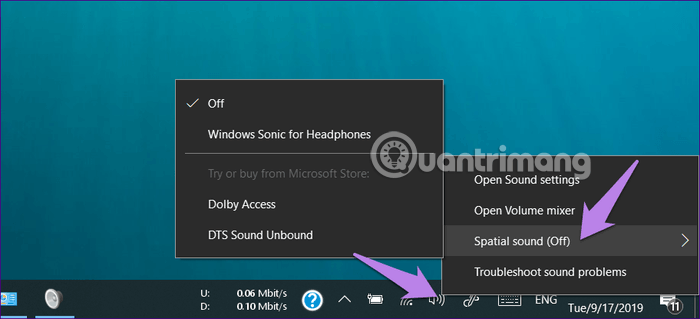
Koncom roka 2017 spoločnosť Microsoft sprístupnila priestorový zvuk na vhodných počítačoch s aktualizáciou Windows 10 Creators Update a novšou. Ide o pokročilý zvukový formát, ktorý zlepšuje multimediálny zvukový zážitok na počítačoch. Niekedy však poškodí zvuk v systéme Windows 10. Ak chcete tento problém vyriešiť, kliknite pravým tlačidlom myši na ikonu zvuku na paneli úloh a prejdite na Priestorový zvuk . Vyskúšajte dostupné možnosti a otestujte zvuk v prehliadači Chrome. Ak chcete, môžete ho dokonca vypnúť.
Niekedy je zvukový ovládač poškodený, čo spôsobuje, že v iných multimediálnych aplikáciách nie je počuť žiadny zvuk. Ak chcete tento problém vyriešiť, musíte ho aktualizovať alebo preinštalovať podľa nasledujúcich krokov.
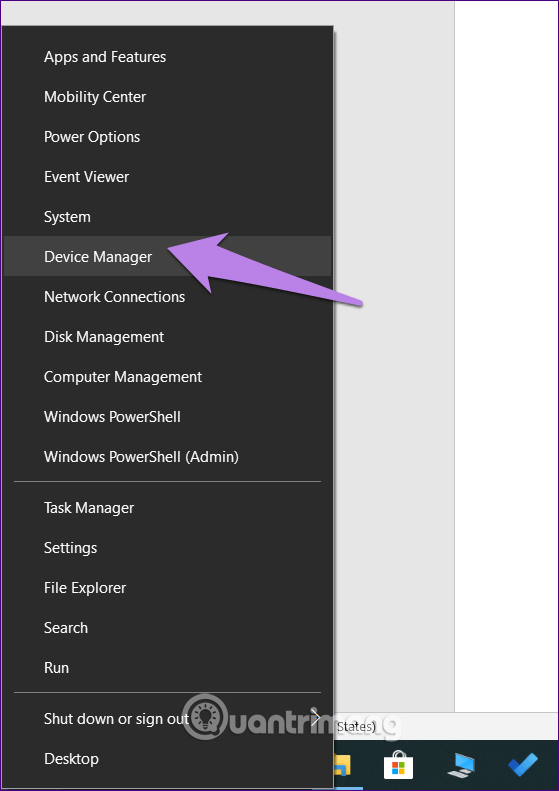
Krok 1 . Kliknite pravým tlačidlom myši na ikonu ponuky Štart a vyberte položku Správca zariadení .
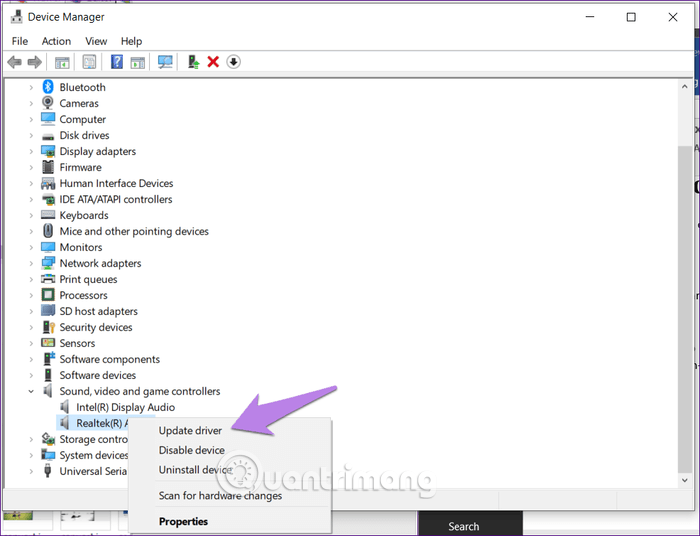
Krok 2. Rozbaľte možnosť Ovládače zvuku, videa a hier . Potom kliknite pravým tlačidlom myši na zvukový ovládač a vyberte položku Aktualizovať ovládač . Postupujte podľa pokynov na obrazovke. Po dokončení reštartujte počítač. Teraz skúste prehrať zvuk v prehliadači Chrome.
Nainštalovali ste nedávno alebo aktualizovali rozšírenie? Príčinou problému môže byť rozšírenie pre Chrome . Ak chcete túto chybu opraviť, prejdite na adresu chrome://extensions/ v paneli s adresou prehliadača Chrome. Zakážte každé rozšírenie a skontrolujte, či sa zakázaním daného rozšírenia problém nevyrieši.
Ak chcete vymazať vyrovnávaciu pamäť Chrome, prečítajte si článok Ako odstrániť vyrovnávaciu pamäť a súbory cookie v prehliadačoch Chrome, Firefox a Coc Coc, aby ste vedeli, ako na to.
Ak vyššie uvedené metódy nefungujú, skúste Chrome resetovať. Pri tejto operácii sa heslá, záložky a história neodstránia. Obnoví sa iba úvodná stránka, pripnuté karty, možnosti vyhľadávača, stránka na novej karte, súbory cookie. Rozšírenie je tiež zakázané, musíte ho znova povoliť neskôr.
Ak chcete obnoviť Chrome, postupujte podľa nasledujúcich krokov:
Krok 1 . Otvorením odkazu chrome://settings/ v prehliadači Chrome prejdite na stránku nastavení prehliadača Chrome.
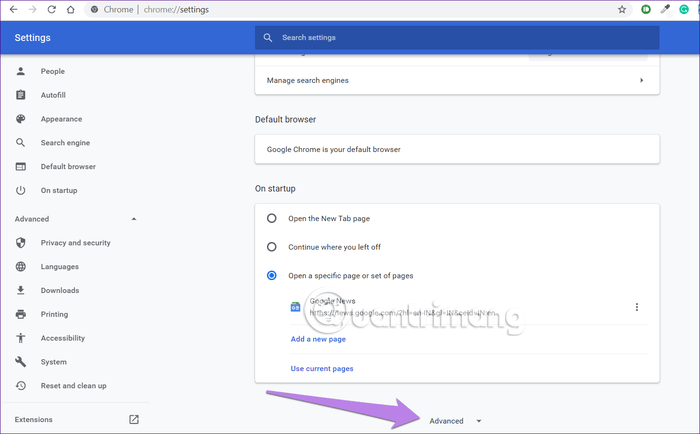
Krok 2 . Ak chcete zobraziť ďalšie rozšírené nastavenia, prejdite nadol a kliknite na položku Rozšírené .
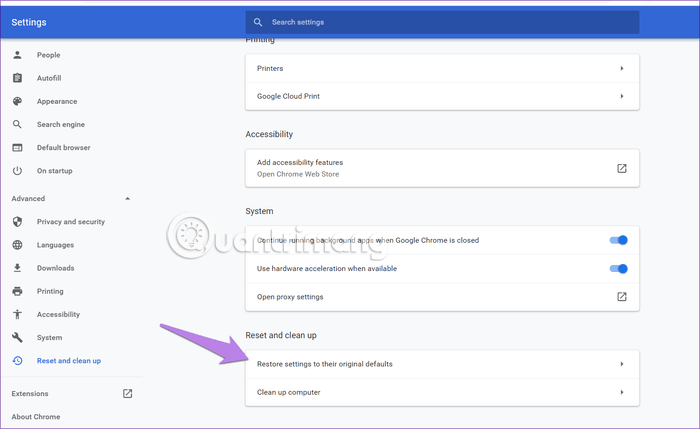
Krok 3 . Posuňte zobrazenie nadol a kliknite na položku Obnoviť pôvodné nastavenia v časti Obnoviť a vyčistiť .
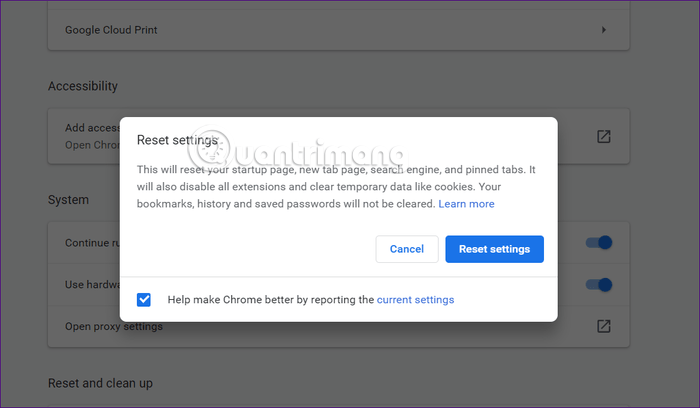
Krok 4 . Potvrďte akciu na ďalšej obrazovke kliknutím na Obnoviť nastavenia .
Dúfajme, že jedno z vyššie uvedených riešení vyrieši problém so zvukom v prehliadači Chrome. Ak pretrváva, skontrolujte službu Windows Update . Služba Windows Update niekedy načíta nové aktualizácie a ovládače na odstránenie týchto problémov. Ak to chcete urobiť, prejdite do časti Nastavenia systému Windows > Aktualizácia a zabezpečenie > Vyhľadať aktualizácie .
Prajem vám úspech!
Režim Kiosk v systéme Windows 10 je režim na používanie iba 1 aplikácie alebo prístup iba k 1 webovej lokalite s hosťami.
Táto príručka vám ukáže, ako zmeniť alebo obnoviť predvolené umiestnenie priečinka Camera Roll v systéme Windows 10.
Úprava súboru hosts môže spôsobiť, že nebudete môcť pristupovať na internet, ak súbor nie je správne upravený. Nasledujúci článok vás prevedie úpravou súboru hosts v systéme Windows 10.
Zmenšenie veľkosti a kapacity fotografií vám uľahčí ich zdieľanie alebo odosielanie komukoľvek. Najmä v systéme Windows 10 môžete hromadne meniť veľkosť fotografií pomocou niekoľkých jednoduchých krokov.
Ak nepotrebujete zobrazovať nedávno navštívené položky a miesta z bezpečnostných dôvodov alebo z dôvodov ochrany osobných údajov, môžete to jednoducho vypnúť.
Spoločnosť Microsoft práve vydala aktualizáciu Windows 10 Anniversary Update s mnohými vylepšeniami a novými funkciami. V tejto novej aktualizácii uvidíte veľa zmien. Od podpory stylusu Windows Ink až po podporu rozšírenia prehliadača Microsoft Edge sa výrazne zlepšila ponuka Štart a Cortana.
Jedno miesto na ovládanie mnohých operácií priamo na systémovej lište.
V systéme Windows 10 si môžete stiahnuť a nainštalovať šablóny skupinovej politiky na správu nastavení Microsoft Edge a táto príručka vám ukáže tento proces.
Tmavý režim je rozhranie s tmavým pozadím v systéme Windows 10, ktoré pomáha počítaču šetriť energiu batérie a znižovať vplyv na oči používateľa.
Panel úloh má obmedzený priestor a ak pravidelne pracujete s viacerými aplikáciami, môže sa stať, že vám rýchlo dôjde miesto na pripnutie ďalších obľúbených aplikácií.









