Akákoľvek verzia systému Windows podporuje pripínanie typov súborov a programov na panel ponuky Štart pomocou možnosti Pripnúť na Štart. A v systéme Windows 10 to môžeme urobiť aj na rýchlejší prístup k súborom a programom priamo v ponuke Štart.
Niektoré počítače so systémom Windows 10 však náhle stratili možnosť Pripnúť na štart, nemohli pripnúť program do ponuky Štart, čo do istej miery ovplyvnilo proces používania počítača. Ak ste ešte nenašli riešenie, skúste postupovať podľa návodu Tips.BlogCafeIT na opravu stratenej chyby Pin to Start Windows 10 nižšie.
Metóda 1: Použite Editor zásad skupiny
Tento spôsob opravy sa vzťahuje len na verzie Windows 10 Pro alebo Enterprise. Ak má počítač verziu Home, použije sa druhá metóda, ktorú si predstavíme nižšie.
Krok 1:
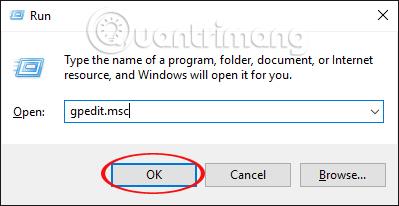
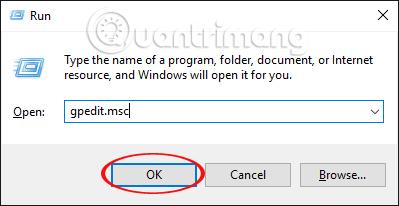
Stlačením kombinácie klávesov Windows + R otvorte okno Spustiť a zadajte kľúčové slovo gpedit.msc . Stlačením klávesu Enter otvorte okno Editor miestnej politiky skupiny.
Krok 2:
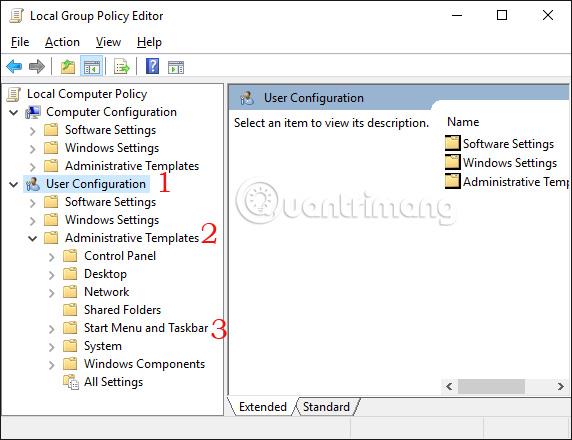
V rozhraní okna Editor miestnej politiky skupiny postupujte podľa tejto cesty:
Konfigurácia používateľa > Šablóny pre správu > Ponuka Štart a panel úloh
Krok 3:
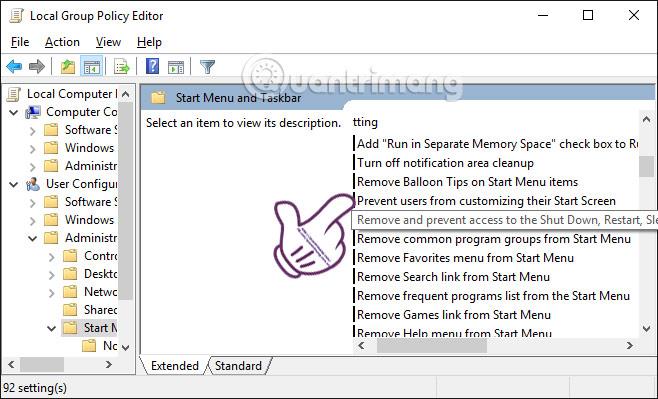
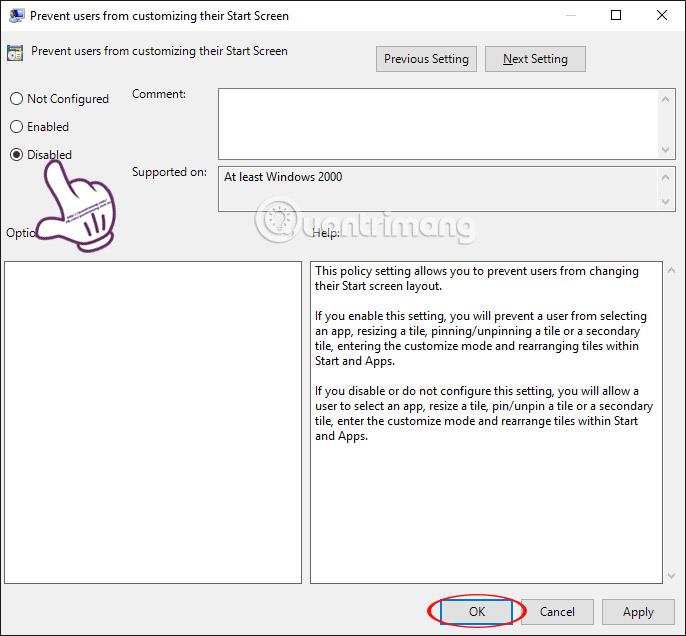
V správnom rozhraní nájdite a dvakrát kliknite na Zabrániť používateľom prispôsobovať si úvodnú obrazovku .
Krok 4:
Hneď potom sa zobrazí dialógové okno Zabrániť používateľom prispôsobovať si úvodnú obrazovku . Klikneme na Vypnuté a potom kliknutím na OK uložíme zmeny.
Krok 5:
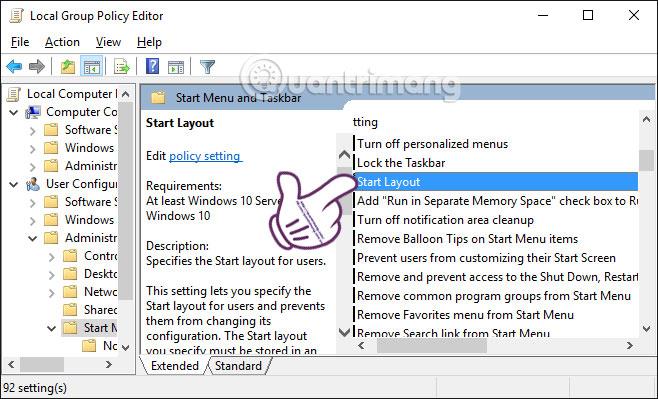
V pravom rozhraní tiež nájdite a dvakrát kliknite na Start Layout .
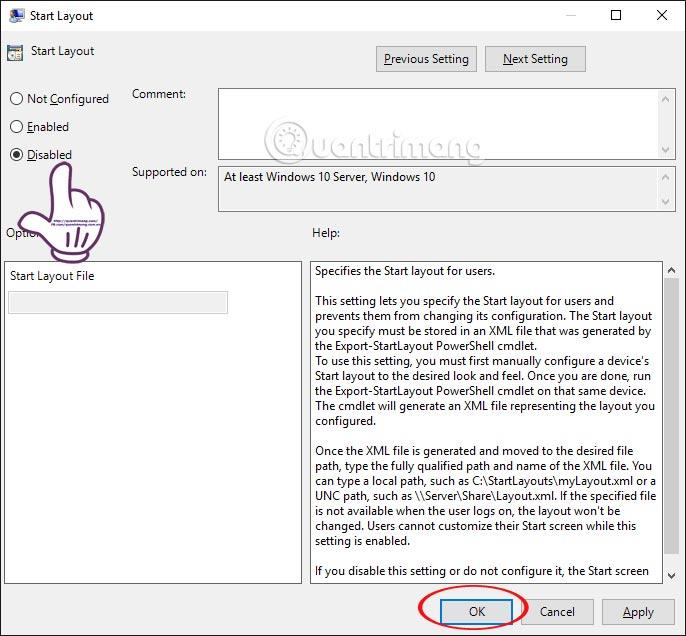
Zobrazí sa aj dialógové okno Start Layout. Uložte výberom možnosti Zakázané a OK.
Posledným krokom je zatvorenie okna Local Group Policy Editor a reštartovanie počítača.
Metóda 2: Zasahujte do Editora databázy Registry
Krok 1:
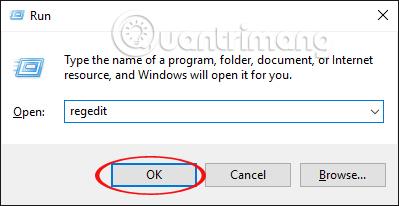
Spustíte tiež dialógové okno Spustiť a zadáte kľúčové slovo Regedit a stlačením klávesu Enter otvoríte rozhranie okna Editora databázy Registry.
V rozhraní okna Editor databázy Registry postupujeme podľa nasledujúcich dvoch ciest:
HKEY_CURRENT_USER > SOFTWARE > Microsoft > Windows > CurrentVersion > Zásady > Prieskumník
HKEY_LOCAL_MACHINE > SOFTWARE > Microsoft > Windows > CurrentVersion > Zásady > Prieskumník
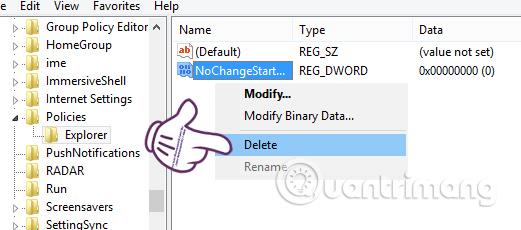
Pri každom klávese Prieskumníka sa pozrite na rozhranie napravo a kliknite na možnosť NoChangeStartMenu a vyberte možnosť Odstrániť .
Krok 3:
Ďalej postupujeme podľa nasledujúcich pokynov:
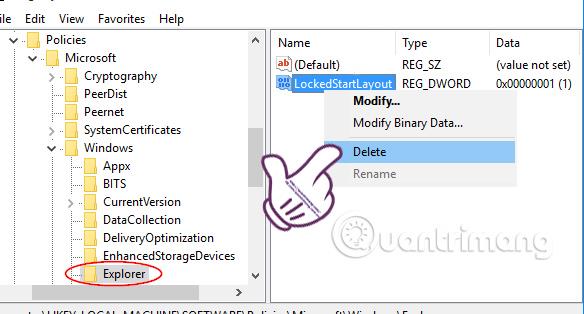
HKEY_CURRENT_USER > SOFTWARE > Politiky > Microsoft > Windows > Prieskumník
HKEY_LOCAL_MACHINE > SOFTWARE > Politiky > Microsoft > Windows > Prieskumník
Pri každom klávese Prieskumníka v pravom rozhraní kliknite pravým tlačidlom myši na LockedStartLayout a potom na Delete .
Ako posledný krok tiež zatvoríme okno Editora databázy Registry a reštartujeme počítač, aby sa nové nastavenia uložili do počítača.
Vyššie sme vám ukázali dva spôsoby, ako opraviť chybu straty ikony Pin to Start v systéme Windows 10 zásahom do Editora databázy Registry alebo Editora zásad skupiny. V závislosti od verzie počítača, ktorý používate, vyberte vhodné riešenie na obnovenie možnosti Pin to Start v systéme Windows 10.
Ďalšie informácie nájdete v nasledujúcich článkoch:
- 7 spôsobov a prispôsobení v článku pomôže vášmu Windowsu 10 „rýchlo ako vietor“
Prajem vám úspech!