Mnoho hráčov si v PUBG: Battlegrounds upraví nastavenia grafiky, zvuku a ovládania podľa svojich preferencií. Niektorí hráči však oznámili, že nemôžu zmeniť nastavenia v PUBG: Battlegrounds, pretože ich hra neukladá. Nastavenia PUBG sa resetujú pri každom reštarte hry.
Toto je nepríjemný problém. Hráči môžu stále hrať PUBG, ale nemôžu meniť nastavenia v hre. Ak PUBG: Battlegrounds neukladá nastavenia za vás, tu je 5 opráv, ktoré môžete vyskúšať.
1. Odstráňte súbor GameUserSettings
Jedným z najrozšírenejších riešení, prečo PUBG neukladá nastavenia hry, je vymazanie súboru GameUserSettings.ini. Odstránenie tohto konfiguračného súboru zvyčajne opraví chybu PUBG, ktorá neukladá nastavenia. Použitie tohto potenciálneho riešenia sa osvedčilo mnohým hráčom. Tento súbor GameUserSettings.ini môžete odstrániť takto:
1. Otvorte aplikáciu Spustiť , ku ktorej sa rýchlo dostanete pomocou klávesovej skratky Windows + R.
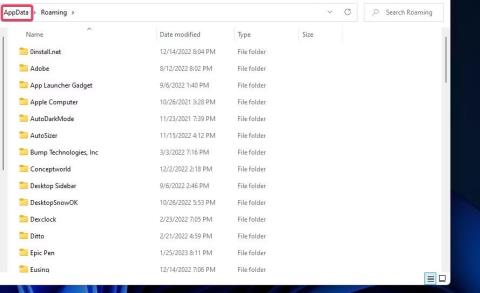
2. Do poľa Spustiť napíšte %appdata% a stlačením klávesu Enter otvorte Prieskumník súborov Windows v priečinku AppData .
3. Kliknutím na AppData v paneli s adresou Prieskumníka zobrazíte tento priečinok.
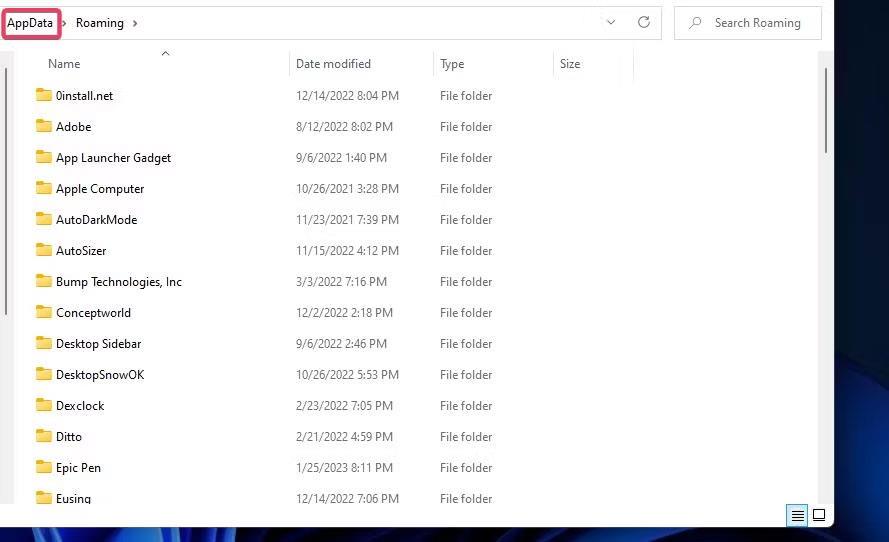
Priečinok AppData
4. Otvorte podpriečinok Local v priečinku AppData .
5. Kliknutím na priečinok TslGame ho zobrazíte a otvoríte.
6. Potom odtiaľ otvorte priečinky Saved > Config > WindowsNoEditor .
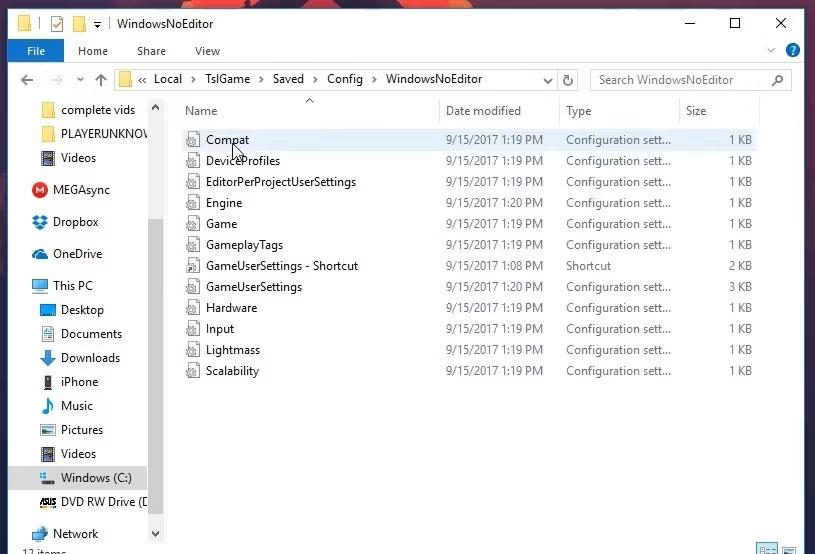
ini súbor GameUserSettings
7. Kliknite pravým tlačidlom myši na súbor GameUserSettings.ini a vyberte možnosť Odstrániť.
8. Spustite PUBG a skúste znova zmeniť nastavenia hry.
Niektorí hráči PlayerUnknown's Battleground tiež povedali, že zrušením začiarknutia možnosti Iba na čítanie pre súbor GameUserSettings.ini môžete opraviť chybu neukladania PUBG. Môžete to urobiť kliknutím pravým tlačidlom myši na súbor GameUserSettings a výberom položky Vlastnosti. Zrušte začiarknutie políčka Iba na čítanie, ak je začiarknuté. Kliknutím na Použiť > OK uložte možnosti vlastností súboru.
2. Overte integritu súborov PUBG
Overenie herných súborov môže vyriešiť mnoho herných problémov. V tomto prípade je PUBG hrateľné, ale nefunguje správne, pretože neukladá nastavenia. Preto môže ísť o chybu, ktorú môže vyriešiť overenie súborov PUBG.
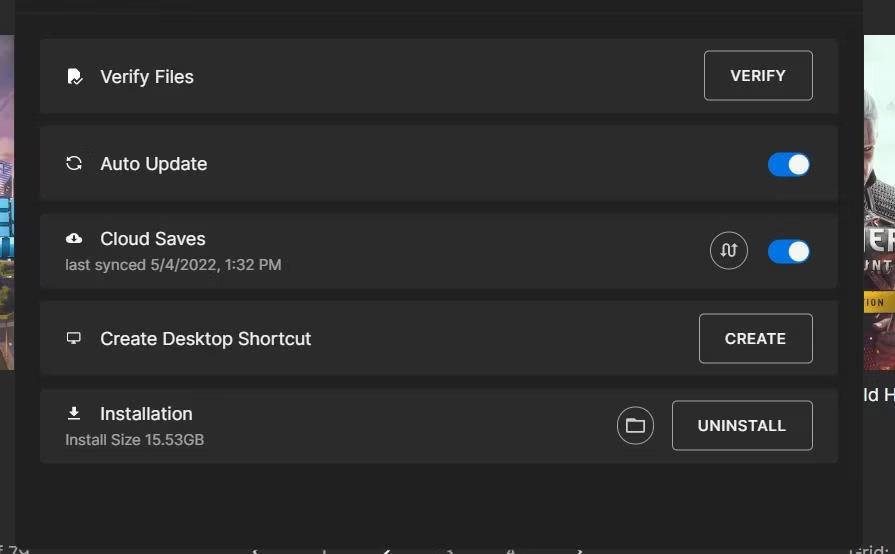
Možnosť overenia súboru v Epic Games
Klientsky softvér Steam aj spúšťač Epic Games Launcher, do ktorého si hráči nainštalujú PUBG, zahŕňajú možnosti overenia hry. Tieto možnosti riešenia problémov skenujú a opravujú herné súbory.
3. Zakážte kontrolovaný prístup k priečinkom
Riadený prístup k priečinkom blokuje ransomvér a iný malvér v úprave súborov v priečinkoch. Táto funkcia však môže tiež zabrániť hrám v ukladaní postupu a nastavení, pretože obmedzuje prístup k ich priečinkom. Uistite sa, že táto funkcia nespôsobuje problémy s nastaveniami uloženia PUBG na PC tak, že skontrolujete a vypnite jej nastavenia takto:
1. Dvakrát kliknite na položku Windows Security na systémovej lište.
2. Kliknite na navigačnú možnosť Ochrana pred vírusmi a hrozbami na karte Domov.
3. Posuňte zobrazenie nadol a kliknite na navigačnú možnosť Spravovať ochranu proti ransomvéru .
Spravujte možnosť ochrany proti ransomvéru
4. Ak je povolený kontrolovaný prístup k zložkám, kliknutím na toto nastavenie ho zakážte.
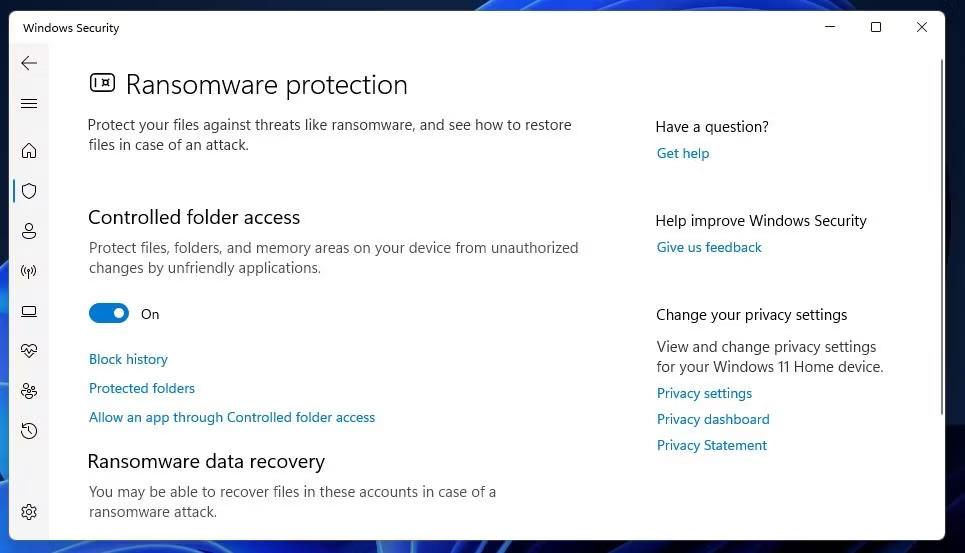
Nainštalujte kontrolovaný prístup k priečinkom
Teraz skúste znova zmeniť nastavenia hry v PUBG s vypnutým kontrolovaným prístupom k priečinkom. Ak táto oprava funguje, ale stále chcete pokračovať v používaní kontrolovaného prístupu k priečinkom, skúste pridať PUBG do zoznamu vylúčení.
Môžete to urobiť kliknutím na možnosť Povoliť aplikácii prostredníctvom kontrolovaného prístupu k priečinkom pod povoleným nastavením kontrolovaného prístupu k priečinkom . Kliknite na Pridať povolenú aplikáciu a vyberte súbor PUBG EXE, ktorý chcete vylúčiť.
4. Zakážte antivírusový softvér tretích strán
Niektoré antivírusové aplikácie tretích strán môžu tiež obsahovať funkciu kontrolovaného prístupu k priečinkom podobnú funkcii v Zabezpečení systému Windows. Používatelia s antivírusovými pomôckami tretích strán by sa preto mali rozhodnúť zakázať ich prostredníctvom kontextovej ponuky na systémovej lište.
Alebo si pozrite karty nastavení antivírusového softvéru, aby ste zistili, či jedna obsahuje ekvivalentné nastavenie na obmedzenie prístupu aplikácie k priečinkom a súborom, a ak áno, zakážte ho.
5. Preinštalujte PUBG
Preinštalovanie PUBG je poslednou možnosťou, ktorá môže opraviť chybu neukladania nastavení, ak nič iné nefunguje. Keďže PUBG je 30-40 gigabajtová hra, nie je ideálna na sťahovanie a preinštalovanie. Toto potenciálne riešenie však môže opraviť, že sa inštalácia PUBG neuloží, ak sú príčinou poškodené alebo chýbajúce herné súbory. Ak ste používateľom Epic Games, budete musieť preinštalovať PUBG takto:
1. Otvorte Epic Games Launcher a kliknite na jeho záložku Library .
2. Kliknite na tlačidlo ponuky... pod PUBG v galérii.
3. Vyberte možnosť ponuky Odinštalovať .
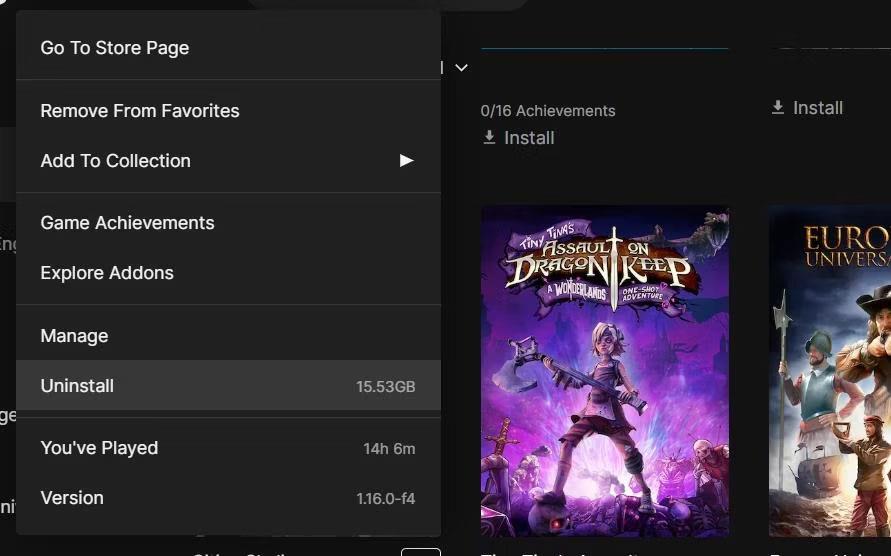
Možnosť odinštalovať
4. Po zobrazení výzvy na potvrdenie kliknite na položku Odinštalovať .
5. Po odinštalovaní kliknite na PUBG na karte Knižnica a výberom položky Inštalovať preinštalujte.
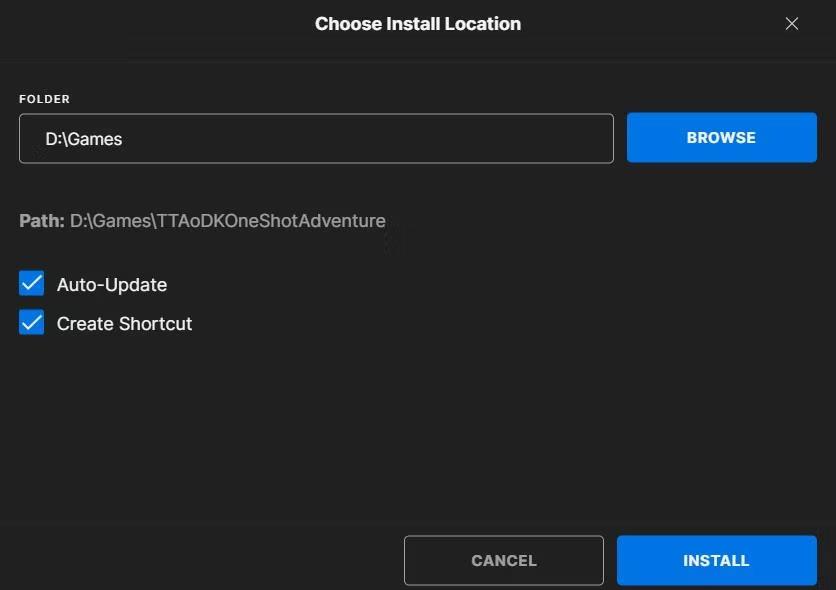
Možnosť inštalácie v Epic Games
Používatelia služby Steam sa môžu rozhodnúť odinštalovať PUBG prostredníctvom ovládacieho panela, ako je uvedené v našom sprievodcovi odinštalovaním softvéru v systéme Windows 11 . Po odstránení PUBG vyberte hru na karte Knižnica Steam a kliknite na Inštalovať.