Ako opraviť neznámu tvrdú chybu v systéme Windows 10

Ako opraviť neznámu tvrdú chybu v systéme Windows 10

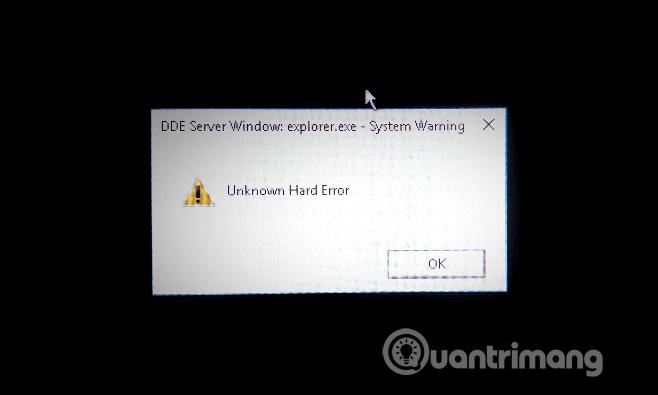
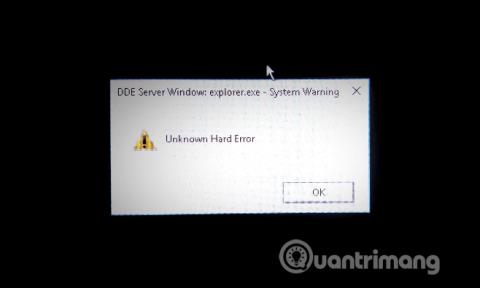
Ak sa vám náhle zobrazí dialógové okno s upozornením systému s neznámou ťažkou chybou a potom obrazovka systému Windows 10 stmavne, prečítajte si nasledujúci článok a zistite, ako to opraviť.

Neznáma tvrdá chyba je jednou z najčastejších systémových chýb, ktorá sa často vyskytuje v operačnom systéme Windows 10. S touto chybou sa môžete stretnúť pri hraní hier, spúšťaní aplikácií alebo vykonávaní iných úloh na počítači so systémom Windows.

Poškodené systémové súbory, poškodený register systému Windows v dôsledku zmien softvéru, problémy s pevným diskom alebo hardvérom atď. sú niektoré z príčin neznámej tvrdej chyby v systéme Windows 10.
Ako opraviť neznámu tvrdú chybu v systéme Windows 10

Keď sa vyskytne táto chyba, nemôžete získať prístup k počítaču, pretože zamrzne panel úloh a obrazovka sa zmení na čiernu. Niektorí používatelia tiež uviedli, že narazili na problém s modrou obrazovkou smrti v dôsledku chyby Neznáma ťažká chyba.

Ako opraviť neznámu tvrdú chybu v systéme Windows 10

Metóda 1: Vykonajte čisté spustenie

Prvá metóda, ktorú musíte urobiť na vyriešenie problému s neznámou ťažkou chybou, je vykonať čisté spustenie. Pri vykonávaní čistého spustenia budete poznať príčinu tohto problému a potom nájdete vhodné riešenie. Ak chcete vykonať čisté spustenie, pozrite si nasledujúci článok Ako vykonať čisté spustenie v systéme Windows 10/8/7 .

Metóda 2: Spustite nástroj Kontrola systémových súborov

Na kontrolu poškodených systémových súborov neexistuje užitočnejší a pohodlnejší nástroj ako Kontrola systémových súborov. Vykoná kontrolu systému, potom opraví a obnoví poškodené súbory. Pozrite si článok Použitie príkazu SFC na opravu chýb systémových súborov systému Windows 10 .

Metóda 3: Spustite nástroj Kontrola disku

Ak je chybný pevný disk príčinou Neznámej chyby pevného disku alebo modrej obrazovky, môžete spustiť príkaz CHKDSK a skontrolovať chyby pevného disku.

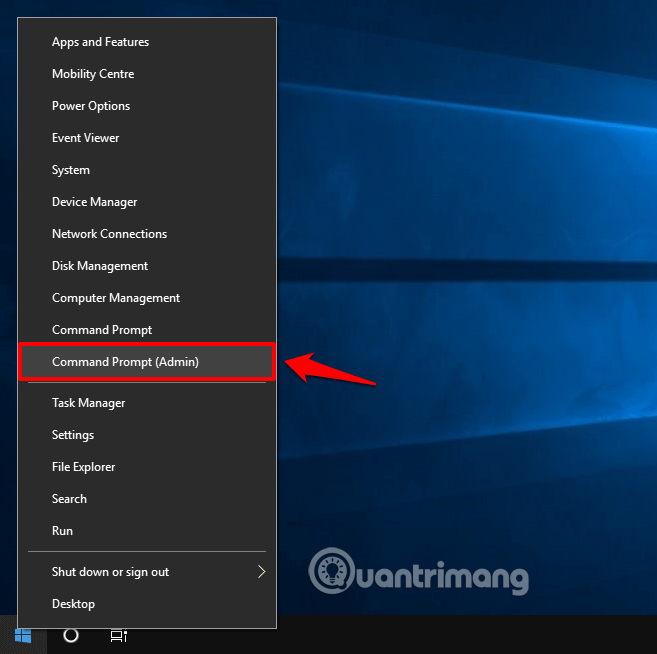
Krok 1 . Spustite príkazový riadok s právami správcu kliknutím pravým tlačidlom myši na tlačidlo Štart a výberom príkazového riadka (správca) .
Ako opraviť neznámu tvrdú chybu v systéme Windows 10

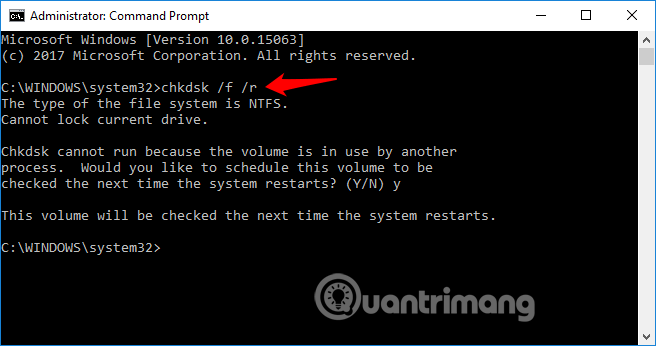
Krok 2 . Do príkazového riadka zadajte chkdsk /f /r a stlačte kláves Enter .
Ako opraviť neznámu tvrdú chybu v systéme Windows 10

Teraz pomôcka Check Disk prehľadá pevný disk a potom automaticky opraví chyby, ktoré nájde.

Metóda 4: Odinštalujte aktualizácie systému Windows

Inštalácia nových aktualizácií systému Windows zvyčajne opravuje slabé miesta, ale niektoré aktualizácie niekedy situáciu zhoršia. Ak po inštalácii novej aktualizácie systému Windows narazíte na neznámu ťažkú ​​chybu, môžete ju skúsiť odinštalovať.

Ak chcete odinštalovať aktualizácie z počítača so systémom Windows 10, postupujte podľa nasledujúcich krokov:

Krok 1 . Stlačením klávesov Windows + I otvorte Nastavenia systému Windows .

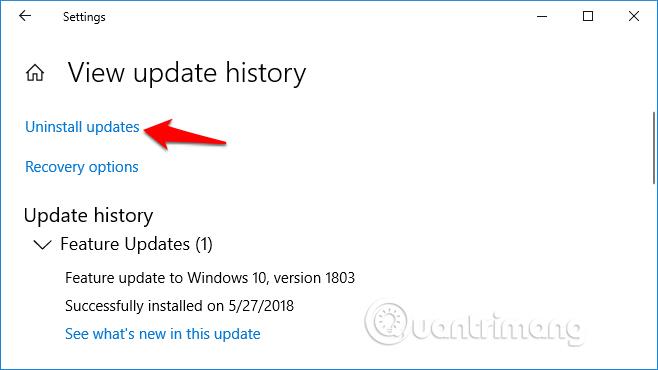
Krok 2 . Vyberte položku Aktualizácia a zabezpečenie > Windows Update a potom kliknutím na položku Zobraziť históriu aktualizácií zobrazte aktualizované nastavenia v počítači.

Krok 3 . Teraz v okne Zobraziť históriu aktualizácií kliknite na možnosť Odinštalovať aktualizácie .
Ako opraviť neznámu tvrdú chybu v systéme Windows 10

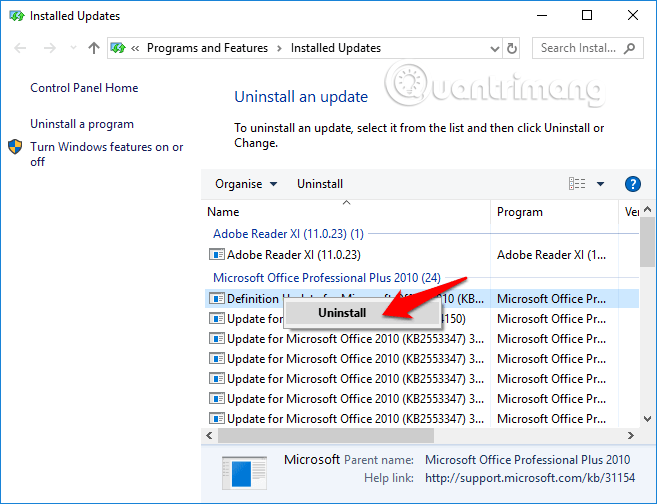
Krok 4. V okne Inštalované aktualizácie kliknite pravým tlačidlom myši na najnovšiu nainštalovanú aktualizáciu a vyberte možnosť Odinštalovať .
Ako opraviť neznámu tvrdú chybu v systéme Windows 10

Po odinštalovaní aktualizácií systému Windows reštartujte počítač. Táto metóda pomohla mnohým používateľom systému Windows opraviť neznámu tvrdú chybu sihost.exe alebo explorer.exe v systéme Windows 10.

Prajem vám úspech!

Pozrieť viac:

Ako aktivovať režim Kiosk v systéme Windows 10

Ako aktivovať režim Kiosk v systéme Windows 10

Režim Kiosk v systéme Windows 10 je režim na používanie iba 1 aplikácie alebo prístup iba k 1 webovej lokalite s hosťami.

Ako zmeniť alebo obnoviť predvolené umiestnenie priečinka Camera Roll v systéme Windows 10

Ako zmeniť alebo obnoviť predvolené umiestnenie priečinka Camera Roll v systéme Windows 10

Táto príručka vám ukáže, ako zmeniť alebo obnoviť predvolené umiestnenie priečinka Camera Roll v systéme Windows 10.

Ako upraviť súbor hosts v systéme Windows 10

Ako upraviť súbor hosts v systéme Windows 10

Úprava súboru hosts môže spôsobiť, že nebudete môcť pristupovať na internet, ak súbor nie je správne upravený. Nasledujúci článok vás prevedie úpravou súboru hosts v systéme Windows 10.

Pokyny na dávkovú zmenu veľkosti fotografií v systéme Windows 10

Pokyny na dávkovú zmenu veľkosti fotografií v systéme Windows 10

Zmenšenie veľkosti a kapacity fotografií vám uľahčí ich zdieľanie alebo odosielanie komukoľvek. Najmä v systéme Windows 10 môžete hromadne meniť veľkosť fotografií pomocou niekoľkých jednoduchých krokov.

Ako vypnúť zobrazenie naposledy navštívených položiek a miest v systéme Windows 10

Ako vypnúť zobrazenie naposledy navštívených položiek a miest v systéme Windows 10

Ak nepotrebujete zobrazovať nedávno navštívené položky a miesta z bezpečnostných dôvodov alebo z dôvodov ochrany osobných údajov, môžete to jednoducho vypnúť.

Ako stiahnuť Windows 10 Anniversary Update?

Ako stiahnuť Windows 10 Anniversary Update?

Spoločnosť Microsoft práve vydala aktualizáciu Windows 10 Anniversary Update s mnohými vylepšeniami a novými funkciami. V tejto novej aktualizácii uvidíte veľa zmien. Od podpory stylusu Windows Ink až po podporu rozšírenia prehliadača Microsoft Edge sa výrazne zlepšila ponuka Štart a Cortana.

Microsoft práve spustil funkciu Control Center pre Windows 10

Microsoft práve spustil funkciu Control Center pre Windows 10

Jedno miesto na ovládanie mnohých operácií priamo na systémovej lište.

Ako nainštalovať šablónu skupinovej politiky Microsoft Edge v systéme Windows 10

Ako nainštalovať šablónu skupinovej politiky Microsoft Edge v systéme Windows 10

V systéme Windows 10 si môžete stiahnuť a nainštalovať šablóny skupinovej politiky na správu nastavení Microsoft Edge a táto príručka vám ukáže tento proces.

Ako nainštalovať rozhranie tmavého režimu pre akúkoľvek obrazovku systému Windows 10

Ako nainštalovať rozhranie tmavého režimu pre akúkoľvek obrazovku systému Windows 10

Tmavý režim je rozhranie s tmavým pozadím v systéme Windows 10, ktoré pomáha počítaču šetriť energiu batérie a znižovať vplyv na oči používateľa.

Ako optimalizovať priestor na paneli úloh v systéme Windows 10

Ako optimalizovať priestor na paneli úloh v systéme Windows 10

Panel úloh má obmedzený priestor a ak pravidelne pracujete s viacerými aplikáciami, môže sa stať, že vám rýchlo dôjde miesto na pripnutie ďalších obľúbených aplikácií.









