Ako opraviť nefunkčnosť ponuky Win X v systéme Windows 10
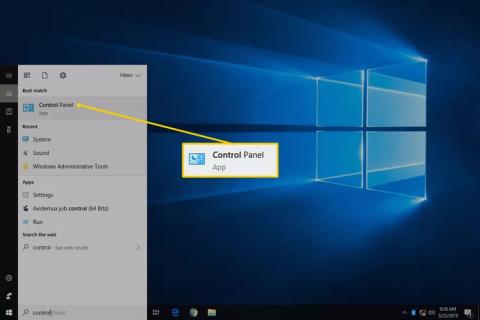
Win X Menu, tiež známe ako Power User Menu, umožňuje používateľom rýchly prístup k systémovým nástrojom, ako sú Správa diskov, Ovládací panel a Príkazový riadok.
Ponuka Power User Menu, ktorá bola prvýkrát predstavená v systéme Windows 8, tiež známa ako ponuka Win X, výrazne pomohla používateľom pri prístupe k systémovým nástrojom, ako sú Správa diskov, Ovládací panel a Príkazový riadok. V porovnaní s predchádzajúcou tradičnou metódou prístupu teraz stačí kliknúť pravým tlačidlom myši na tlačidlo Štart na paneli úloh alebo stlačiť kombináciu klávesov Windows + X, čím otvoríte ponuku Power User Menu a máte hotovo.
Pomerne veľa používateľov však hlási, že im nefunguje ponuka Win X, či už stlačenie kombinácie klávesov alebo kliknutie na tlačidlo Štart. Tým sa zvýši počet operácií, keď používatelia chcú získať prístup k systémovým funkciám. Nižšie uvedený článok vás prevedie niekoľkými spôsobmi, ako opraviť chybu, že ponuka Win X nefunguje v systéme Windows 10.
Metóda 1: Odinštalujte aplikáciu QuickSFV
Prvou príčinou chyby môže byť to, že používateľ nainštaloval softvér QuickSFV. Tento softvér pridaný do ponuky pravým tlačidlom myši vedie k problémom s ponukou Win X.
Ak chcete opraviť chybu nefunkčnosti ponuky Win X, odinštalujte softvér QuickSFV alebo iným spôsobom odstráňte aplikácie, ktoré boli pridané do ponuky po kliknutí pravým tlačidlom myši.
Metóda 2: Aktualizujte AirDroid
AirDroid je softvér na vzdialený prístup a správu údajov na zariadeniach Android priamo z vášho počítača. Tieto nástroje ako AirDroid tiež zasahujú do ponuky Win X, čo spôsobuje chyby nečinnosti. Odinštalujte AirDroid, ktorý používate na svojom počítači, a znova nainštalujte najnovšiu verziu. Môže to tiež opraviť chybu nefunkčnosti ponuky Win X.
Metóda 3: Pridajte možnosti do ponuky Win X
Celkom dobrý spôsob, ako opraviť chybu, že ponuka Win X nefunguje , je, že do tejto ponuky pridáme nejakú možnosť, ako napríklad pridanie ovládacieho panela do ponuky Win X.
Krok 1:
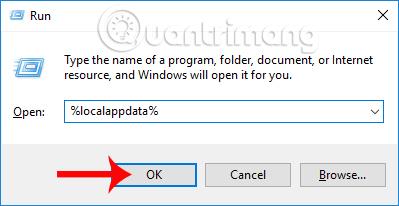
Najprv stlačením kombinácie klávesov Windows + R vyvolajte dialógové okno Spustiť , potom zadajte kľúčové slovo %localappdata% a stlačte tlačidlo OK .
Krok 2:
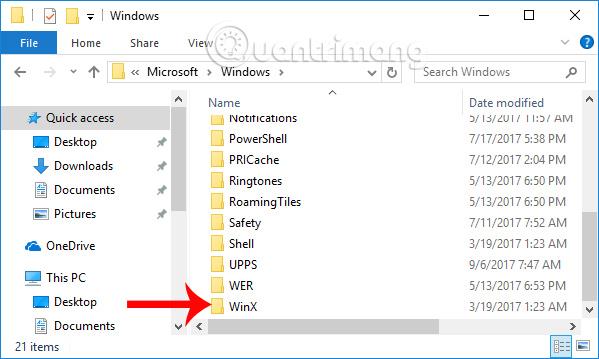
Používateľ potom pristúpi k priečinku Win X pod cestou Microsoft\Windows\WinX .
Krok 3:
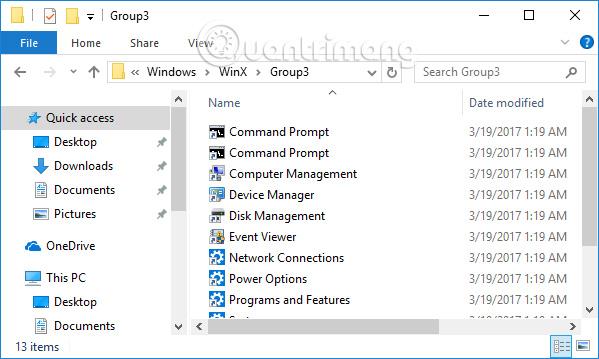
Uvidíme 3 priečinky skupiny . Môžete vstúpiť do ľubovoľného priečinka a pridať odkaz do ponuky Win X. Ponuka Win X sa teda vráti do normálnej prevádzky.
Metóda 4: Skopírujte priečinok WinX z priečinka Predvolený používateľ
Chybu ponuky Win X môžeme opraviť skopírovaním priečinka Win X z priečinka Predvolený používateľ.
Krok 1:
Otvorte dialógové okno Spustiť a nižšie zadajte cestu k priečinku, kliknutím na tlačidlo OK ho rýchlo otvorte.
Krok 2:
Tu skopírujte priečinok WinX .
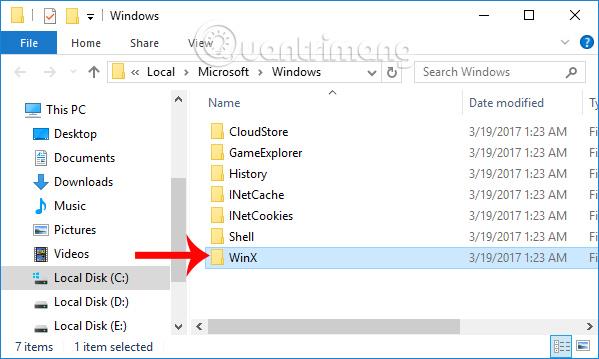
Potom pokračujte v otvorení dialógového okna Spustiť a zadajte kľúčové slovo %localappdata% a kliknite na tlačidlo OK.
Krok 3:
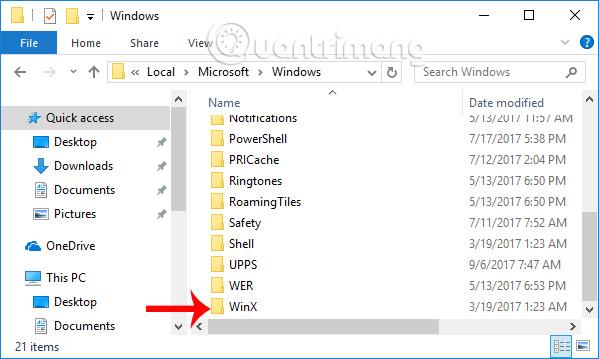
Ďalej prejdite na Microsoft\Windows\ . Potom do tohto rozhrania vložíme priečinok Win X, na ktorý sme klikli. Nakoniec reštartujte počítač a znova skontrolujte stav ponuky Win X.
Metóda 5: Nainštalujte jazykový balík
Jazykový balík podľa mnohých používateľov dokáže opraviť chybu, že ponuka Win X nefunguje v systéme Windows 10.
Krok 1:
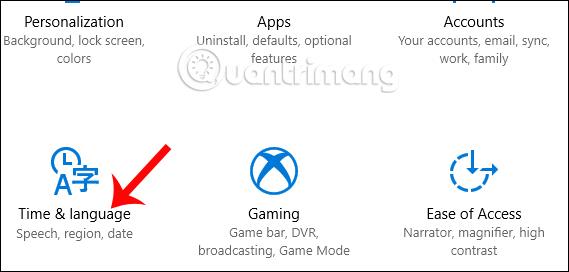
Stlačením kombinácie klávesov Windows + I otvoríme rozhranie nastavení systému Windows. Tu prejdite do časti Čas a jazyk .
Krok 2:
Potom používateľ klikne na Región a jazyk v zozname možností na ľavej strane rozhrania.
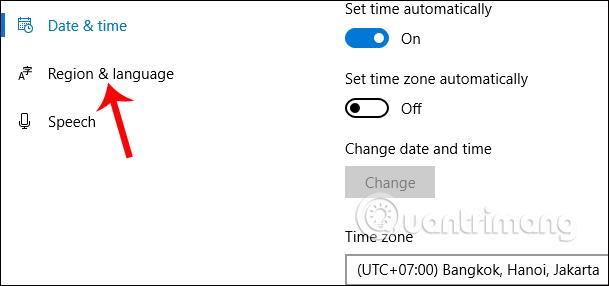
Pri pohľade vpravo kliknite na možnosť Pridať jazyk a pridajte jazyk, ktorý chcete použiť.
Krok 3:
V zobrazenom zozname kliknite na jazyk, ktorý chce používateľ pridať.
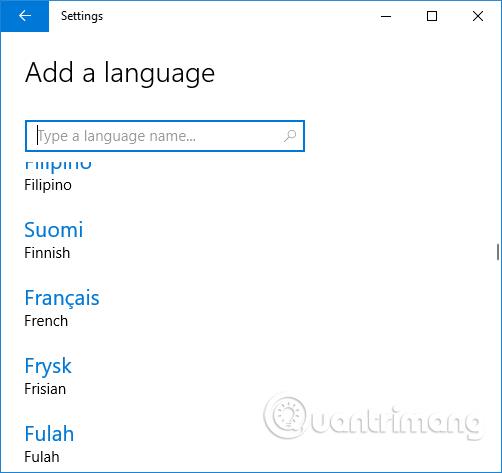
Potom kliknite na pridaný jazyk a vyberte možnosť Nastaviť ako predvolený .
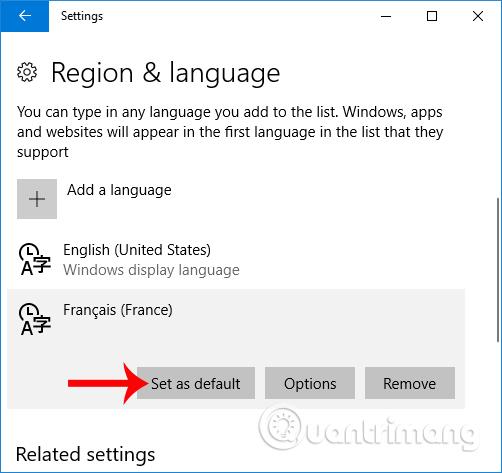
Nakoniec skontrolujete, či ponuka Win X funguje správne alebo nie. Ak nie, môžete odinštalovať novo pridaný jazyk a potom prepnúť späť na predvolený jazyk.
Metóda 6: Použite softvér CCleaner
CCleaner je jedným z účinných softvérov na čistenie a zrýchlenie vášho počítačového systému. A môžeme použiť softvér na vyriešenie problému, že ponuka Win X nefunguje správne.
Ak v systéme Windows 10 nefunguje ponuka Win X, môže to byť spôsobené rozšírením Shell. Na deaktiváciu rozšírení Shell môžeme použiť CCleaner. V rozhraní CCleaner prejdite na Nástroje > Spustenie > Kontextová ponuka .
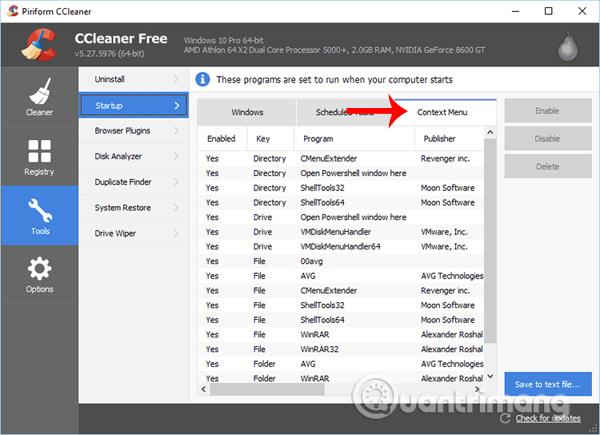
Alebo môžete pokračovať v deaktivácii rozšírenia NVIDIA Shell, triedy OpenGLShExt, na CCleaner. Softvér ako RWipe & Clean, JRiver Media Center, NCH Express Zip alebo WinMerge tiež vedie k chybnej operácii v ponuke Win X.
Metóda 7: Použite nástroj ShellExView
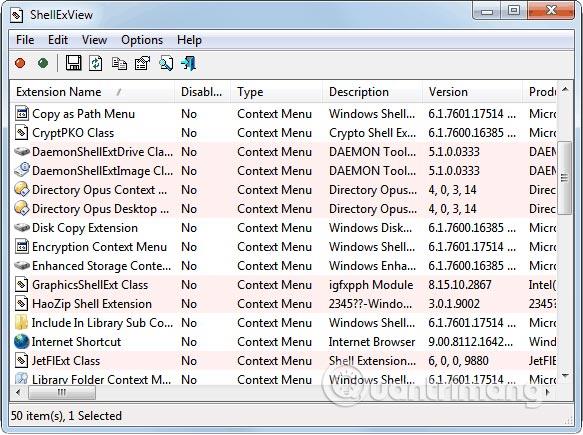
Shell Extension môžeme deaktivovať pomocou softvéru ShellExView . Tento softvér má funkciu na odstránenie a zlepšenie ponuky po kliknutí pravým tlačidlom myši.
Po stiahnutí softvéru ShellExView spustite program a potom vypnite všetok softvér, ktorý nepochádza od spoločnosti Microsoft. Potom reštartujte Prieskumníka Windows a potom znova otvorte softvér ShellExView.
Ak chcete zistiť, čo spôsobuje chybu v ponuke Win X, znova povoľte každé rozšírenie Shell a potom ho deaktivujte, ak sa zistí chyba. Zakaždým, keď spustíte a zakážete každé rozšírenie Shell, Windows Explorer sa automaticky reštartuje.
Metóda 8: Skontrolujte register
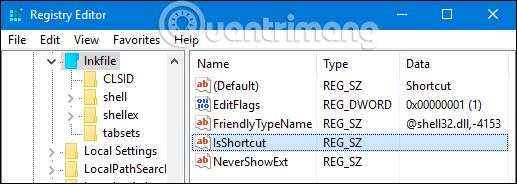
Pri vykonávaní zmien v skratkách v Registri to tiež spôsobuje chyby operácie v ponuke Win X. Akékoľvek zmeny v systéme súvisiace so skratkami v Registri ovplyvnia ponuku Win X. Skúste sa vrátiť Zmeňte predchádzajúce zmeny a opravte chybu na v ponuke Win X.
Krok 1:
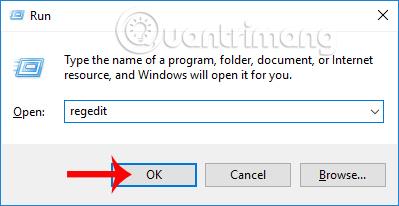
Do dialógového okna Spustiť zadajte kľúčové slovo regedit a otvorte ho kliknutím na tlačidlo OK.
Krok 2:
V rozhraní Editora databázy Registry prejdite na odkaz nižšie.
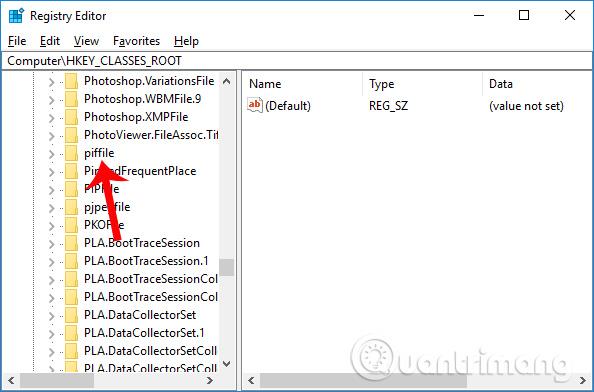
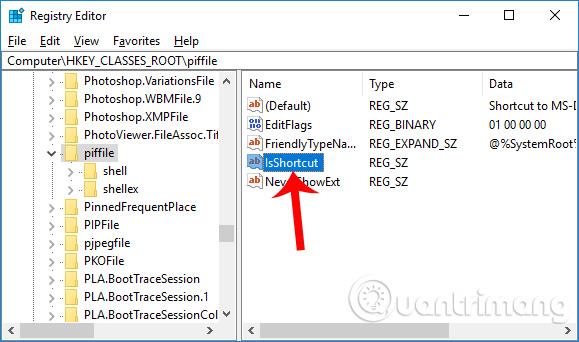
Pri pohľade na rozhranie vpravo uvidíte sekciu IsShortcut . Ak chcete zmeniť rozhranie ikony skratiek, môžete priečinok premenovať na Skratky. To však spôsobí chyby pri obsluhe ponuky Win X. Ak ste priečinok premenovali, vráťte sa k pôvodnému názvu IsShortcut.
Krok 3:
Ďalej prejdite do priečinka podľa cesty uvedenej nižšie a tiež ho zmeňte späť na starý názov IsShortcut, ak bol názov zmenený.
Vyššie sú uvedené niektoré spôsoby, ako opraviť chybu ponuky Win X, známej aj ako ponuka Power User, ktorá nefunguje v systéme Windows 10. Keď sa vyskytne chyba v ponuke Win Stačí kliknúť na ponuku Power User a máte hotovo.
Dúfame, že tento článok je pre vás užitočný!
Režim Kiosk v systéme Windows 10 je režim na používanie iba 1 aplikácie alebo prístup iba k 1 webovej lokalite s hosťami.
Táto príručka vám ukáže, ako zmeniť alebo obnoviť predvolené umiestnenie priečinka Camera Roll v systéme Windows 10.
Úprava súboru hosts môže spôsobiť, že nebudete môcť pristupovať na internet, ak súbor nie je správne upravený. Nasledujúci článok vás prevedie úpravou súboru hosts v systéme Windows 10.
Zmenšenie veľkosti a kapacity fotografií vám uľahčí ich zdieľanie alebo odosielanie komukoľvek. Najmä v systéme Windows 10 môžete hromadne meniť veľkosť fotografií pomocou niekoľkých jednoduchých krokov.
Ak nepotrebujete zobrazovať nedávno navštívené položky a miesta z bezpečnostných dôvodov alebo z dôvodov ochrany osobných údajov, môžete to jednoducho vypnúť.
Spoločnosť Microsoft práve vydala aktualizáciu Windows 10 Anniversary Update s mnohými vylepšeniami a novými funkciami. V tejto novej aktualizácii uvidíte veľa zmien. Od podpory stylusu Windows Ink až po podporu rozšírenia prehliadača Microsoft Edge sa výrazne zlepšila ponuka Štart a Cortana.
Jedno miesto na ovládanie mnohých operácií priamo na systémovej lište.
V systéme Windows 10 si môžete stiahnuť a nainštalovať šablóny skupinovej politiky na správu nastavení Microsoft Edge a táto príručka vám ukáže tento proces.
Tmavý režim je rozhranie s tmavým pozadím v systéme Windows 10, ktoré pomáha počítaču šetriť energiu batérie a znižovať vplyv na oči používateľa.
Panel úloh má obmedzený priestor a ak pravidelne pracujete s viacerými aplikáciami, môže sa stať, že vám rýchlo dôjde miesto na pripnutie ďalších obľúbených aplikácií.









