V systéme Windows 11 môžete pozastaviť automatické aktualizácie systému Windows až na 5 týždňov. Niekedy sa však môže stať, že možnosť Pozastaviť aktualizácie na stránke Windows Update je sivá, čo vám zabráni oddialiť aktualizáciu v nasledujúcich týždňoch.
Ak používate pracovný počítač, vaša organizácia možno zakázala pozastavené aktualizácie. Na osobných počítačoch sa tento problém môže vyskytnúť, ak zabudnete nakonfigurovať hodnoty databázy Registry alebo politiky súvisiace s aktualizáciou.
Tu je postup, ako obnoviť nedostupnú možnosť pozastavenia aktualizácie v systéme Windows 11.
1. Obnovte možnosť pozastaviť aktualizácie pomocou Editora zásad skupiny
Editor zásad skupiny je softvér MMC (Microsoft Management Console), ktorý sa používa na úpravu nastavení skupinovej politiky pre webové lokality a domény. Pomocou tejto funkcie môže vaša organizácia vypnúť funkciu Pozastaviť aktualizáciu pre vaše pracovné počítače.
Aj na osobných počítačoch môže nesprávna konfigurácia zásady Pozastaviť aktualizácie spôsobiť zakázanie tejto možnosti na stránke Nastavenia.
Všimnite si, že modul snap-in Editor zásad skupiny nie je k dispozícii vo verzii Windows 11 Home. Ak teda používate domácu verziu tohto operačného systému, tu je návod, ako získať prístup k Editoru zásad skupiny v systéme Windows Home.
Ak chcete povoliť politiku pozastavenia aktualizácií v editore skupinovej politiky, postupujte podľa týchto krokov:
Krok 1: Stlačením kombinácie klávesov Win + R otvorte dialógové okno Spustiť .
Krok 2: Zadajte gpedit.msc a kliknutím na tlačidlo OK otvorte príkazový riadok .
Krok 3: V Editore zásad skupiny prejdite na nasledujúce miesto:
Computer Configuration >> Administrative Templates >> Windows Components >> Windows Update >> Manage end user experience
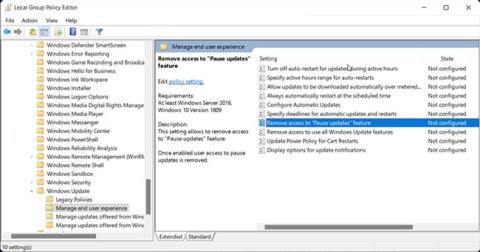
Krok 4: Na pravej table dvakrát kliknite na politiku Odstrániť prístup k funkcii „Pozastaviť aktualizácie“ .
Dvakrát kliknite na zásadu funkcie Odstrániť prístup k „Pozastaviť aktualizácie“.
Krok 5: V kontextovom okne vyberte možnosť Nie je nakonfigurované alebo Vypnuté .
Krok 6: Kliknutím na Použiť > OK uložte zmeny. Zatvorte Editor skupinovej politiky.
Krok 7: Ak bola politika nastavená na Nenakonfigurované , zatvorte Editor skupinovej politiky a prejdite na ďalšiu metódu.
Krok 8: Potom stlačením klávesov Win + X otvorte ponuku WinX.
Krok 9: V kontextovej ponuke kliknite na položku Windows Terminal .
B10: V okne Windows Terminal zadajte nasledujúci príkaz a stlačte kláves Enter , aby ste vynútili aktualizáciu zmien politiky:
gpupdate /force
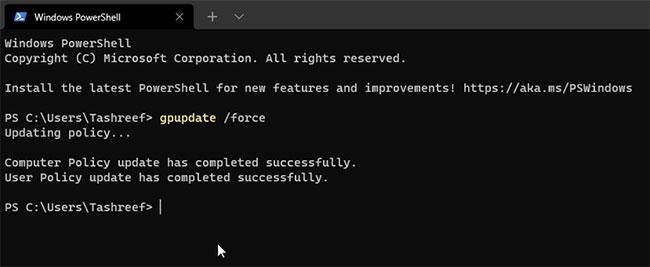
Vynútiť aktualizáciu zmien politiky
Krok 11: Zatvorte príkazový riadok, keď uvidíte upozornenie, že politika bola úspešne aktualizovaná.
Teraz prejdite do časti Nastavenia > Aktualizácie systému Windows a skontrolujte, či bola alebo nebola obnovená možnosť Pozastaviť aktualizáciu .
2. Pomocou Editora databázy Registry opravte možnosť Pozastaviť aktualizáciu sivou farbou
Editor databázy Registry je nástroj systému Windows, ktorý vám umožňuje upravovať, zobrazovať a upravovať register systému Windows a pridávať alebo odstraňovať funkcie. Môžete ho napríklad použiť na úpravu hodnoty UX pre funkciu pozastavenia aktualizácie, čím sa znova aktivuje v nastaveniach aktualizácie systému Windows.
Upozorňujeme, že nesprávna úprava položiek databázy Registry môže spôsobiť poruchu systému. Preto by ste mali vytvoriť bod obnovenia skôr, ako budete pokračovať v krokoch nižšie.
Ak chcete upraviť hodnotu databázy Registry pre SetDisablePauseUXAccess:
Krok 1: Stlačením Win + R otvorte Spustiť.
Krok 2: Zadajte príkaz regedit a kliknutím na tlačidlo OK otvorte Editor databázy Registry .
Krok 3: V Editore databázy Registry prejdite na nasledujúce miesto. Môžete tiež skopírovať a prilepiť cestu do panela s adresou editora databázy Registry pre rýchlu navigáciu:
Computer\HKEY_LOCAL_MACHINE\SOFTWARE\Policies\Microsoft\Windows\WindowsUpdate
Krok 4: V kľúči WindowsUpdate (priečinku) nájdite hodnotu DWORD SetDisablePauseUXAccess .
Krok 5: Kliknite pravým tlačidlom myši na hodnotu a vyberte možnosť Odstrániť. Akciu potvrďte kliknutím na tlačidlo Áno .
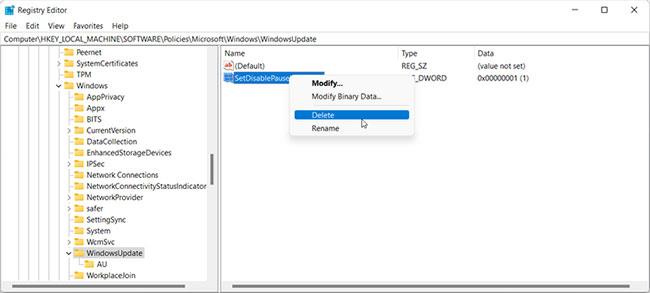
Odstráňte hodnotu DWORD SetDisablePauseUXAccess
Preskočte, ak v priečinku Windows Update nemáte hodnotu s názvom SetDisablePauseUXAccess .
Krok 6: Po odstránení kľúča zatvorte Editor databázy Registry a reštartujte počítač. Po reštarte budete mať aktualizáciu v Nastaveniach pozastavenú.
Dôležité aktualizácie systému Windows prinášajú vylepšenia výkonu, opravy zabezpečenia a opravy chýb. Ak však máte obmedzený internetový plán alebo chcete inštaláciu aktualizácie odložiť o niekoľko týždňov, môžete aktualizáciu pozastaviť až na 35 dní.
Automatické aktualizácie systému Windows môžete natrvalo zablokovať aj úpravou aktualizačných služieb alebo použitím nástrojov na blokovanie aktualizácií tretích strán.