Ako opraviť chyby ponuky Štart v systéme Windows 10 apríla 2018
Pri aktualizácii na Windows 10 apríla 2018 niektoré počítače nemôžu otvoriť ponuku Štart z dôvodu chýb údajov Live Tile.
Existuje pomerne veľa prípadov, keď sa po aktualizácii systému Windows 10 apríla 2018 vyskytli v systéme nejaké chyby, ako napríklad chyba prázdnej obrazovky , chyba časovej línie nefunguje ,... alebo chyba, že sa nedá otvoriť ponuka Štart. Táto chyba môže byť spôsobená poškodením údajov Live Tile v ponuke Štart, takže nemôžeme otvoriť ponuku Štart, rovnako ako nefunguje Štart v systéme Windows 10 apríla 2018.
Pokyny na opravu chýb Štart v systéme Windows 10 apríl 2018
Metóda 1: Reštartujte zariadenie
Ak chcete opraviť vyššie uvedenú chybu, reštartujte počítač.
Metóda 2: Reštartujte Windows Explorer
Krok 1:
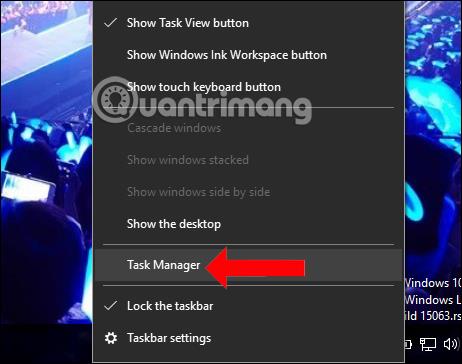
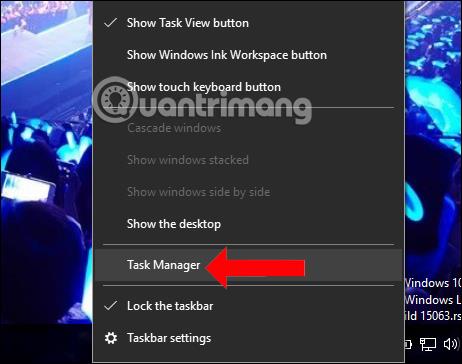
Stlačením Ctrl + Alt + Delete otvoríte Správcu úloh alebo kliknete pravým tlačidlom myši na panel úloh a vyberiete položku Správca úloh .
Krok 2:
Prepnite sa do nového rozhrania a kliknite na kartu Proces , potom vyhľadajte Prieskumníka Windows a kliknutím na tlačidlo Reštartovať reštartujte.

Metóda 3: Použite ladiaci program ponuky Štart
Spoločnosť Microsoft poskytuje nástroje na opravu chýb v ponuke Štart. Kliknutím na odkaz nižšie si stiahnete nástroj na úpravu ponuky Štart. Potom kliknutím na súbor startmenu.diagcab spustite nástroj na opravu.
V prvom rozhraní kliknite na Rozšírené a potom vyberte Použiť opravy automaticky . Kliknite na Ďalej a počkajte na nástroj na skenovanie chýb.
Krok 2:
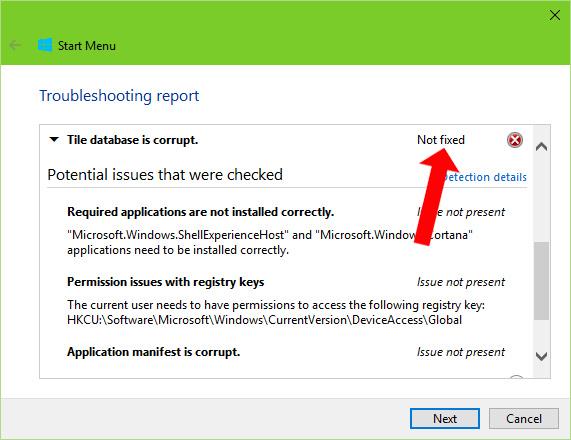
Po skenovaní chýb sa v ponuke Štart zobrazí chybové hlásenie. Nástroj chybu automaticky opraví, ale ak existuje riadková databáza dlaždíc je poškodená so správou Neopravené, musíte prejsť na metódu nižšie.
Metóda 4: Opravte chyby ponuky Štart pomocou príkazového riadka
Krok 1:
Do vyhľadávacieho panela v systéme Windows zadajte kľúčové slovo cmd a zobrazia sa výsledky vyhľadávania. Kliknite pravým tlačidlom myši na Príkazový riadok a vyberte Spustiť ako správca .
Krok 2:
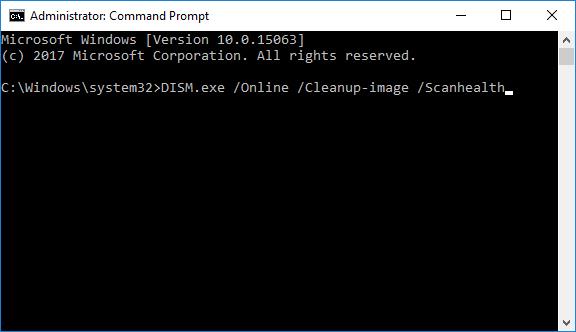
Potom zadajte príkaz nižšie a spustite ho stlačením klávesu Enter.
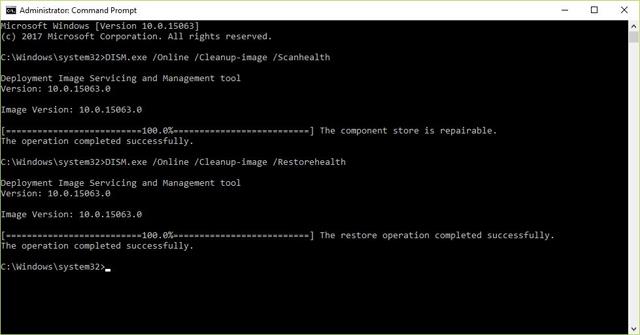
Počkajte na dokončenie tohto procesu a uvidíte riadok Operácia bola úspešne dokončená, potom pokračujte vo vkladaní príkazu nižšie a tiež stlačte kláves Enter.
Krok 3:
Keď uvidíte riadok Operácia obnovenia bola úspešne dokončená , reštartujte počítač, aby sa zmeny prejavili.
Po úprave údajov v živom titule sa znova zobrazia, čo znamená, že ponuka Štart bude fungovať. Ak chcete opraviť chyby ponuky Štart v systéme Windows 10 apríla 2018, použite vyššie uvedené metódy jeden po druhom.
Pozrieť viac:
Dúfame, že tento článok je pre vás užitočný!
Režim Kiosk v systéme Windows 10 je režim na používanie iba 1 aplikácie alebo prístup iba k 1 webovej lokalite s hosťami.
Táto príručka vám ukáže, ako zmeniť alebo obnoviť predvolené umiestnenie priečinka Camera Roll v systéme Windows 10.
Úprava súboru hosts môže spôsobiť, že nebudete môcť pristupovať na internet, ak súbor nie je správne upravený. Nasledujúci článok vás prevedie úpravou súboru hosts v systéme Windows 10.
Zmenšenie veľkosti a kapacity fotografií vám uľahčí ich zdieľanie alebo odosielanie komukoľvek. Najmä v systéme Windows 10 môžete hromadne meniť veľkosť fotografií pomocou niekoľkých jednoduchých krokov.
Ak nepotrebujete zobrazovať nedávno navštívené položky a miesta z bezpečnostných dôvodov alebo z dôvodov ochrany osobných údajov, môžete to jednoducho vypnúť.
Spoločnosť Microsoft práve vydala aktualizáciu Windows 10 Anniversary Update s mnohými vylepšeniami a novými funkciami. V tejto novej aktualizácii uvidíte veľa zmien. Od podpory stylusu Windows Ink až po podporu rozšírenia prehliadača Microsoft Edge sa výrazne zlepšila ponuka Štart a Cortana.
Jedno miesto na ovládanie mnohých operácií priamo na systémovej lište.
V systéme Windows 10 si môžete stiahnuť a nainštalovať šablóny skupinovej politiky na správu nastavení Microsoft Edge a táto príručka vám ukáže tento proces.
Tmavý režim je rozhranie s tmavým pozadím v systéme Windows 10, ktoré pomáha počítaču šetriť energiu batérie a znižovať vplyv na oči používateľa.
Panel úloh má obmedzený priestor a ak pravidelne pracujete s viacerými aplikáciami, môže sa stať, že vám rýchlo dôjde miesto na pripnutie ďalších obľúbených aplikácií.









