Keď je jas obrazovky vášho notebooku alebo počítača príliš nízky, môžete často pociťovať únavu očí alebo bolesti hlavy. Takéto problémy možno ľahko vyriešiť úpravou jasu jednoduchým stlačením príslušného funkčného tlačidla.
Veci sa však skomplikujú, ak kľúč už nefunguje alebo prestal fungovať. V takýchto prípadoch možno budete musieť vykonať niekoľko krokov na opravu chyby nefunkčného klávesu ovládania jasu na počítači so systémom Windows.
1. Reštartujte počítač
Problémy s klávesnicou sa niekedy dajú vyriešiť jednoduchým reštartom. Reštartovaním počítača sa resetujú nastavenia klávesnice a kláves na ovládanie jasu môže opäť fungovať.
2. Vyčistite klávesnicu, aby ste odstránili prach a nečistoty
V priebehu času sa v klávesoch na klávesnici môžu nahromadiť nečistoty a nečistoty. Toto sa môže stať najmä vtedy, ak používate prenosný počítač v prašnom prostredí. Čistenie kláves môže zvýšiť ich odozvu a pomôcť vyriešiť problém s nefunkčnými klávesmi na ovládanie jasu.
Ak presne neviete, ako vyčistiť klávesnicu, môžete si pozrieť: Návod na samočistenie klávesnice, čistenie klávesnice notebooku .
3. Skontrolujte, či je funkčné tlačidlo aktivované
Funkčný kláves nemusí fungovať, ak je na klávesnici vypnutý. Aby ste sa uistili, že je povolená, stlačte súčasne klávesy Fn + Esc . Toto zapína a vypína toto funkčné tlačidlo. Ak je vypnutá, jej aktivácia pomôže vyriešiť problém s nefunkčným klávesom ovládania jasu.
4. Spustite Poradcu pri riešení problémov s hardvérom a zariadeniami
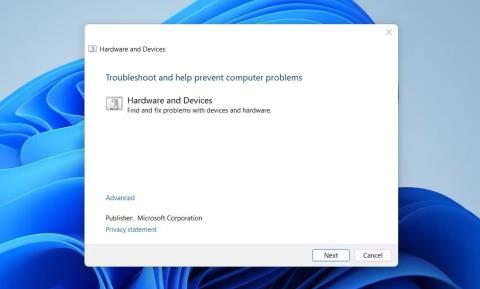
Nástroj na riešenie problémov s hardvérom a zariadeniami je ďalším krokom, ktorý môžete vyskúšať, ak vyššie uvedené riešenia nefungujú. Tento nástroj dokáže zistiť a opraviť akékoľvek problémy s hardvérom a zariadením vo vašom počítači vrátane problémov s klávesnicou. Ak chcete spustiť nástroj na riešenie problémov, postupujte takto:
1. Otvorte okno príkazového riadka s právami správcu .
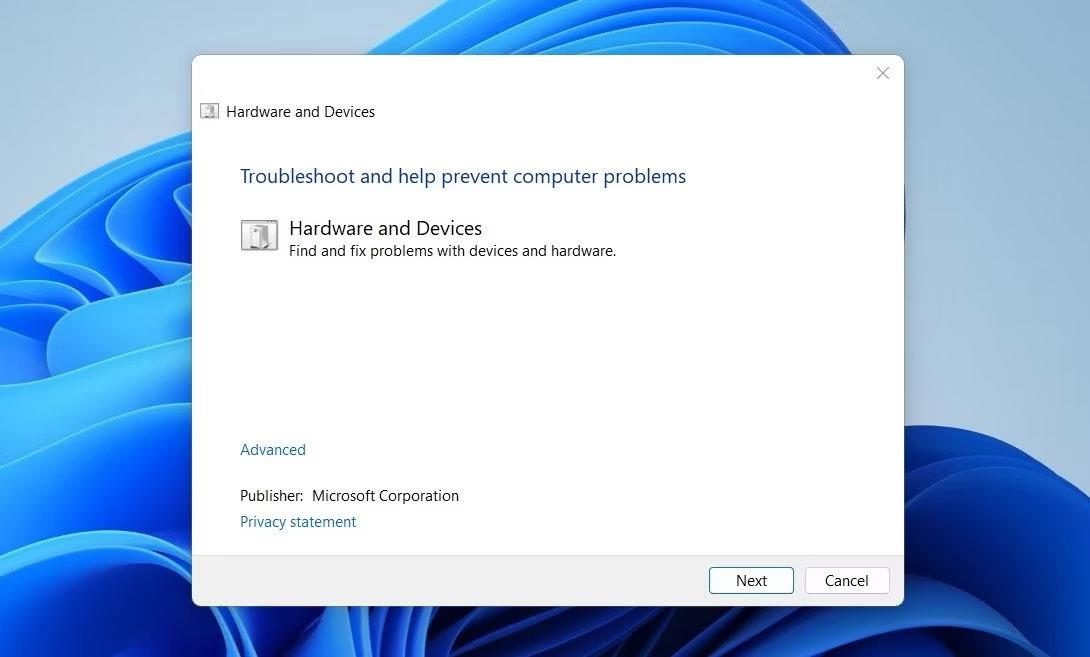
Spustite Poradcu pri riešení problémov s hardvérom a zariadeniami
2. Keď ste v okne príkazového riadka, zadajte a vykonajte príkaz uvedený nižšie:
msdt.exe -id DeviceDiagnostic
Tým sa otvorí okno Poradca pri riešení problémov s hardvérom a zariadeniami. Postupujte podľa pokynov na obrazovke a dokončite postup na zistenie a odstránenie akýchkoľvek problémov súvisiacich s klávesnicou a funkčnými klávesmi. Po dokončení môžete skúsiť pomocou funkčného tlačidla upraviť jas obrazovky.
5. Spustite Poradcu pri riešení problémov s klávesnicou
Ak problém pretrváva, môžete spustiť Poradcu pri riešení problémov s klávesnicou systému Windows. Tento nástroj na riešenie problémov skenuje a zisťuje akékoľvek problémy s klávesnicou, ktoré môžu spôsobovať nefunkčnosť softvérového tlačidla jasu. Nástroj spustíte takto:
1. Stlačením Win + I na klávesnici otvorte okno Nastavenia .
2. V ponuke Nastavenia kliknite na Systém > Riešenie problémov .
3. Na ďalšej stránke kliknite na položku Iné nástroje na riešenie problémov .
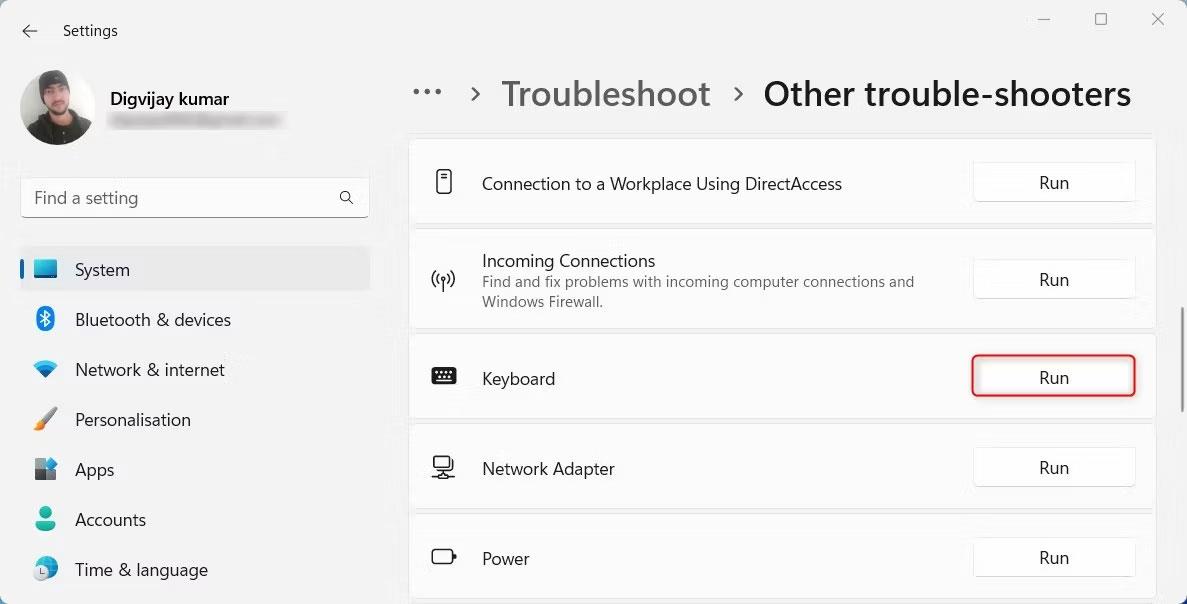
Spustite Poradcu pri riešení problémov s klávesnicou
4. Posuňte zobrazenie nadol a vyhľadajte položku Klávesnica a potom kliknite na položku Spustiť.
Po dokončení vyššie uvedených krokov skúste znova použiť funkčný kláves jasu, aby ste zistili, či sa problém vyriešil.
6. Aktualizujte ovládač klávesnice
Zastarané alebo poškodené ovládače môžu tiež brániť fungovaniu funkčného tlačidla nastavenia jasu. V takom prípade sa môžete pokúsiť aktualizovať ovládač klávesnice a zistiť, či to problém vyrieši.
Ak chcete aktualizovať ovládač klávesnice, postupujte takto:
1. Stlačením klávesov Win + X na klávesnici otvorte ponuku Power User Menu .
2. Zo zoznamu možností vyberte Správca zariadení .
3. Rozbaľte položku Klávesnice , potom kliknite pravým tlačidlom myši na aktuálny ovládač klávesnice a vyberte položku Aktualizovať ovládač.
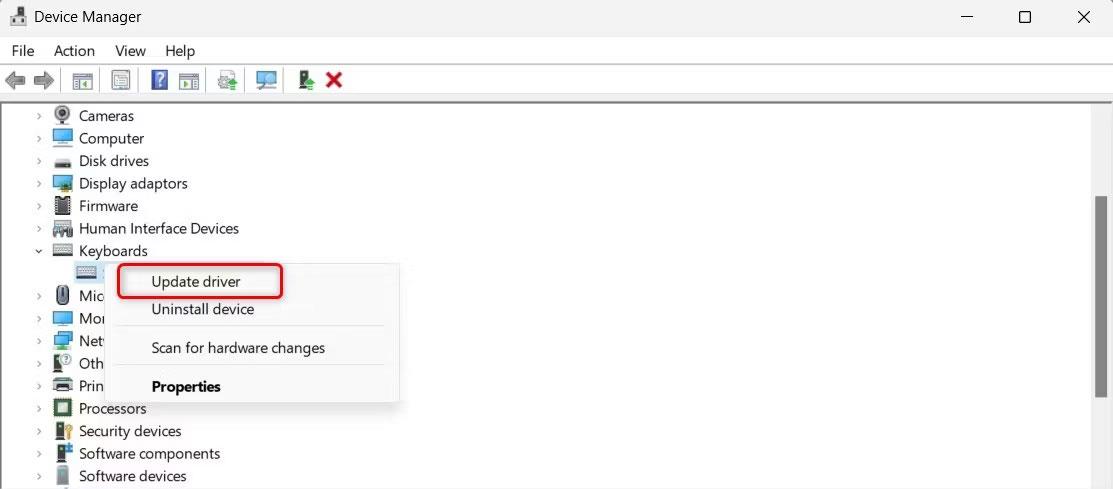
Aktualizujte ovládač klávesnice
4. Ďalej kliknite na položku Automaticky vyhľadávať ovládače .
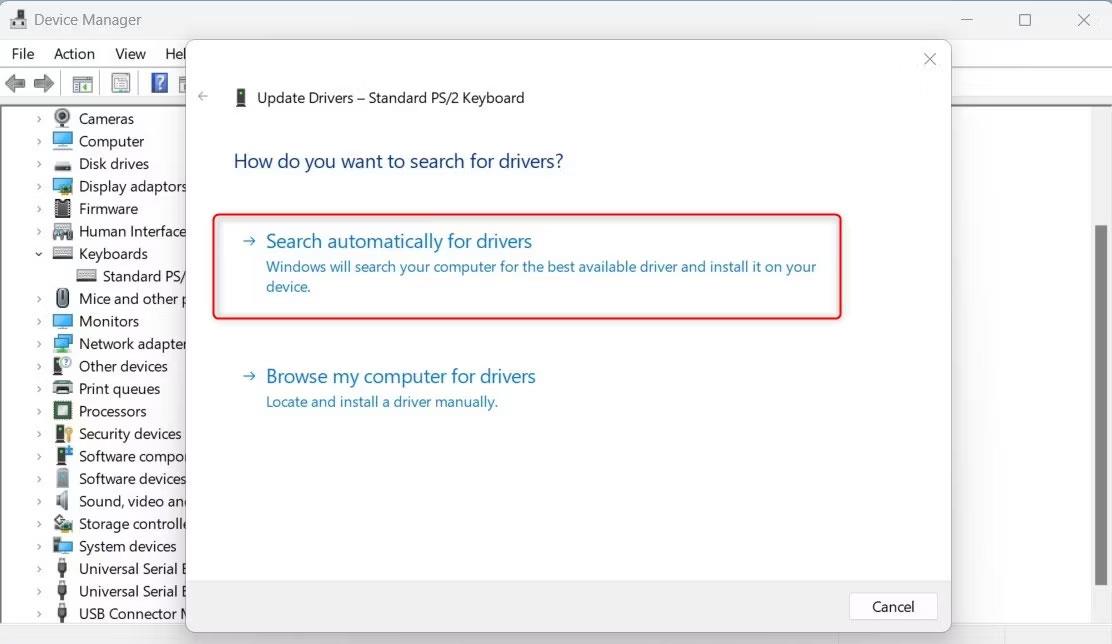
Automaticky vyhľadať ovládače
Dokončite proces podľa pokynov na obrazovke. Po dokončení reštartujte počítač a skontrolujte, či sa problém vyriešil.
Ak kláves Fn nereaguje ani po aktualizácii ovládača, môže ísť o problém s ovládačom klávesnice. V takom prípade odinštalujte problematický ovládač a znova ho nainštalujte. Tu je postup:
1. Otvorte Správcu zariadení a rozbaľte časť Klávesnice.
2. Kliknite pravým tlačidlom myši na ovládač klávesnice a vyberte možnosť Odinštalovať zariadenie.
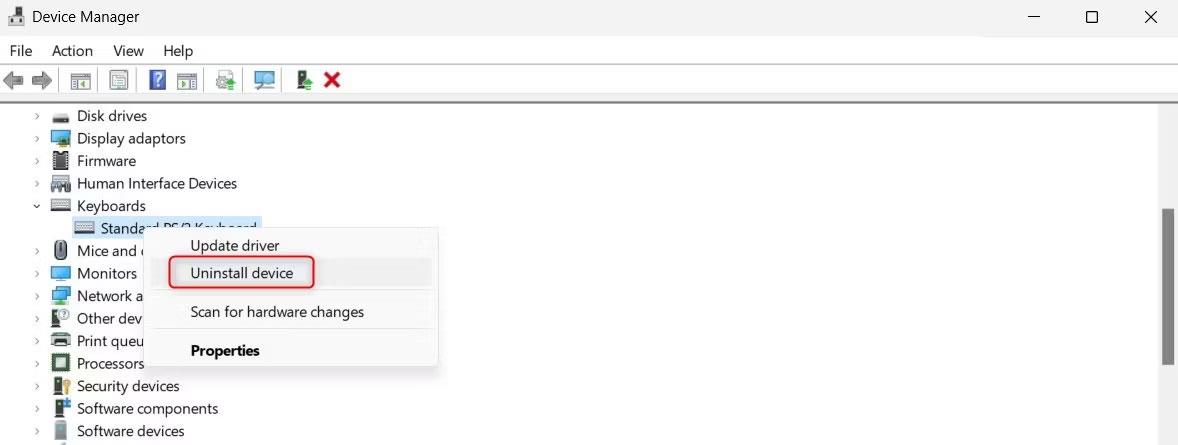
Odinštalujte zariadenie v Správcovi zariadení
3. Opätovným kliknutím na tlačidlo Odinštalovať potvrďte a postupujte podľa pokynov na obrazovke.
Po vykonaní vyššie uvedených krokov reštartujte počítač a preinštalujte ovládač. Po opätovnom zapnutí skontrolujte, či funkčný kláves funguje.
7. Vypnite tlačidlá filtra
Funkcia Filter Keys v systéme Windows je navrhnutá tak, aby ignorovala opakované stlačenia klávesov a spomalila frekvenciu opakovania klávesu, keď je stlačená, čím pomáha používateľom, ktorí majú problémy so stláčaním klávesov na klávesnici.
Niekedy však môže prekážať pri bežnom písaní a spôsobiť, že klávesnica nebude fungovať správne. Ak chcete túto funkciu vypnúť, postupujte takto:
1. Otvorte Ovládací panel .
2. Kliknite na rozbaľovaciu ponuku vedľa položky Zobraziť podľa a vyberte položku Veľké ikony .
3. Potom kliknite na Centrum zjednodušenia prístupu a vyberte Uľahčiť používanie klávesnice .
4. Zrušte začiarknutie políčka vedľa položky Zapnúť klávesy filtra .
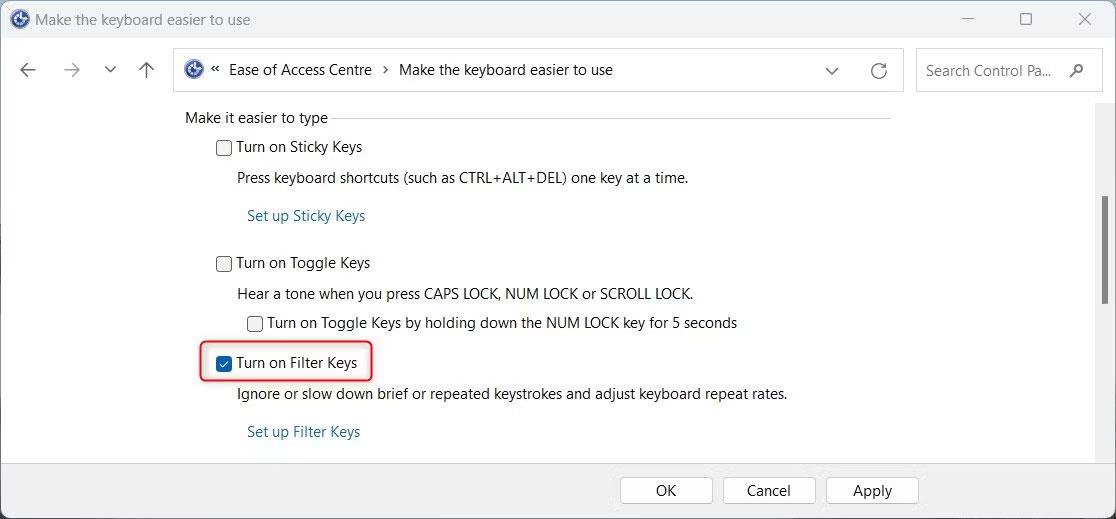
Vypnite klávesy filtra
5. Kliknite na Použiť > OK .
Teraz skontrolujte, či vaša klávesnica funguje správne.
8. Vyhľadajte škodlivé programy
Ak ste si stiahli nejaké podozrivé súbory alebo programy, je veľmi pravdepodobné, že vaša klávesnica má problémy kvôli malvéru, spywaru alebo iným škodlivým programom.
Aby ste sa uistili, že to tak nie je, môžete skontrolovať, či súbor nie je infikovaný vírusom. Musíte skontrolovať počítač na prítomnosť vírusov a potom ich odstrániť.
Ak sa cítite pohodlnejšie s nástrojmi príkazového riadka, použite prostredie Windows PowerShell na skenovanie a odstránenie akýchkoľvek škodlivých komponentov zo systému. Pomôže vám to vyriešiť problém, že vaša klávesnica nefunguje správne.
9. Prepnite na inú klávesnicu
Niekedy je problém v samotnej klávesnici. Kľúče môžu byť chybné alebo nejaký iný hardvérový problém spôsobuje, že nefungujú správne. V takom prípade skúste použiť svoje zariadenie na inom počítači alebo notebooku, aby ste sa uistili, že problém nie je spôsobený operačným systémom alebo softvérom.
Ak zistíte problémy s klávesnicou, je čas ju vymeniť za novú alebo ju nechať opraviť.