UnityPlayer.dll je súbor DLL , ktorý niektoré hry potrebujú pre 3D grafický obsah. Široko hlásená chyba UnityPlayer.dll často zhadzuje hry, v ktorých sa vyžaduje daný súbor DLL. Hráči, ktorí majú tento problém, často vidia chybové hlásenie „UnityPlayer.dll spôsobujúce porušenie prístupu (0xc0000005)“ v denníku prehliadača udalostí.
Niektorí hráči hlásili, že chyba UnityPlayer.dll (0xc0000005) zrúti hry každých 10-15 minút. Preto je nevyhnutné chybu opraviť, aby ste mohli hru znova hrať bez prerušenia. Takto môžete opraviť chybu „UnityPlayer.dll spôsobujúcu porušenie prístupu (0xc0000005)“ v systéme Windows 10 a 11.
Metóda 1: Preinštalujte Citrix Workspace
Najviac zdokumentovaným úspešným riešením chyby UnityPlayer.dll (0xc0000005) je preinštalovanie Citrix Workspace. Inštancia Citrix Workspace má konfliktný ovládač, ktorý spôsobuje zlyhanie UnityPlayer.dll (0xc0000005).
Odinštalovanie alebo preinštalovanie aplikácie s najnovšou verziou Citrix Workspace vyriešilo túto chybu pre mnohých hráčov. Ak už máte Citrix Workspace nainštalovaný, skúste ho preinštalovať nasledovne:
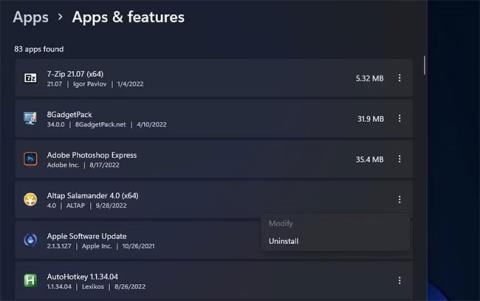
1. Spustite nástroj na odinštalovanie nastavení pomocou metódy uvedenej v pokynoch na otvorenie aplikácií a funkcií v systéme Windows .
2. Kliknite na tlačidlo ponuky s tromi bodkami pre aplikáciu Citrix Workspace.
3. Vyberte možnosť Odinštalovať aplikácie .
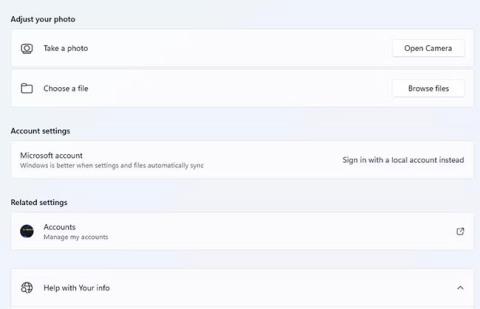
Možnosť odinštalovať aplikácie
4. Potvrďte stlačením druhého tlačidla Odinštalovať . Ak nepotrebujete Citrix Workspace, môžete sa zastaviť tu.
5. Ak chcete preinštalovať najnovšiu verziu aplikácií Citrix, otvorte vo svojom prehliadači stránku Citrix Workspace Microsoft Store .
6. Kliknite na tlačidlo aplikácie Get in Store a potom vyberte tlačidlo Open Microsoft Store , ktoré sa zobrazí v kontextovej ponuke.
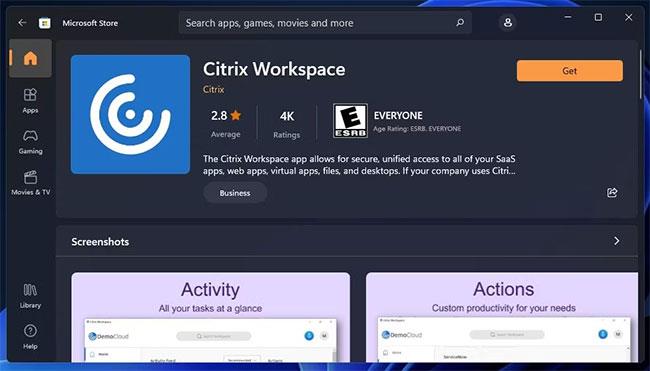
Tlačidlo Získať na stiahnutie Citrix Workspace
7. Keď sa otvorí Microsoft Store, kliknite na tlačidlo Získať pre Citrix Workspace.
Metóda 2: Zakážte Enumerátor virtuálnej zbernice Citrix
Je známe, že ovládač Citrix Virtual Bus Enumerator pre softvér Citrix spôsobuje zlyhanie hry UnityPlayer.dll (0xc0000005). Používatelia uviedli, že zakázaním tohto ovládača sa vyriešila chyba UnityPlayer.dll (0xc0000005). Citrix Virtual Bus Enumerator môžete deaktivovať pomocou Správcu zariadení takto:
1. Kliknite pravým tlačidlom myši na tlačidlo Štart a vyberte položku Správca zariadení.
2. Potom dvakrát kliknite na kategóriu Systémové zariadenia .
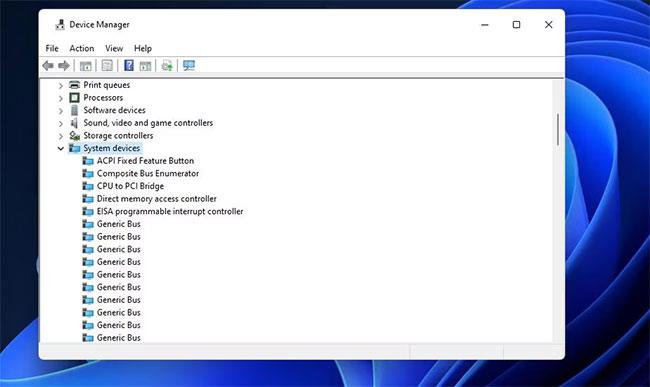
Kategória systémových zariadení
3. Nájdite a kliknite pravým tlačidlom myši na Citrix Virtual Bus Enumerator (alebo Citrix Indirect Display Adapter ) a vyberte možnosť Disable device (Vypnúť zariadenie) .
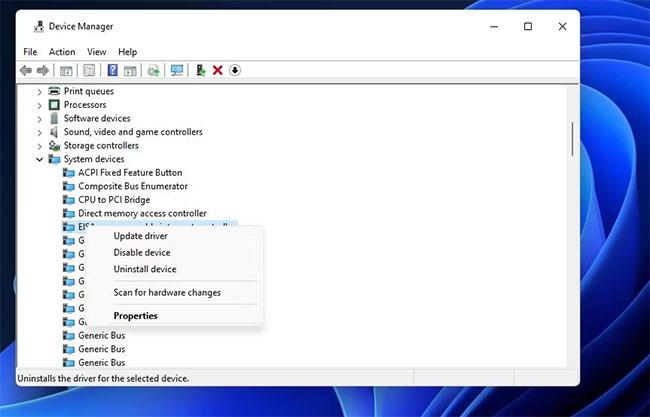
Zakázať možnosť zariadenia
4. Keď sa zobrazí výzva na potvrdenie, vyberte možnosť Áno .
5. V prípade potreby môžete Citrix Virtual Bus Enumerator znova povoliť kliknutím naň pravým tlačidlom myši v Správcovi zariadení a výberom možnosti Povoliť zariadenie.
Metóda 3: Vypnite všetky antivírusové programy tretích strán
Antivírusový softvér tretej strany môže tiež spôsobiť chybu UnityPlayer.dll (0xc0000005) nesprávnym označením súboru DLL UnityPlayer. Aby ste sa uistili, že sa tak nestane, dočasne vypnite antivírusový softvér. Väčšinu antivírusových programov tretích strán môžete zakázať kliknutím pravým tlačidlom myši na ikonu na systémovej lište a výberom možnosti vypnúť ochranu v kontextovej ponuke.
Ak nemáte nainštalovaný antivírusový softvér tretej strany, skúste vypnúť Zabezpečenie systému Windows . Potom skúste hrať hry, aby ste zistili, či problém stále pretrváva.
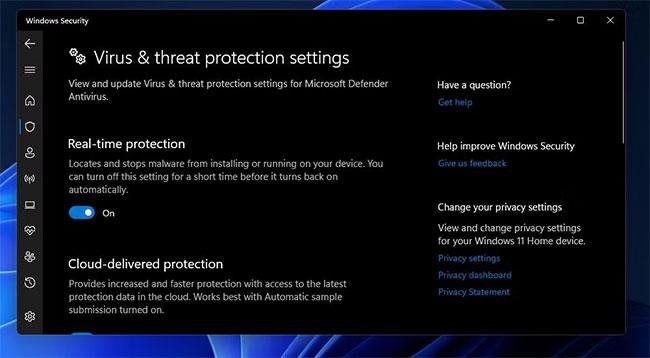
Možnosti ochrany v reálnom čase
Ak pomôže vypnutie ochrany antivírusového softvéru, nevypínajte ho úplne. V nastaveniach antivírusového softvéru budete môcť nastaviť výnimky pre hry. Pridajte všetky hry s chybami UnityPlayer.dll (0xc0000005) a súbormi DLL UnityPlayer do zoznamu výnimiek a potom znova povoľte antivírusový nástroj.
Metóda 4: Vypnite všetky brány firewall
Firewally môžu tiež spôsobiť problémy s narušením prístupu blokovaním herných súborov. Skúste teda hrať chybovú hru s vypnutou bránou Windows Defender Firewall . Tento firewall môžete vypnúť takto:
Ak máte nainštalovaný softvér brány firewall tretej strany, zvážte jeho odstránenie alebo aspoň dočasné vypnutie. Prejdite do nastavení softvéru brány firewall a nájdite možnosť na jeho vypnutie. Pred začatím hry vypnite softvér brány firewall.
Metóda 5: Preinštalujte ovládač grafickej karty
Nekompatibilné alebo poškodené grafické ovládače môžu tiež spôsobiť chybu UnityPlayer.dll (0xc0000005). Preto by ste mali odinštalovať a potom znova nainštalovať ovládač GPU.
Metóda 6: Čisté spustenie počítača so systémom Windows
Hoci počas hrania hry nemusíte mať na paneli úloh otvorený žiadny softvér, aplikácie na pozadí, služby tretích strán a ďalšie procesy môžu byť stále v konflikte s hrou. Čisté spustenie systému Windows je štandardná metóda na riešenie problémov pri chybách zlyhaní hry, ako je UnityPlayer.dll (0xc0000005). Vykonanie čistého spustenia môže zakázať konfliktnú službu alebo aplikáciu na pozadí, ktorá spôsobuje chybu UnityPlayer.dll (0xc0000005).
Ak chcete vykonať čisté spustenie, musíte vypnúť všetky položky pri spustení a služby tretích strán. Po vykonaní čistého spustenia skúste hrať hry, v ktorých sa vyskytuje chyba UnityPlayer.dll (0xc0000005).
Metóda 7: Zakážte profil pamäte XMP Extreme
XMP (Extreme Memory Profile) je vysokovýkonné nastavenie pamäte RAM dostupné pre počítače, ktoré ho podporujú. Niektorí hráči uviedli, že dokázali opraviť chybu UnityPlayer.dll (0xc0000005) vypnutím XMP na svojich počítačoch. Táto možnosť je však dostupná iba v systéme BIOS (základné nastavenia vstupu a výstupu) .
Presný spôsob prístupu do systému BIOS sa bude líšiť v závislosti od modelu vášho počítača. Vstup do systému BIOS zvyčajne zahŕňa stlačenie klávesovej skratky, ktorú je možné zmeniť počas spúšťania systému. Tento článok odporúča, aby ste si pozreli online alebo offline pokyny vášho počítača, kde nájdete podrobnosti o tom, ako vstúpiť do systému Windows BIOS a nakonfigurovať tam nastavenia.
Keď ste v systéme BIOS, nájdite nastavenie Extreme Memory Profile (XMP) stlačením klávesov so šípkami. Nastavenie XMP nájdete na hlavnej obrazovke v systéme BIOS alebo môže byť táto možnosť zahrnutá v časti RAM alebo pretaktovanie.
Keď nájdete možnosť XMP, vyberte ju, ak je momentálne povolená. Potom sa uistite, že ste pred ukončením systému BIOS vybrali uloženie nových nastavení.
Potenciálne riešenia uvedené vyššie pravdepodobne zabránia chybe UnityPlayer.dll (0xc0000005) zlyhať vašu hru Windows. Nie je možné si byť úplne istý, ale toto sú opravy, ktoré mnohí hráči použili na vyriešenie problému. Dúfajme, že jeden z nich vyrieši chybu UnityPlayer.dll (0xc0000005) na vašom PC.