Ako opraviť chybu SystemSettings.exe v systéme Windows 11
Ak sú systémové súbory poškodené, ovládače sú zastarané alebo infikované škodlivým softvérom, môže sa vyskytnúť systémová chyba SystemSettings.exe.
SystemSettings.exe je základná súčasť systému Windows, ktorá vám umožňuje konfigurovať dôležité nastavenia systému. Ak sú však systémové súbory poškodené, ovládače sú zastarané alebo infikované škodlivým softvérom , môže sa vyskytnúť systémová chyba SystemSettings.exe.
Našťastie ide o veľmi bežný problém v systéme Windows 11 a dá sa ľahko vyriešiť pomocou opráv uvedených nižšie.
1. Vyskúšajte niektoré základné opravy systému Windows
Systémová chyba SystemSettings.exe sa často vyskytuje na systémoch so zastaranými alebo poškodenými grafickými ovládačmi. V takýchto prípadoch môže problém vyriešiť stiahnutie najnovšej aktualizácie ovládača grafickej karty.
Je tiež dôležité, aby ste sa uistili, že máte nainštalované najnovšie aktualizácie systému Windows. To nielenže poskytne prístup k najnovším funkciám, ale tiež odstráni všetky chyby alebo závady, ktoré môžu spôsobovať chyby.
Poškodenie dôležitých systémových súborov je ďalším hlavným dôvodom súčasnej chyby. Poškodenie môžete rýchlo zistiť a odstrániť spustením skenovania SFC . Ak však skenovanie SFC nedokáže vyriešiť problém, spustite skenovanie DISM na vyriešenie chyby.
2. Odstráňte vírusy a malvér z počítača
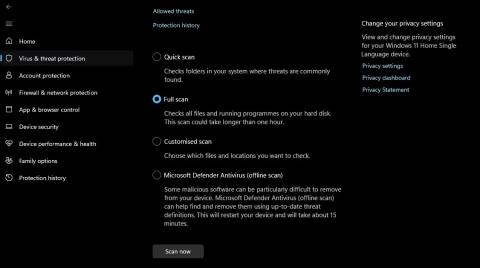
Ak máte s počítačom so systémom Windows viacero iných problémov ako je systémová chyba SystemSettings.exe, váš systém môže byť infikovaný vírusom alebo škodlivým softvérom. Ak chcete zistiť, či je to váš prípad, mali by ste spustiť úplnú kontrolu systému. Tu je postup:
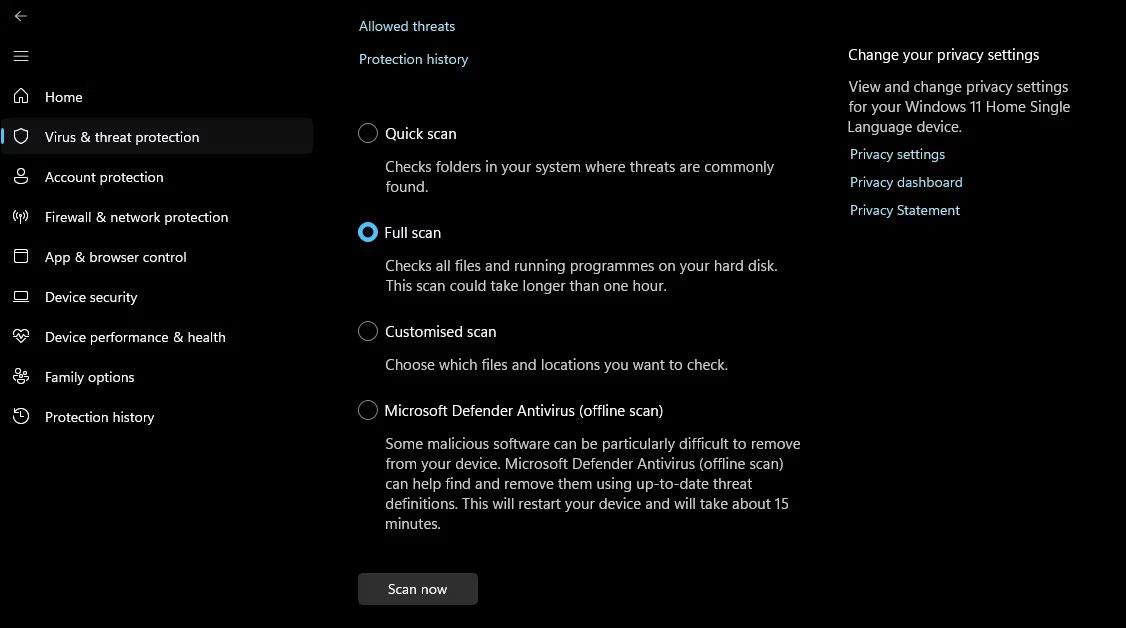
Možnosť úplného skenovania v Zabezpečení systému Windows
Teraz počkajte, kým sa skenovanie nedokončí. Môže to trvať až hodinu, takže buďte trpezliví. Po dokončení si pozrite, ako odstrániť nájdené hrozby z počítača so systémom Windows.
3. Dočasne vypnite antivírusový softvér
Nesprávne nakonfigurované bezpečnostné aplikácie môžu niekedy narušiť fungovanie dôveryhodných aplikácií, čo môže viesť k chybovým hláseniam alebo úplnému zlyhaniu. Na vyriešenie tohto problému je často možným riešením vypnutie bezpečnostnej aplikácie systému.
Ak chcete vypnúť aplikáciu Windows Security, pozrite si príručku Quantrimang.com o tom, ako dočasne vypnúť aplikáciu Windows Security v systéme Windows 11 . Ak však používate antivírusový program tretej strany, pozrite si používateľskú príručku tohto programu, kde sa dozviete, ako ho vypnúť.
4. Vytvorte si nový používateľský účet
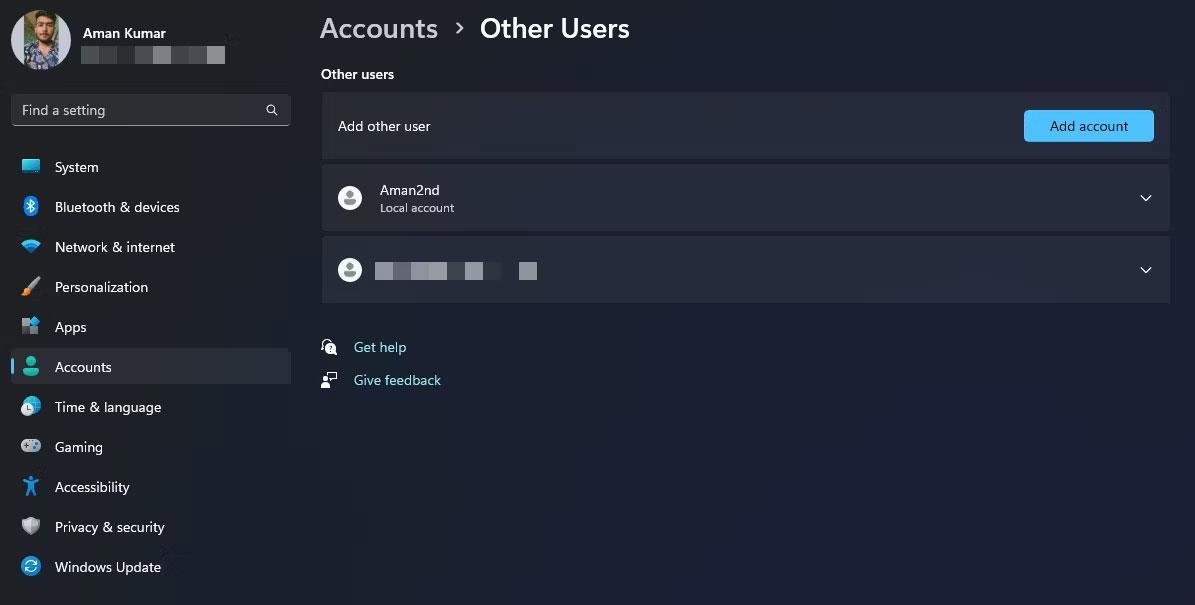
Ostatné používateľské okná v aplikácii Nastavenia
Vytvorenie nového používateľského účtu je ďalším riešením na opravu systémovej chyby SystemSettings.exe. Tento prístup je obzvlášť užitočný, ak je problém spôsobený poškodením vášho existujúceho účtu.
Vytvorte si teda nový používateľský účet a skontrolujte, či sa tým problém vyriešil. Ak sa v novom účte nevyskytne rovnaká chyba, znamená to, že váš starý používateľský účet je poškodený a musíte preniesť údaje do nového účtu.
Okrem toho môžete natrvalo odstrániť starý používateľský profil a namiesto neho použiť nový. Pred odstránením používateľských účtov si však zálohujte dôležité súbory a priečinky.
5. Použite Obnovovanie systému
Obnovovanie systému je mimoriadne užitočná funkcia systému Windows, ktorá vám umožňuje vrátiť späť zmeny, ktoré spôsobili problémy s počítačom. Obnovenie systému môžete použiť na vrátenie počítača so systémom Windows do obdobia, keď sa u vás nevyskytla systémová chyba SystemSettings.exe.
Je dôležité si uvedomiť, že obnovením systému do predchádzajúceho bodu obnovenia sa vrátia všetky zmeny vykonané po vybratom bode obnovenia. Preto si pred pokračovaním v procese obnovy svoje údaje zálohujte.
Systémová chyba Systemsettings.exe je jedným z mnohých problémov, s ktorými sa môžete stretnúť pri prístupe k aplikácii Nastavenia systému Windows . Čeliť tejto chybe môže byť skutočne nepríjemné, pretože vám bráni vykonať dôležité zmeny vo vašom systéme. Našťastie môžete túto chybu rýchlo opraviť pomocou vyššie uvedeného riešenia.
Režim Kiosk v systéme Windows 10 je režim na používanie iba 1 aplikácie alebo prístup iba k 1 webovej lokalite s hosťami.
Táto príručka vám ukáže, ako zmeniť alebo obnoviť predvolené umiestnenie priečinka Camera Roll v systéme Windows 10.
Úprava súboru hosts môže spôsobiť, že nebudete môcť pristupovať na internet, ak súbor nie je správne upravený. Nasledujúci článok vás prevedie úpravou súboru hosts v systéme Windows 10.
Zmenšenie veľkosti a kapacity fotografií vám uľahčí ich zdieľanie alebo odosielanie komukoľvek. Najmä v systéme Windows 10 môžete hromadne meniť veľkosť fotografií pomocou niekoľkých jednoduchých krokov.
Ak nepotrebujete zobrazovať nedávno navštívené položky a miesta z bezpečnostných dôvodov alebo z dôvodov ochrany osobných údajov, môžete to jednoducho vypnúť.
Spoločnosť Microsoft práve vydala aktualizáciu Windows 10 Anniversary Update s mnohými vylepšeniami a novými funkciami. V tejto novej aktualizácii uvidíte veľa zmien. Od podpory stylusu Windows Ink až po podporu rozšírenia prehliadača Microsoft Edge sa výrazne zlepšila ponuka Štart a Cortana.
Jedno miesto na ovládanie mnohých operácií priamo na systémovej lište.
V systéme Windows 10 si môžete stiahnuť a nainštalovať šablóny skupinovej politiky na správu nastavení Microsoft Edge a táto príručka vám ukáže tento proces.
Tmavý režim je rozhranie s tmavým pozadím v systéme Windows 10, ktoré pomáha počítaču šetriť energiu batérie a znižovať vplyv na oči používateľa.
Panel úloh má obmedzený priestor a ak pravidelne pracujete s viacerými aplikáciami, môže sa stať, že vám rýchlo dôjde miesto na pripnutie ďalších obľúbených aplikácií.









