Ako opraviť chybu režimu nočného svetla v systéme Windows 10
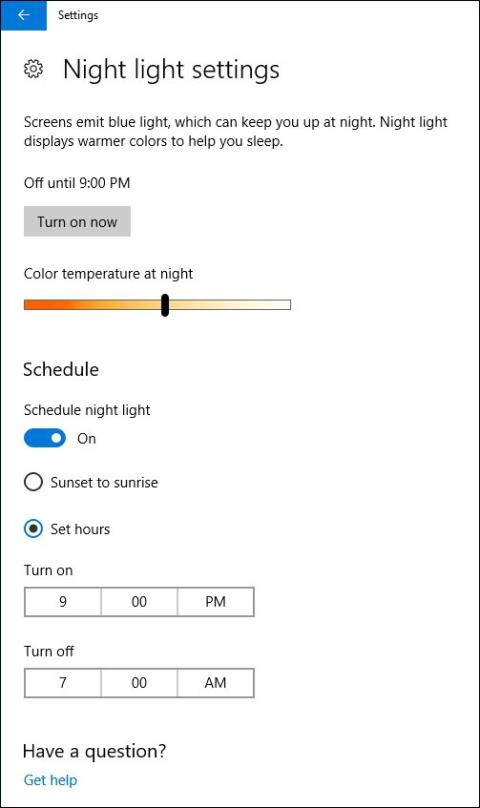
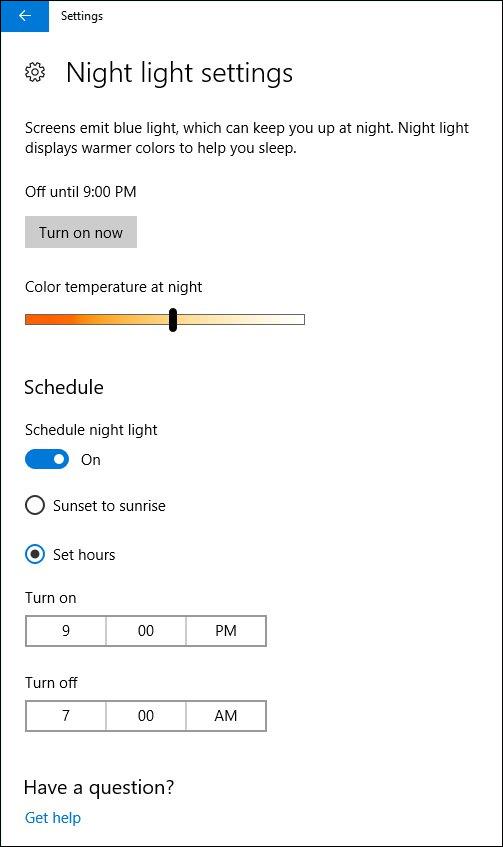
Chyba nočného svetla v systéme Windows 10 má zvyčajne dva typy: funkcia nefunguje alebo sa zmení na inú farbu namiesto teplej žltej.
Night Light je nová funkcia dostupná v aktualizácii Windows 10 Creators Update (verzia 17xx) a vyššej, ktorá mení farbu obrazovky na teplý žltý tón. Pri takejto farbe obrazovky nebudú používatelia pri používaní v noci oslnení, čím sa zníži stres pri práci. A pri používaní režimu nočného svetla sa môžeme stretnúť s chybami, ako je napríklad nefunkčnosť funkcie, farba sa zmení na sivú namiesto teplej žltej. Nižšie uvedený článok vás prevedie niekoľkými spôsobmi, ako opraviť chyby funkcie Nočné svetlo v systéme Windows 10.
Funkcia Night Light funguje v závislosti od grafiky, takže v prípade chyby môžu používatelia aktualizovať najnovšiu grafickú kartu. Ak Night Light stále obsahuje chyby, môžete vyskúšať niektoré z nižšie uvedených metód.
1. Opravte chybu nočného osvetlenia v nesprávnom naplánovanom čase
Nočný režim funguje v naplánovaných časoch a je založený na dvoch faktoroch: mieste a čase. Ak režim nefunguje podľa naplánovaného plánu, môže to byť spôsobené dvoma vyššie uvedenými faktormi. Ak sa nami nastavené časové pásmo líši od pôvodného nastavenia, môže sa vyskytnúť chyba.
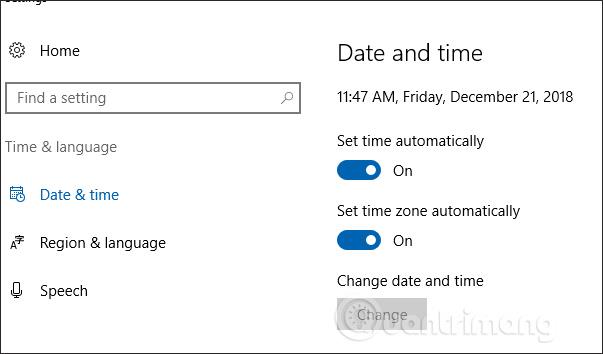
Ak chcete zmeniť čas , prejdite do časti Dátum a čas . Ako na to je podrobne popísané v článku Ako zmeniť čas, dátum, mesiac v systéme Windows 10 .
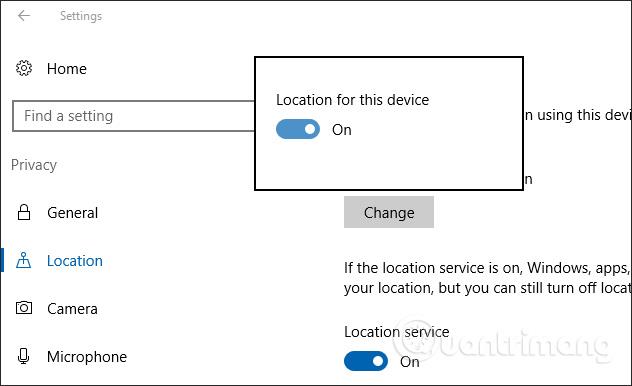
Ak chcete zmeniť polohu, prejdite do časti Nastavenia > Súkromie > Poloha > Zmeniť > Zapnuté .
2. Nočné osvetlenie nefunguje
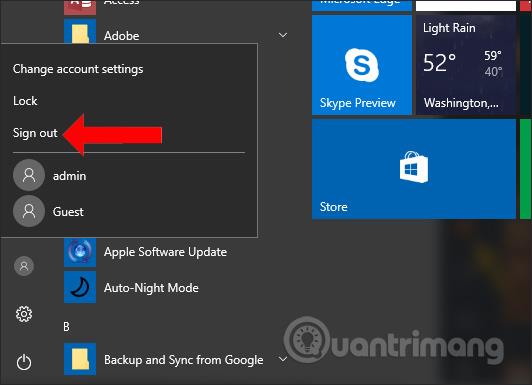
Pri tejto chybe, keď zapnete alebo vypnete nočný režim, nedôjde k žiadnej zmene. Ak chcete opraviť vyššie uvedenú chybu, používatelia sa musia odhlásiť zo svojho aktuálneho účtu Microsoft , potom sa znova prihlásiť a skontrolovať funkciu Nočné svetlo.
3. Opravte chybu nemožnosti vypnúť nočné osvetlenie v systéme Windows 10
V predvolenom nastavení je farebný tón funkcie žltý alebo červený, prípadne môžete farbu podľa toho upraviť. Ak sa farba zmení na sivú, opravte to podľa nižšie uvedených krokov.
Krok 1:
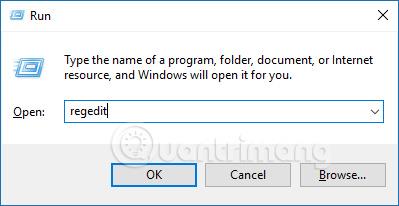
Stlačením kombinácie klávesov Ctrl + R otvorte dialógové okno Spustiť a zadajte kľúčové slovo regedit .
Krok 2:
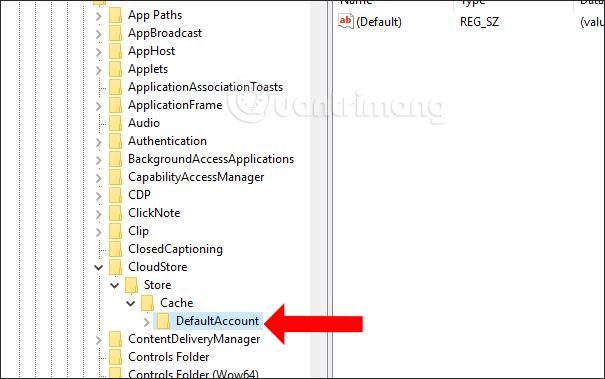
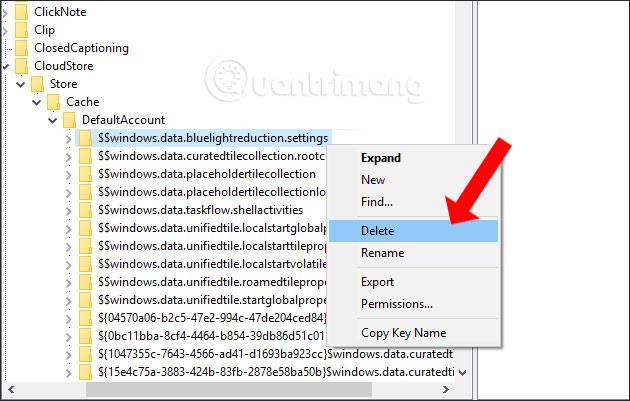
V rozhraní okna Editor databázy Registry používatelia pristupujú k priečinku podľa cesty
HKEY_CURRENT_USER\Software\Microsoft\Windows\CurrentVersion\CloudStore\Store\Cache\DefaultAccount
Krok 3:
Potom používateľ klikne pravým tlačidlom myši na priečinok
$$windows.data.bluelightreduction.bluelightreductionstate
potom stlačte Delete pre vymazanie.
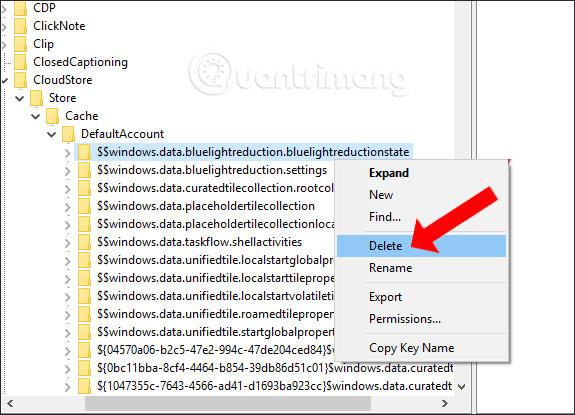
Kliknite ďalej na priečinok
$$windows.data.bluelightreduction.settings
potom stlačte Delete pre vymazanie. Po odstránení zatvorte Editor databázy Registry a reštartujte počítač.
Vyššie sú uvedené niektoré spôsoby, ako opraviť chybu, že funkcia nočného osvetlenia nefunguje alebo má chyby farieb v systéme Windows 10. V závislosti od stavu chyby nočného osvetlenia vyberieme vhodné riešenie.
Pozrieť viac:
Prajem vám úspech!
Režim Kiosk v systéme Windows 10 je režim na používanie iba 1 aplikácie alebo prístup iba k 1 webovej lokalite s hosťami.
Táto príručka vám ukáže, ako zmeniť alebo obnoviť predvolené umiestnenie priečinka Camera Roll v systéme Windows 10.
Úprava súboru hosts môže spôsobiť, že nebudete môcť pristupovať na internet, ak súbor nie je správne upravený. Nasledujúci článok vás prevedie úpravou súboru hosts v systéme Windows 10.
Zmenšenie veľkosti a kapacity fotografií vám uľahčí ich zdieľanie alebo odosielanie komukoľvek. Najmä v systéme Windows 10 môžete hromadne meniť veľkosť fotografií pomocou niekoľkých jednoduchých krokov.
Ak nepotrebujete zobrazovať nedávno navštívené položky a miesta z bezpečnostných dôvodov alebo z dôvodov ochrany osobných údajov, môžete to jednoducho vypnúť.
Spoločnosť Microsoft práve vydala aktualizáciu Windows 10 Anniversary Update s mnohými vylepšeniami a novými funkciami. V tejto novej aktualizácii uvidíte veľa zmien. Od podpory stylusu Windows Ink až po podporu rozšírenia prehliadača Microsoft Edge sa výrazne zlepšila ponuka Štart a Cortana.
Jedno miesto na ovládanie mnohých operácií priamo na systémovej lište.
V systéme Windows 10 si môžete stiahnuť a nainštalovať šablóny skupinovej politiky na správu nastavení Microsoft Edge a táto príručka vám ukáže tento proces.
Tmavý režim je rozhranie s tmavým pozadím v systéme Windows 10, ktoré pomáha počítaču šetriť energiu batérie a znižovať vplyv na oči používateľa.
Panel úloh má obmedzený priestor a ak pravidelne pracujete s viacerými aplikáciami, môže sa stať, že vám rýchlo dôjde miesto na pripnutie ďalších obľúbených aplikácií.









