Ako opraviť chybu lokálneho účtu, ktorá nemôže otvárať aplikácie systému Windows 10

Ako opraviť chybu lokálneho účtu, ktorá nemôže otvárať aplikácie systému Windows 10

V systéme Windows sa používatelia môžu prihlásiť do účtu Microsoft, aby bolo používanie služieb ako Office, OneDrive atď. pohodlnejšie. Okrem toho si používatelia môžu vytvoriť aj lokálny účet Local Account na prihlásenie do systému.

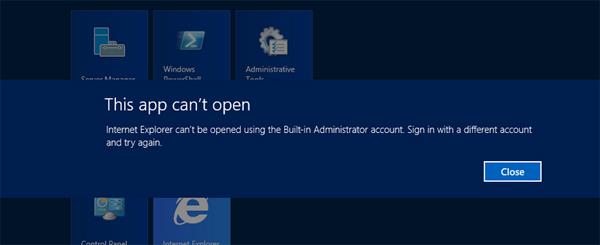
Mnohí používatelia účtu Local Account sa však stretávajú so situáciami, keď nemôžu spúšťať aplikácie, softvér nainštalovaný v počítači alebo dokonca upravovať nastavenia, ktoré vyžadujú práva správcu. Ako teda opraviť chybu, že nie je možné inštalovať aplikácie pomocou lokálneho účtu?

Ako opraviť chyby inštalácie aplikácie na lokálnom účte

V skutočnosti to nie je systémová chyba, ale funkcia dostupná v systéme Windows. Keď je táto funkcia zapnutá, keď počítač pristupuje k sieti, správca môže zablokovať inštaláciu podivného softvéru do počítača. A táto funkcia sa dá aj vypnúť, keď nie je potrebná.
Ako opraviť chybu lokálneho účtu, ktorá nemôže otvárať aplikácie systému Windows 10

1. V systéme Windows 10 Pro: Zmeňte lokálnu politiku

Krok 1:

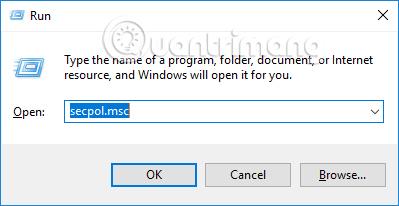
Najprv stlačením kombinácie klávesov Windows + R otvorte okno Spustiť, potom zadajte kľúčové slovo secpol.msc a otvorte ho kliknutím na tlačidlo OK.
Ako opraviť chybu lokálneho účtu, ktorá nemôže otvárať aplikácie systému Windows 10

Krok 2:

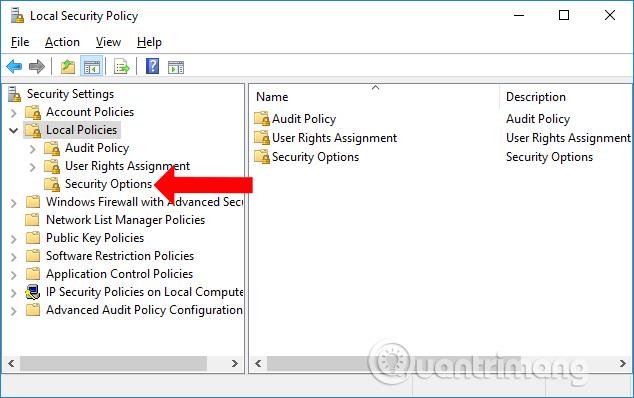
Po prepnutí na rozhranie lokálnej bezpečnostnej politiky by používatelia mali kliknúť na Miestne zásady > Možnosti zabezpečenia v zozname ponuky vľavo.
Ako opraviť chybu lokálneho účtu, ktorá nemôže otvárať aplikácie systému Windows 10

Krok 3:

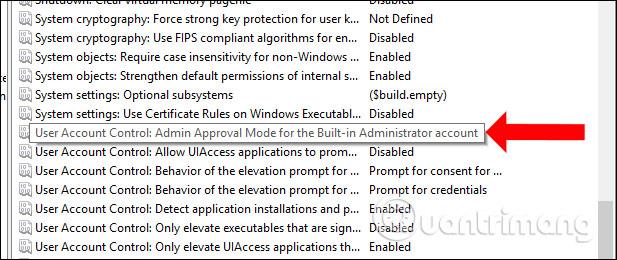
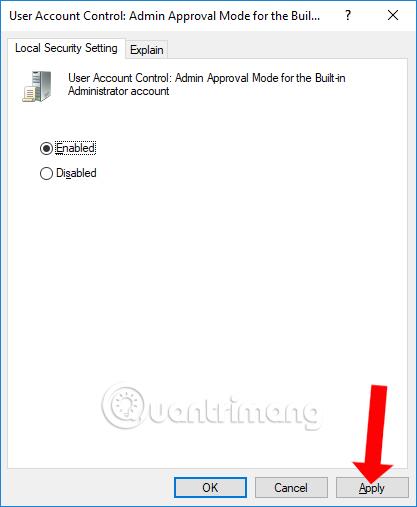
Pozrite sa doprava, nájdite sekciu Zásady a potom dvakrát kliknite na položku s názvom Kontrola používateľských kont Režim schválenia správcu pre účet vstavaného správcu .
Ako opraviť chybu lokálneho účtu, ktorá nemôže otvárať aplikácie systému Windows 10

Zobrazí sa nové okno, vyberte možnosť Povoliť a kliknite na tlačidlo Použiť a potom na tlačidlo OK , aby sa zmeny prejavili. Nakoniec reštartujte počítač a máte hotovo.
Ako opraviť chybu lokálneho účtu, ktorá nemôže otvárať aplikácie systému Windows 10

2. Windows 10 Home: Zmena databázy Registry systému Windows

Ak používate Windows 10 Home, stále to môžeme opraviť vyššie uvedeným spôsobom, ale okrem toho ho môžeme upraviť v Registri systému Windows.

Krok 1:

Otvorte tiež okno Spustiť, zadajte kľúčové slovo regedit a kliknite na tlačidlo OK .

Krok 2:

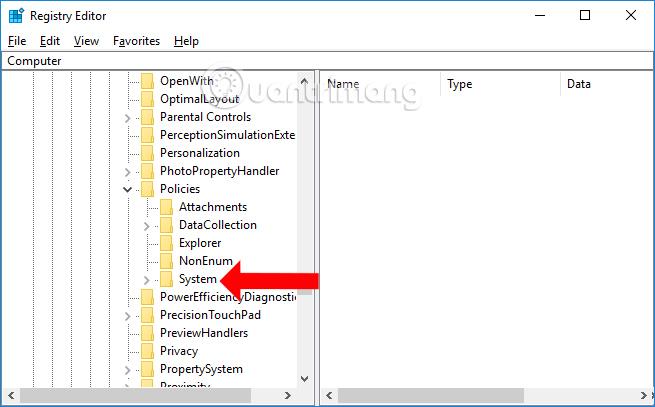
V rozhraní okna Editor databázy Registry prejdite na cestu HKEY_LOCAL_MACHINE\SOFTWARE\Microsoft\Windows\CurrentVersion\Policies\System
Ako opraviť chybu lokálneho účtu, ktorá nemôže otvárať aplikácie systému Windows 10

Krok 3:

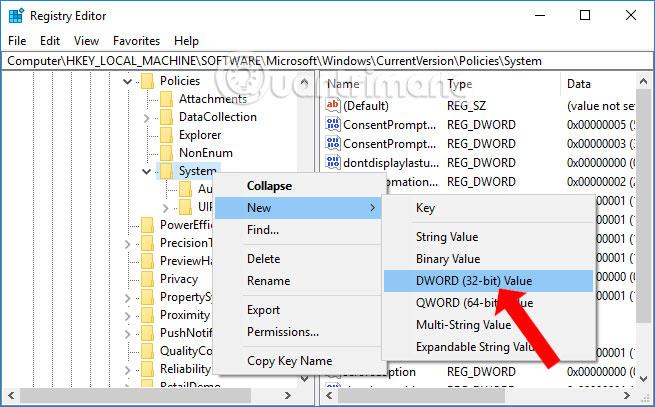
Potom kliknite pravým tlačidlom myši na systémový kľúč a vyberte Nový > Hodnota DWORD (32-bitová) .
Ako opraviť chybu lokálneho účtu, ktorá nemôže otvárať aplikácie systému Windows 10

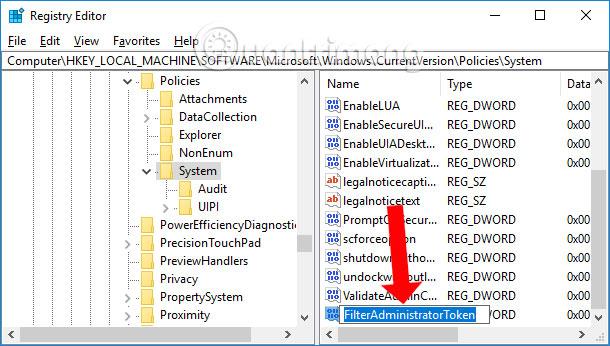
Pomenujme novovytvorený kľúč FilterAdministratorToken .
Ako opraviť chybu lokálneho účtu, ktorá nemôže otvárať aplikácie systému Windows 10

Nakoniec dvakrát kliknite na kľúč FilterAdministratorToken a zmeňte hodnotu v údajoch hodnoty na 1 .
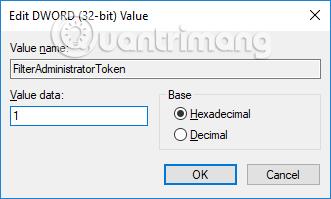
Ako opraviť chybu lokálneho účtu, ktorá nemôže otvárať aplikácie systému Windows 10

Krok 3:

Ďalej prejdite na cestu HKEY_LOCAL_MACHINE\SOFTWARE\Microsoft\Windows\CurrentVersion\Policies\System\UIPI

Pozrite sa doprava, dvakrát kliknite na predvolený kľúč a potom upravte hodnotu na 0x00000001(1) v Údajoch hodnoty.
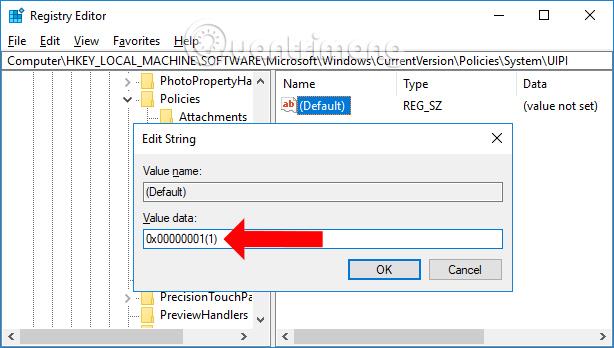
Ako opraviť chybu lokálneho účtu, ktorá nemôže otvárať aplikácie systému Windows 10

Opravili ste teda chybu, že nie je možné spúšťať aplikácie z lokálneho účtu v systéme Windows 10. Môžete to opraviť dvoma spôsobmi cez Registry Windows alebo Miestnu politiku.

Pozrieť viac:

Prajem vám úspech!

Ako aktivovať režim Kiosk v systéme Windows 10

Ako aktivovať režim Kiosk v systéme Windows 10

Režim Kiosk v systéme Windows 10 je režim na používanie iba 1 aplikácie alebo prístup iba k 1 webovej lokalite s hosťami.

Ako zmeniť alebo obnoviť predvolené umiestnenie priečinka Camera Roll v systéme Windows 10

Ako zmeniť alebo obnoviť predvolené umiestnenie priečinka Camera Roll v systéme Windows 10

Táto príručka vám ukáže, ako zmeniť alebo obnoviť predvolené umiestnenie priečinka Camera Roll v systéme Windows 10.

Ako upraviť súbor hosts v systéme Windows 10

Ako upraviť súbor hosts v systéme Windows 10

Úprava súboru hosts môže spôsobiť, že nebudete môcť pristupovať na internet, ak súbor nie je správne upravený. Nasledujúci článok vás prevedie úpravou súboru hosts v systéme Windows 10.

Pokyny na dávkovú zmenu veľkosti fotografií v systéme Windows 10

Pokyny na dávkovú zmenu veľkosti fotografií v systéme Windows 10

Zmenšenie veľkosti a kapacity fotografií vám uľahčí ich zdieľanie alebo odosielanie komukoľvek. Najmä v systéme Windows 10 môžete hromadne meniť veľkosť fotografií pomocou niekoľkých jednoduchých krokov.

Ako vypnúť zobrazenie naposledy navštívených položiek a miest v systéme Windows 10

Ako vypnúť zobrazenie naposledy navštívených položiek a miest v systéme Windows 10

Ak nepotrebujete zobrazovať nedávno navštívené položky a miesta z bezpečnostných dôvodov alebo z dôvodov ochrany osobných údajov, môžete to jednoducho vypnúť.

Ako stiahnuť Windows 10 Anniversary Update?

Ako stiahnuť Windows 10 Anniversary Update?

Spoločnosť Microsoft práve vydala aktualizáciu Windows 10 Anniversary Update s mnohými vylepšeniami a novými funkciami. V tejto novej aktualizácii uvidíte veľa zmien. Od podpory stylusu Windows Ink až po podporu rozšírenia prehliadača Microsoft Edge sa výrazne zlepšila ponuka Štart a Cortana.

Microsoft práve spustil funkciu Control Center pre Windows 10

Microsoft práve spustil funkciu Control Center pre Windows 10

Jedno miesto na ovládanie mnohých operácií priamo na systémovej lište.

Ako nainštalovať šablónu skupinovej politiky Microsoft Edge v systéme Windows 10

Ako nainštalovať šablónu skupinovej politiky Microsoft Edge v systéme Windows 10

V systéme Windows 10 si môžete stiahnuť a nainštalovať šablóny skupinovej politiky na správu nastavení Microsoft Edge a táto príručka vám ukáže tento proces.

Ako nainštalovať rozhranie tmavého režimu pre akúkoľvek obrazovku systému Windows 10

Ako nainštalovať rozhranie tmavého režimu pre akúkoľvek obrazovku systému Windows 10

Tmavý režim je rozhranie s tmavým pozadím v systéme Windows 10, ktoré pomáha počítaču šetriť energiu batérie a znižovať vplyv na oči používateľa.

Ako optimalizovať priestor na paneli úloh v systéme Windows 10

Ako optimalizovať priestor na paneli úloh v systéme Windows 10

Panel úloh má obmedzený priestor a ak pravidelne pracujete s viacerými aplikáciami, môže sa stať, že vám rýchlo dôjde miesto na pripnutie ďalších obľúbených aplikácií.









