Ako opraviť chybu Explorer.exe so žltým výstražným trojuholníkom v systéme Windows 10
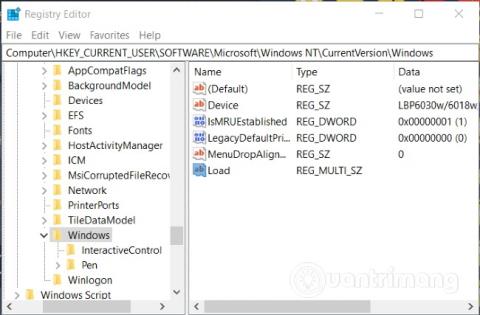
Tento článok vás prevedie tým, ako opraviť chybu Explorer.exe so žltým výstražným trojuholníkom bez akejkoľvek správy.
Niektorí používatelia narazili pri spustení počítača so systémom Windows 10 na chybu Explorer.exe so žltým výstražným trojuholníkom bez akejkoľvek správy . Táto chyba znamená, že Windows Explorer nebol úspešne načítaný a tento článok od Quantrimangu vám ukáže, ako to opraviť.
Príčinou tejto chyby môžu byť niektoré neexistujúce súbory uložené v databáze Registry systému Windows . Môže sa objaviť aj vtedy, keď je niektorý proces v konflikte s Explorer.exe. Tu sú kroky, ktoré môžete podniknúť na vyriešenie tohto problému:
Krok 1 : Zálohujte systém Windows 10
Krok 2 : Otvorte Editor databázy Registry stlačením tlačidla Windows na klávesnici a zadaním príkazu regedit a stlačením klávesu Enter
Krok 3 : Prejdite do priečinka podľa nasledujúcej cesty:
HKEY_CURRENT_USER\SOFTWARE\Microsoft\Windows NT\CurrentVersion\Windows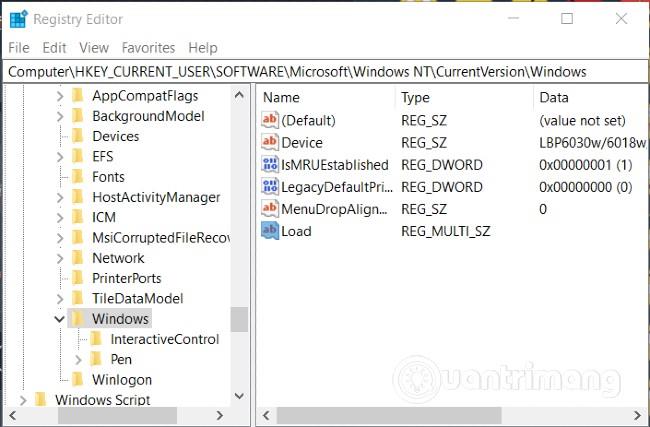
Otvorte register a prejdite do priečinka podľa vyššie uvedenej cesty
Krok 4 : Otvorte hodnotu Load dvojitým kliknutím ľavým tlačidlom myši na ňu
Krok 5 : Odstráňte všetky hodnoty v poli Údaj hodnoty a potom kliknite na tlačidlo OK . Ak nemôžete odstrániť hodnotu v tomto poli, musíte prejsť na používanie práv správcu systému alebo požiadať o podporu správcu.
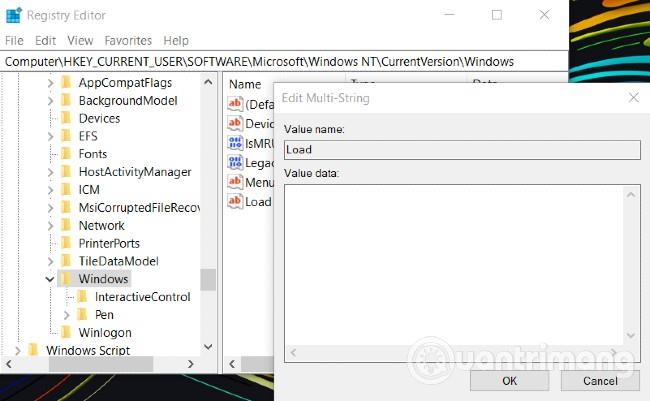
Vymažte všetko v údajoch hodnoty hodnoty Load
Krok 6 : Reštartujte počítač so systémom Windows 10
Mali by ste tiež skontrolovať, či existujú nejaké rozšírenia, ktoré zasahujú do procesu spúšťania počítača. Rozšírenia prostredia tretích strán môžu často spôsobiť, že Prieskumník prestane pracovať na niektorých konkrétnych akciách.
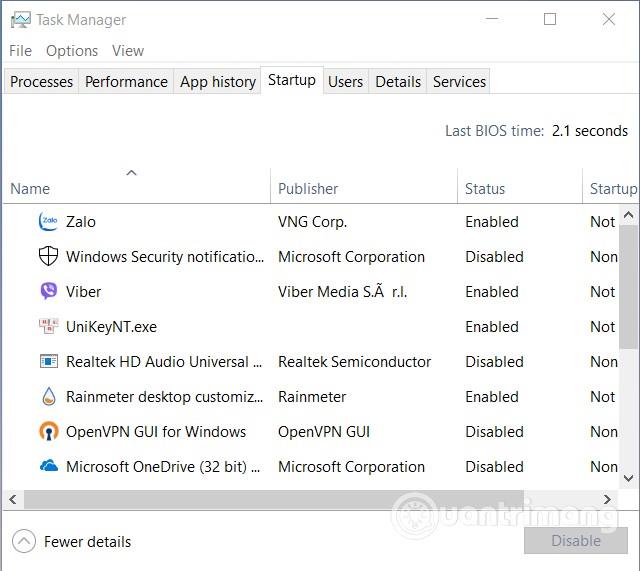
Skontrolujte aplikácie, ktoré začínajú so systémom Windows 10 na karte Spustenie v Správcovi úloh
Môžete to skontrolovať na karte Spustenie v Správcovi úloh . Zakážte všetky podivné aplikácie, ktoré sa môžu spúšťať so systémom Windows 10.
Ak vám táto metóda stále nepomôže problém vyriešiť, pozrite si ďalšie tipy o programe Explorer.exe v článkoch nižšie:
Veľa štastia!
Režim Kiosk v systéme Windows 10 je režim na používanie iba 1 aplikácie alebo prístup iba k 1 webovej lokalite s hosťami.
Táto príručka vám ukáže, ako zmeniť alebo obnoviť predvolené umiestnenie priečinka Camera Roll v systéme Windows 10.
Úprava súboru hosts môže spôsobiť, že nebudete môcť pristupovať na internet, ak súbor nie je správne upravený. Nasledujúci článok vás prevedie úpravou súboru hosts v systéme Windows 10.
Zmenšenie veľkosti a kapacity fotografií vám uľahčí ich zdieľanie alebo odosielanie komukoľvek. Najmä v systéme Windows 10 môžete hromadne meniť veľkosť fotografií pomocou niekoľkých jednoduchých krokov.
Ak nepotrebujete zobrazovať nedávno navštívené položky a miesta z bezpečnostných dôvodov alebo z dôvodov ochrany osobných údajov, môžete to jednoducho vypnúť.
Spoločnosť Microsoft práve vydala aktualizáciu Windows 10 Anniversary Update s mnohými vylepšeniami a novými funkciami. V tejto novej aktualizácii uvidíte veľa zmien. Od podpory stylusu Windows Ink až po podporu rozšírenia prehliadača Microsoft Edge sa výrazne zlepšila ponuka Štart a Cortana.
Jedno miesto na ovládanie mnohých operácií priamo na systémovej lište.
V systéme Windows 10 si môžete stiahnuť a nainštalovať šablóny skupinovej politiky na správu nastavení Microsoft Edge a táto príručka vám ukáže tento proces.
Tmavý režim je rozhranie s tmavým pozadím v systéme Windows 10, ktoré pomáha počítaču šetriť energiu batérie a znižovať vplyv na oči používateľa.
Panel úloh má obmedzený priestor a ak pravidelne pracujete s viacerými aplikáciami, môže sa stať, že vám rýchlo dôjde miesto na pripnutie ďalších obľúbených aplikácií.









