Ako opraviť chybu CopyPE.cmd nefunguje v systéme Windows 10

Ako opraviť chybu CopyPE.cmd nefunguje v systéme Windows 10

Nedávno sa mnohým používateľom systému Windows zobrazilo chybové hlásenie CopyPE.cmd nefunguje pri vytváraní súboru obrázka. Tento článok vás prevedie tým, ako opraviť chybu CopyPE.cmd nefunguje v systéme Windows 10.

Pokyny na opravu chyby CopyPE.cmd nefunguje v systéme Windows 10

Ak ste používateľom operačného systému Windows, pravdepodobne už poznáte CopyPE.cmd. Podľa Microsoft Docs sa nástroje Copype používajú na vytvorenie pracovného adresára obsahujúceho štandardné súbory Windows PE (Preinstallation Environment). Tento nástroj sa používa na prispôsobenie obrázkov na vytvorenie zavádzacieho média.

Toto chybové hlásenie sa zobrazuje odlišne v závislosti od situácií, ako napríklad, že CopyPE.cmd nefunguje, copype.cmd nie je rozpoznaný ako interný alebo externý príkaz, operačný program alebo dávkový súbor atď.

Príčina chyby nefunguje CopyPE.cmd

Microsoft oficiálne odstránil PE (Windows Preinstallation Environment) s Windows ADK 10 v1809. Pretože nástroj CopyPE.cmd už nie je dostupný v systéme Windows vo svojom predinštalovanom formáte, používatelia dostanú toto chybové hlásenie CopyPE.cmd nefunguje.

Ako opraviť chybu CopyPE.cmd nefunguje

Používatelia nemusia meniť žiadne systémové súbory ani register, aby opravili chybu CopyPE.cmd nefunguje.

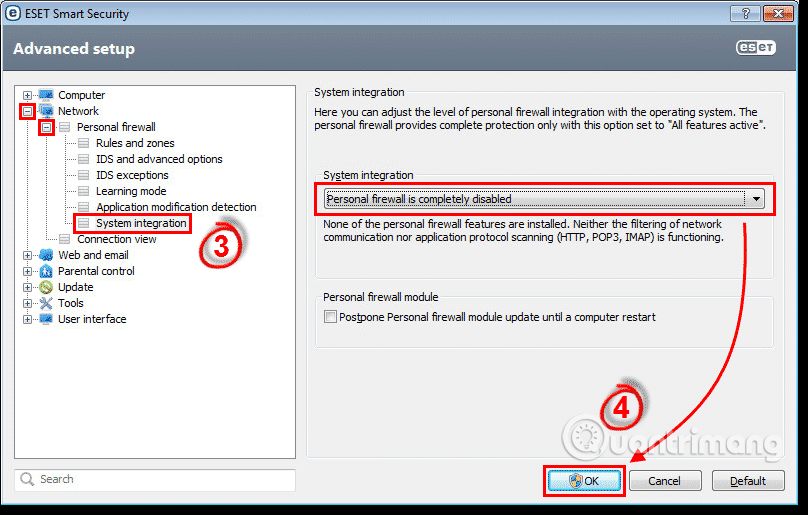
najprv . Vypnite antivírusový softvér a brány firewall
Ako opraviť chybu CopyPE.cmd nefunguje v systéme Windows 10

Ak chcete opraviť chybu copype.cmd na počítači so systémom Windows 10, používatelia musia spustiť aplikáciu ADK. Na inštaláciu aplikácie ADK potrebuje váš počítač aspoň 15 GB voľného miesta. Počas inštalácie ADK sa tiež musíte uistiť, že ste zakázali antivírusový softvér alebo bránu firewall . Ak antivírusový nástroj nechcete deaktivovať, môžete priečinok súpravy Windows 10 pridať do zoznamu vylúčení.

2. Stiahnite si a nainštalujte Windows 10 ADK

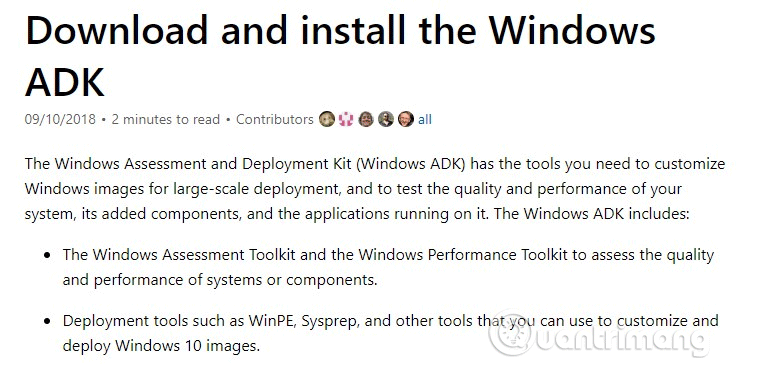
Windows ADK (Assessment and Deployment Kit) je sada nástrojov, ktoré používatelia potrebujú na prispôsobenie obrazov systému Windows. Ak chcete opraviť chybu CopyPE.cmd, musíte nainštalovať Windows 10 ADK.
Ako opraviť chybu CopyPE.cmd nefunguje v systéme Windows 10

Ak chcete stiahnuť Windows 10 ADK, kliknite na odkaz nižšie. Potom nainštalujte balík na pevný disk počítača. Inštalácia Windows 10 ADK je veľmi jednoduchá, stačí postupovať podľa pokynov na obrazovke.

https://docs.microsoft.com/en-us/windows-hardware/get-started/adk-install

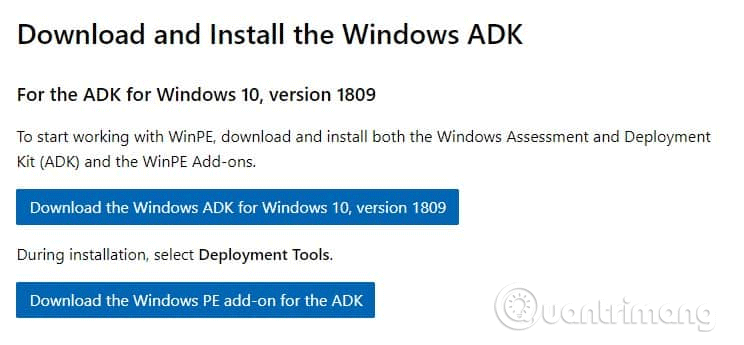
3. Stiahnite si a nainštalujte Windows 10 PE v1809

Po stiahnutí Windows 10 ADK si musíte stiahnuť Windows 10 PE v1809. Súbor si môžete stiahnuť podľa odkazu nižšie. Po dokončení sťahovania dokončite proces sťahovania podľa pokynov na obrazovke.

https://docs.microsoft.com/en-us/windows-hardware/manufacture/desktop/download-winpe--windows-pe
Ako opraviť chybu CopyPE.cmd nefunguje v systéme Windows 10

Po úplnom stiahnutí sa softvér automaticky nainštaluje. Po dokončení spustite Windows 10 ADK a skontrolujte, či bola chyba CopyPE.cmd vyriešená.

Vyššie sú dva spôsoby, ako opraviť chyby CopyPE.cmd. Dúfam, že článok je pre vás užitočný.

Prajem vám úspech!

Ako aktivovať režim Kiosk v systéme Windows 10

Ako aktivovať režim Kiosk v systéme Windows 10

Režim Kiosk v systéme Windows 10 je režim na používanie iba 1 aplikácie alebo prístup iba k 1 webovej lokalite s hosťami.

Ako zmeniť alebo obnoviť predvolené umiestnenie priečinka Camera Roll v systéme Windows 10

Ako zmeniť alebo obnoviť predvolené umiestnenie priečinka Camera Roll v systéme Windows 10

Táto príručka vám ukáže, ako zmeniť alebo obnoviť predvolené umiestnenie priečinka Camera Roll v systéme Windows 10.

Ako upraviť súbor hosts v systéme Windows 10

Ako upraviť súbor hosts v systéme Windows 10

Úprava súboru hosts môže spôsobiť, že nebudete môcť pristupovať na internet, ak súbor nie je správne upravený. Nasledujúci článok vás prevedie úpravou súboru hosts v systéme Windows 10.

Pokyny na dávkovú zmenu veľkosti fotografií v systéme Windows 10

Pokyny na dávkovú zmenu veľkosti fotografií v systéme Windows 10

Zmenšenie veľkosti a kapacity fotografií vám uľahčí ich zdieľanie alebo odosielanie komukoľvek. Najmä v systéme Windows 10 môžete hromadne meniť veľkosť fotografií pomocou niekoľkých jednoduchých krokov.

Ako vypnúť zobrazenie naposledy navštívených položiek a miest v systéme Windows 10

Ako vypnúť zobrazenie naposledy navštívených položiek a miest v systéme Windows 10

Ak nepotrebujete zobrazovať nedávno navštívené položky a miesta z bezpečnostných dôvodov alebo z dôvodov ochrany osobných údajov, môžete to jednoducho vypnúť.

Ako stiahnuť Windows 10 Anniversary Update?

Ako stiahnuť Windows 10 Anniversary Update?

Spoločnosť Microsoft práve vydala aktualizáciu Windows 10 Anniversary Update s mnohými vylepšeniami a novými funkciami. V tejto novej aktualizácii uvidíte veľa zmien. Od podpory stylusu Windows Ink až po podporu rozšírenia prehliadača Microsoft Edge sa výrazne zlepšila ponuka Štart a Cortana.

Microsoft práve spustil funkciu Control Center pre Windows 10

Microsoft práve spustil funkciu Control Center pre Windows 10

Jedno miesto na ovládanie mnohých operácií priamo na systémovej lište.

Ako nainštalovať šablónu skupinovej politiky Microsoft Edge v systéme Windows 10

Ako nainštalovať šablónu skupinovej politiky Microsoft Edge v systéme Windows 10

V systéme Windows 10 si môžete stiahnuť a nainštalovať šablóny skupinovej politiky na správu nastavení Microsoft Edge a táto príručka vám ukáže tento proces.

Ako nainštalovať rozhranie tmavého režimu pre akúkoľvek obrazovku systému Windows 10

Ako nainštalovať rozhranie tmavého režimu pre akúkoľvek obrazovku systému Windows 10

Tmavý režim je rozhranie s tmavým pozadím v systéme Windows 10, ktoré pomáha počítaču šetriť energiu batérie a znižovať vplyv na oči používateľa.

Ako optimalizovať priestor na paneli úloh v systéme Windows 10

Ako optimalizovať priestor na paneli úloh v systéme Windows 10

Panel úloh má obmedzený priestor a ak pravidelne pracujete s viacerými aplikáciami, môže sa stať, že vám rýchlo dôjde miesto na pripnutie ďalších obľúbených aplikácií.









