Časový limit Clock Watchdog je modrá obrazovka smrti , s ktorou sa môžu stretnúť používatelia systému Microsoft Windows. Existuje niekoľko možných príčin a riešení tohto zriedkavého problému.
Poznámka : Pokyny v tomto článku platia pre Windows 10 , ale väčšina informácií platí aj pre Windows 8 a Windows 7.
Príčina chyby časového limitu Clock Watchdog
Chyby s modrou obrazovkou smrti sa vyskytujú pri zlyhaní systému Windows. Keď uvidíte chybu Clock Watchdog Timeout, problém zvyčajne spočíva v procesore. Bežné príčiny zahŕňajú:
Chyba Clock Watchdog Timeout sa môže vyskytnúť pred alebo po zavedení systému. Ak sa nemôžete prihlásiť do systému Windows, skúste problém vyriešiť reštartovaním počítača v núdzovom režime . Ak sa systém Windows nespustí v núdzovom režime, možno budete musieť opraviť systém Windows z ponuky Rozšírené možnosti spustenia .
Dôležitá poznámka : Pred riešením problémov so zariadením by ste mali zálohovať súbory na externý pevný disk alebo cloudové úložisko pre prípad, že by sa niečo pokazilo.
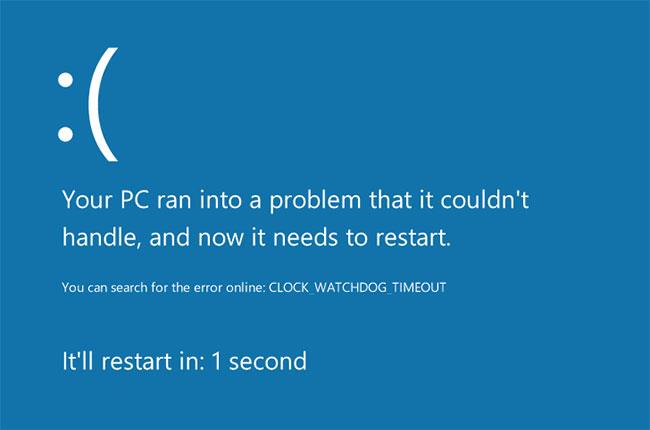
Chyba časového limitu Clock Watchdog v systéme Windows 10
Ako opraviť chybu Clock Watchdog Timeout
Skúste problém vyriešiť pomocou týchto krokov:
1. Použite nástroj na diagnostiku pamäte systému Windows . Pomôcka Windows Memory Diagnostic sa dodáva so systémom Windows 10. Otvorte program a zvoľte reštartovanie počítača. Systém Windows skontroluje všetky chyby a automaticky ich vyrieši.
2. Použite Obnovovanie systému . Ak ste predtým vytvorili bod obnovenia pre svoj počítač, pomocou nástroja Obnovovanie systému Windows sa vráťte do stavu, v ktorom bol počítač predtým, ako ste začali mať problémy.
3. Odstráňte nastavenia pretaktovania . Pretaktovanie GPU môže viesť k pôsobivému grafickému výkonu, ale môže tiež zaťažiť procesor. Odstráňte všetky nastavenia pretaktovania, aby ste zistili, či sa tým problém vyriešil.
4. Aktualizujte systém Windows . Skontrolujte a nainštalujte aktualizácie systému Windows, aby ste sa uistili, že máte najnovšie opravy pre váš operačný systém.
5. Aktualizujte alebo vráťte ovládače PC . Ak ste nedávno aktualizovali ovládače hardvéru, skúste sa vrátiť k starému ovládaču hardvéru. Ak ste to ešte neurobili, skúste aktualizovať ovládače pomocou programu, ako je Driver Reviver.
6. Odpojte nový hardvér . Odpojte všetok hardvér, ktorý ste práve zapojili do počítača, a reštartujte systém Windows. Ak zistíte, že vinníkom je externý hardvér, uistite sa, že najnovšie ovládače podporujú Windows 10.
7. Odstráňte nedávno nainštalovaný softvér . Ak sa vám hneď po inštalácii nového programu začnú zobrazovať chyby, skúste ho odinštalovať.
8. Vymažte posledné aktualizácie . Skontrolujte históriu aktualizácií systému a odstráňte všetky aktualizácie, ktoré boli nainštalované v čase, keď sa vyskytla chyba. Ak chcete zabrániť preinštalovaniu problematickej aktualizácie, musíte vypnúť automatické aktualizácie pre Windows 10.
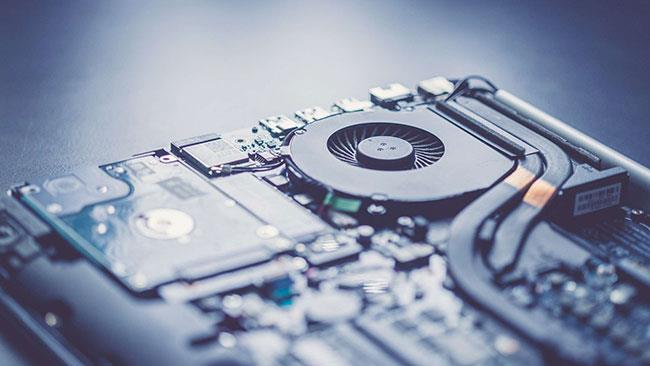
Opravte chybu Clock Watchdog Timeout v systéme Windows 10
9. Odstráňte antivírusový softvér . Niektoré programy určené na prevenciu škodlivého softvéru môžu náhodne spôsobiť chyby modrej obrazovky smrti. Ak sa tým problém vyrieši, nezabudnite namiesto toho nainštalovať iný antivírusový nástroj .
10. Aktualizujte firmvér SSD . Ak máte jednotku (SSD), stiahnite si a nainštalujte najnovšiu aktualizáciu firmvéru z webovej stránky výrobcu.
11. Vyčistite alebo vymeňte staré hardvérové komponenty . Vyčistite časti počítača . Možno budete musieť vymeniť aj hardvérové komponenty, ako je základná doska, CPU alebo GPU.
12. Odstráňte všetky externé pevné disky a preinštalujte Windows 10 . Externý hardvér môže spôsobiť konflikty počas inštalácie, takže ak ste nedávno inovovali operačný systém, preinštalujte Windows 10 po odpojení všetkých zariadení.
13. Resetujte a aktualizujte systém BIOS . Resetovanie BIOSu obnoví všetko na vašom PC do pôvodného stavu. Chybný systém BIOS môže spôsobiť nenapraviteľné poškodenie vášho počítača, preto pokyny nájdete v príručke k základnej doske alebo na webovej lokalite výrobcu.
14. Opravte problémy v režime čistého spustenia . Ak ste stále nezistili zdroj problému, vykonajte čisté spustenie systému Windows s minimálnym množstvom ovládačov a programov potrebných na fungovanie. Potom môžete zakázať jednotlivé procesy, kým chyba nezmizne.
Poznámka : Po vypnutí každého procesu musíte reštartovať počítač, aby sa zmeny prejavili.