Ako opraviť chybu Bad_Module_Info v systéme Windows 10

Ako opraviť chybu Bad_Module_Info v systéme Windows 10

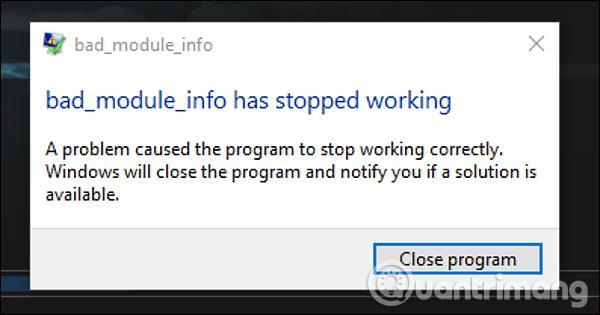
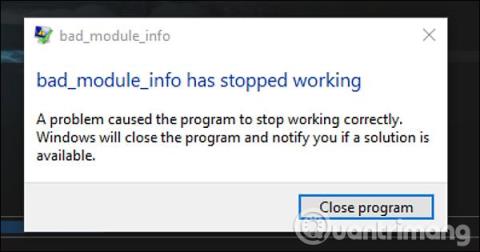
Niektorí používatelia systému Windows 10 nedávno uviedli, že ich počítače často dostávajú chybové hlásenia Bad_Module_Info pri spustení určitých aplikácií alebo hier na ich počítačoch. Niektorí ľudia hlásili túto chybu často pri inovácii na Windows 10 Fall Creators Update .

Keď sa zobrazí táto chyba, aplikácia alebo hra sa pri spustení na počítači zrúti. Hoci táto chyba neovplyvňuje systém, tí, ktorí si inštalujú a hrajú hry ako Counter-Strike: Global Offensive, Playerunknown's Battleground, sa s touto chybou často stretávajú. Hranie hier na Windows 10 tak bude viac-menej ovplyvnené. Čo je teda príčinou chyby Bad_Module_Info v systéme Windows 10 a ako túto chybu opraviť?

Ako opraviť chybu inštalácie hry Bad_Module_Info

Táto chyba sa vyskytuje v dôsledku vplyvu funkcie optimalizácie obrazovky (Fullscreen Optimization) v systéme Windows 10. Táto chyba neovplyvní výkon počítača alebo systému, ale spôsobí zlyhanie aplikácií a hier. Po spustení sa náhle vypne.
Ako opraviť chybu Bad_Module_Info v systéme Windows 10

Metóda 1: Zakážte optimalizáciu na celú obrazovku

Ako už bolo spomenuté vyššie, k tejto chybe dochádza v dôsledku funkcie Optimalizácia na celú obrazovku, takže stačí túto funkciu vypnúť a máte hotovo.

Krok 1:

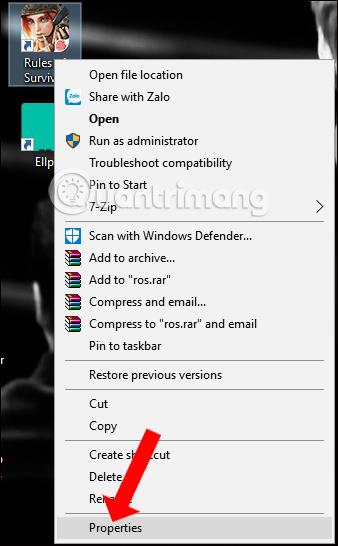
Kliknite pravým tlačidlom myši na ikonu neúspešnej aplikácie alebo hry na obrazovke a v rozbaľovacej ponuke vyberte položku Vlastnosti .
Ako opraviť chybu Bad_Module_Info v systéme Windows 10

Krok 2:

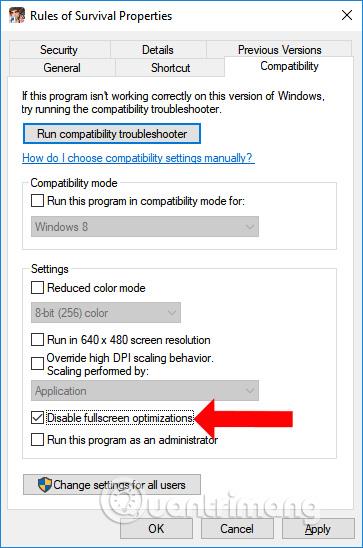
Zobrazí sa panel prispôsobenia, kliknite na kartu Kompatibilita a potom vyberte možnosť Zakázať optimalizáciu na celú obrazovku . Nakoniec kliknite na Použiť a OK na uloženie zmien.
Ako opraviť chybu Bad_Module_Info v systéme Windows 10

Metóda 2: Spustite hru v režime kompatibility

Režim kompatibility je režim kompatibility v operačnom systéme Windows, ktorý nám pomáha spúšťať staré aplikácie operačného systému na novších platformách operačného systému.

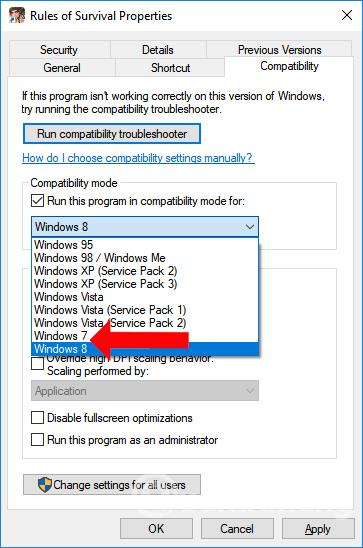
V problematickej aplikácii tiež klikneme na Vlastnosti, potom vyberieme kartu Kompatibilita , zaškrtneme možnosť Spustiť tento program v režime kompatibility pre a následne vyberieme verziu operačného systému Windows, ktorú používate. Tu by ste mali zvoliť Windows 8 alebo Windows 7.

Ak sa chyba nezlepší, vypnite optimalizáciu obrazovky a spustite aplikácie a hry kompatibilné so starým operačným systémom.
Ako opraviť chybu Bad_Module_Info v systéme Windows 10

Metóda 3: Aktualizujte ovládač pre GPU

V prípade počítačov, ktoré používajú GPU Nvidia, zakázanie funkcie optimalizácie obrazovky vyššie nemôže opraviť chybu Bad_Module_Info v systéme Windows 10.

Ak áno, skúste aktualizovať ovládač grafickej karty na najnovšiu verziu otvorením Správcu zariadení , kliknutím pravým tlačidlom myši na používanú grafickú kartu a výberom položky Aktualizovať ovládač .
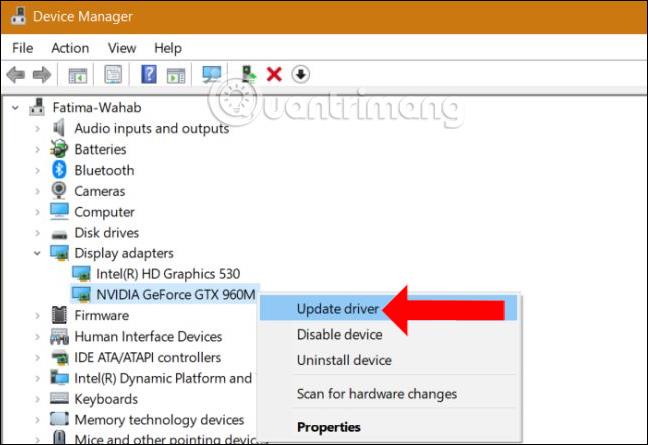
Ako opraviť chybu Bad_Module_Info v systéme Windows 10

Niektoré spôsoby aktualizácie grafických ovládačov alebo systémových ovládačov si môžeme pozrieť v nižšie uvedených článkoch.

Hoci chyba Bad_Module_Info v systéme Windows 10 neovplyvňuje systém, nebudete môcť spustiť aplikácie a hry. Skúste to opraviť jedným z 3 vyššie uvedených spôsobov. Ak sa chyba nedá opraviť, budete musieť hru odinštalovať a znova nainštalovať.

Pozrieť viac:

Dúfame, že tento článok je pre vás užitočný!

Ako aktivovať režim Kiosk v systéme Windows 10

Ako aktivovať režim Kiosk v systéme Windows 10

Režim Kiosk v systéme Windows 10 je režim na používanie iba 1 aplikácie alebo prístup iba k 1 webovej lokalite s hosťami.

Ako zmeniť alebo obnoviť predvolené umiestnenie priečinka Camera Roll v systéme Windows 10

Ako zmeniť alebo obnoviť predvolené umiestnenie priečinka Camera Roll v systéme Windows 10

Táto príručka vám ukáže, ako zmeniť alebo obnoviť predvolené umiestnenie priečinka Camera Roll v systéme Windows 10.

Ako upraviť súbor hosts v systéme Windows 10

Ako upraviť súbor hosts v systéme Windows 10

Úprava súboru hosts môže spôsobiť, že nebudete môcť pristupovať na internet, ak súbor nie je správne upravený. Nasledujúci článok vás prevedie úpravou súboru hosts v systéme Windows 10.

Pokyny na dávkovú zmenu veľkosti fotografií v systéme Windows 10

Pokyny na dávkovú zmenu veľkosti fotografií v systéme Windows 10

Zmenšenie veľkosti a kapacity fotografií vám uľahčí ich zdieľanie alebo odosielanie komukoľvek. Najmä v systéme Windows 10 môžete hromadne meniť veľkosť fotografií pomocou niekoľkých jednoduchých krokov.

Ako vypnúť zobrazenie naposledy navštívených položiek a miest v systéme Windows 10

Ako vypnúť zobrazenie naposledy navštívených položiek a miest v systéme Windows 10

Ak nepotrebujete zobrazovať nedávno navštívené položky a miesta z bezpečnostných dôvodov alebo z dôvodov ochrany osobných údajov, môžete to jednoducho vypnúť.

Ako stiahnuť Windows 10 Anniversary Update?

Ako stiahnuť Windows 10 Anniversary Update?

Spoločnosť Microsoft práve vydala aktualizáciu Windows 10 Anniversary Update s mnohými vylepšeniami a novými funkciami. V tejto novej aktualizácii uvidíte veľa zmien. Od podpory stylusu Windows Ink až po podporu rozšírenia prehliadača Microsoft Edge sa výrazne zlepšila ponuka Štart a Cortana.

Microsoft práve spustil funkciu Control Center pre Windows 10

Microsoft práve spustil funkciu Control Center pre Windows 10

Jedno miesto na ovládanie mnohých operácií priamo na systémovej lište.

Ako nainštalovať šablónu skupinovej politiky Microsoft Edge v systéme Windows 10

Ako nainštalovať šablónu skupinovej politiky Microsoft Edge v systéme Windows 10

V systéme Windows 10 si môžete stiahnuť a nainštalovať šablóny skupinovej politiky na správu nastavení Microsoft Edge a táto príručka vám ukáže tento proces.

Ako nainštalovať rozhranie tmavého režimu pre akúkoľvek obrazovku systému Windows 10

Ako nainštalovať rozhranie tmavého režimu pre akúkoľvek obrazovku systému Windows 10

Tmavý režim je rozhranie s tmavým pozadím v systéme Windows 10, ktoré pomáha počítaču šetriť energiu batérie a znižovať vplyv na oči používateľa.

Ako optimalizovať priestor na paneli úloh v systéme Windows 10

Ako optimalizovať priestor na paneli úloh v systéme Windows 10

Panel úloh má obmedzený priestor a ak pravidelne pracujete s viacerými aplikáciami, môže sa stať, že vám rýchlo dôjde miesto na pripnutie ďalších obľúbených aplikácií.









