Ako opraviť chybu 0xc1900223 pri aktualizácii systému Windows 10
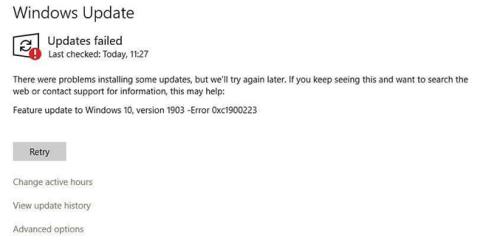
Pri pokuse o aktualizáciu inštalácie systému Windows 10 sa môže zobraziť chyba 0xc1900223, najmä ak ide o aktualizácie funkcií ako v1903 alebo v1909.
Pri pokuse o aktualizáciu inštalácie systému Windows 10 sa môže zobraziť chyba 0xc1900223, najmä ak ide o aktualizácie funkcií ako v1903 alebo v1909.
Podľa spoločnosti Microsoft chyba 0xc1900223 naznačuje, že sa vyskytol problém so sťahovaním a inštaláciou vybranej aktualizácie. Windows Update to skúsi znova neskôr a v tejto chvíli nemusíte robiť nič. Chyba sa však naďalej vyskytuje pri každom pokuse o inštaláciu aktualizácie.
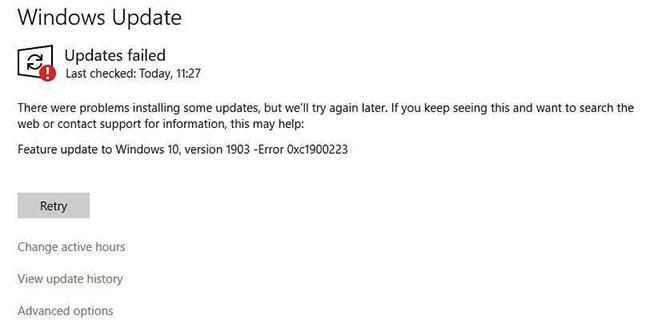
Pri pokuse o aktualizáciu inštalácie systému Windows 10 sa môže zobraziť chyba 0xc1900223
Pomôcka SetupDiag zaznamená túto chybu:
Error: SetupDiag reports abrupt down-level failure.
Last Operation: Finalize
Error: 0xC1900223 - 0x20009
LogEntry: Error MOUPG CSetupManager :: ExecutePreDownloadMode (8491): Result = 0xC1900223
Bežné metódy riešenia problémov so službou Windows Update nemusia túto chybu opraviť. Tento článok vám povie, ako zabrániť chybe 0xc1900223 v systéme Windows 10.
Opravte chybu 0xc1900223 v systéme Windows 10
Chyba 0xc1900223 sa môže vyskytnúť, ak sa váš počítač nemôže pripojiť k serveru Microsoft Update alebo jeho sieti na doručovanie obsahu. Môže sa to stať, ak ste predtým zablokovali sériu adries serverov spoločnosti Microsoft alebo ste použili špecializovaný program, ktorý zapisuje do súboru Windows HOSTS. Táto chyba sa môže vyskytnúť aj vtedy, ak na blokovanie webových adries tretích strán využijete vyhradený server DNS .
1. Zakážte softvér VPN
Softvér VPN môže niekedy zasahovať do procesu Windows Update. Ak na pripojenie k pracovnej sieti používate pripojenie VPN, odpojte sa od siete a vypnite softvér VPN (ak je k dispozícii), potom skúste inováciu znova.
2. Premenujte súbor HOSTS (dočasne)
Ak zakázanie softvéru VPN nepomôže alebo ak VPN nepoužívate, skúste premenovať súbor HOSTS.
Krok 1: Otvorte priečinok C:\Windows\System32\Drivers\Etc.
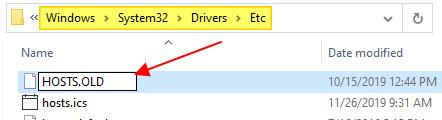
Otvorte priečinok C:\Windows\System32\Drivers\Etc
Krok 2: Premenujte súbor s názvom HOSTS na HOSTS.OLD. Na premenovanie súboru budete musieť mať práva správcu. Po zobrazení výzvy kliknite na tlačidlo Pokračovať .
Krok 3: Otvorte okno príkazového riadka a zadajte nasledujúci príkaz na vymazanie vyrovnávacej pamäte DNS systému Windows:
ipconfig /flushdnsKrok 4: Skúste preinštalovať aktualizácie systému Windows.
Krok 5: Po dokončení premenujte HOSTS.OLD späť na HOSTS. Skontrolujte tiež súbor HOSTS a uistite sa, že neblokujete adresy servera Microsoft Update.
3. Zmeňte DNS resolver
Servery DNS na blokovanie reklám, ako je Pi-Hole, môžu spôsobiť chybu 0xc1900223 alebo niečo podobné. Ak chcete nainštalovať aktualizácie systému Windows, musíte dočasne vypnúť Pi-Hole.
Ak ste použili Pi-Hole na úrovni smerovača, budete sa musieť vrátiť k predvolenému DNS resolveru vášho ISP alebo použiť jeden z bezplatných (dočasných) DNS serverov:
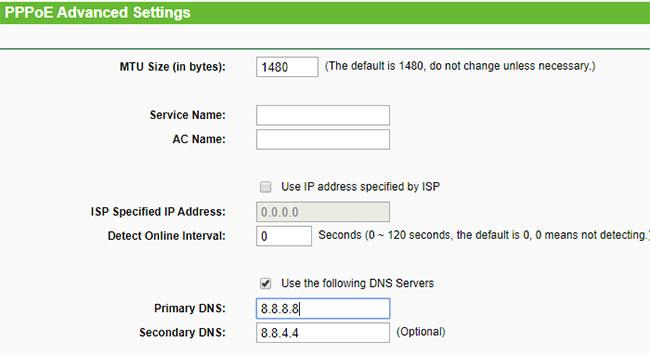
Zmeňte DNS resolver
Potom vymažte vyrovnávaciu pamäť DNS systému Windows spustením príkazu ipconfig / flushdns z okna príkazového riadka.
Alternatívne riešenie na opravu chyby 0xc1900223
Poznámka : Táto metóda nepomôže, ak softvér alebo ovládače nainštalované vo vašom systéme nie sú kompatibilné s aktualizáciou, ktorú sa chystáte nainštalovať. Ak konkrétna aktualizácia nie je kompatibilná s konfiguráciou vášho systému, na stránke nastavení služby Windows Update sa zobrazí nasledujúca správa:
Známe problémy s aktualizáciou sú zdokumentované na stránkach Windows 10, verzia 1909 a Windows Server, verzia 1909 – Informácie o vydaní systému Windows.
https://docs.microsoft.com/en-ca/windows/release-information/status-windows-10-1909Známe problémy alebo problémy s kompatibilitou musia byť vyriešené pred inštaláciou aktualizácie pomocou Windows 10 Update Assistant alebo Media Creation Tool.
Aj keď možno nebudete môcť nainštalovať aktualizácie funkcií (v1903, v1909 atď.) prostredníctvom kanála Windows Update, existujú najmenej dva ďalšie spôsoby, ako ich nainštalovať do systému.
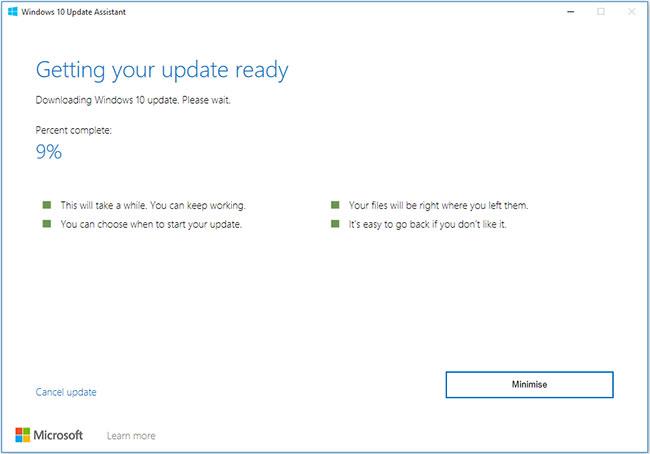
Nainštalujte aktualizácie pomocou asistenta aktualizácie systému Windows 10
(alebo)
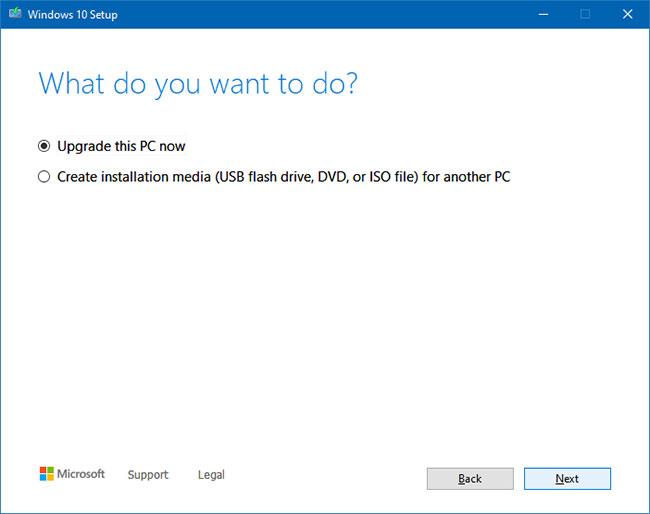
Vyberte možnosť Inovovať tento počítač teraz
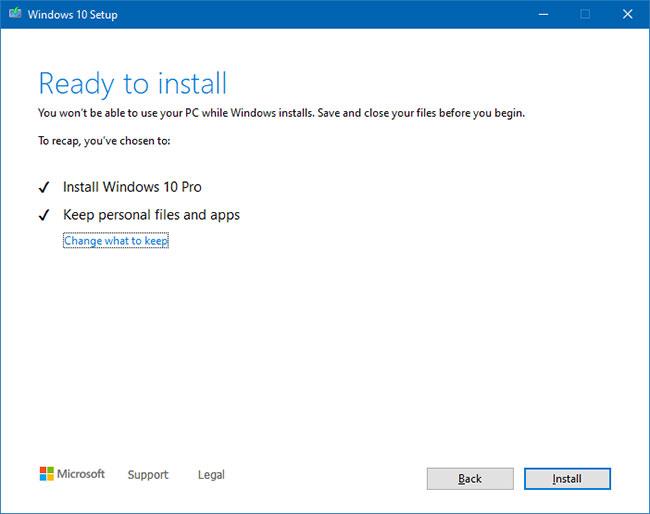
Postupujte podľa pokynov na obrazovke a dokončite proces
Týmto sa inovuje inštalácia systému Windows 10 bez toho, aby sa vyskytla chyba 0xc1900223.
Režim Kiosk v systéme Windows 10 je režim na používanie iba 1 aplikácie alebo prístup iba k 1 webovej lokalite s hosťami.
Táto príručka vám ukáže, ako zmeniť alebo obnoviť predvolené umiestnenie priečinka Camera Roll v systéme Windows 10.
Úprava súboru hosts môže spôsobiť, že nebudete môcť pristupovať na internet, ak súbor nie je správne upravený. Nasledujúci článok vás prevedie úpravou súboru hosts v systéme Windows 10.
Zmenšenie veľkosti a kapacity fotografií vám uľahčí ich zdieľanie alebo odosielanie komukoľvek. Najmä v systéme Windows 10 môžete hromadne meniť veľkosť fotografií pomocou niekoľkých jednoduchých krokov.
Ak nepotrebujete zobrazovať nedávno navštívené položky a miesta z bezpečnostných dôvodov alebo z dôvodov ochrany osobných údajov, môžete to jednoducho vypnúť.
Spoločnosť Microsoft práve vydala aktualizáciu Windows 10 Anniversary Update s mnohými vylepšeniami a novými funkciami. V tejto novej aktualizácii uvidíte veľa zmien. Od podpory stylusu Windows Ink až po podporu rozšírenia prehliadača Microsoft Edge sa výrazne zlepšila ponuka Štart a Cortana.
Jedno miesto na ovládanie mnohých operácií priamo na systémovej lište.
V systéme Windows 10 si môžete stiahnuť a nainštalovať šablóny skupinovej politiky na správu nastavení Microsoft Edge a táto príručka vám ukáže tento proces.
Tmavý režim je rozhranie s tmavým pozadím v systéme Windows 10, ktoré pomáha počítaču šetriť energiu batérie a znižovať vplyv na oči používateľa.
Panel úloh má obmedzený priestor a ak pravidelne pracujete s viacerými aplikáciami, môže sa stať, že vám rýchlo dôjde miesto na pripnutie ďalších obľúbených aplikácií.









