Ako používateľ systému Windows 10 ste sa pravdepodobne stretli s technickými problémami s počítačom, od slabého výkonu až po mätúce chybové hlásenia, z ktorých sa budete škrabať na hlave. Našťastie vám WinDBG môže pomôcť vyriešiť a vyriešiť akékoľvek problémy.
Nasledujúci článok vás prevedie krokmi potrebnými na efektívne používanie WinDBG. Týmto spôsobom budete s istotou odstraňovať a riešiť technické problémy na počítači so systémom Windows 10.
Vyriešte pády a pády aplikácií pomocou WinDBG
Ak sa na vašom počítači so systémom Windows 10 vyskytnú problémy a zlyháva aplikácia, tu sú kroky zapojené do používania WinDBG na vyriešenie problému:
1. Nainštalujte WinDBG
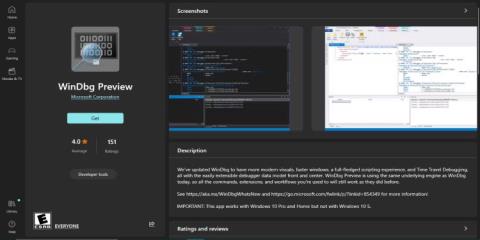
Ak práve začínate používať WinDBG, budete si musieť stiahnuť aplikáciu z webovej lokality spoločnosti Microsoft . Po stiahnutí nástroja ho nainštalujte do počítača.
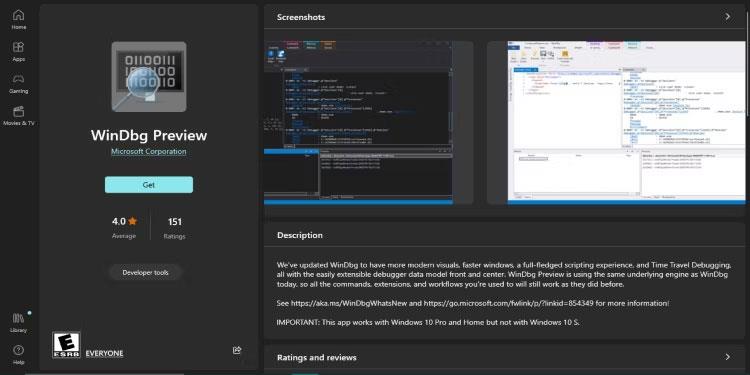
Ukážka WinDBG v obchode Microsoft Store
2. Vytvorte súbor výpisu
Keď aplikácia zlyhá, systém Windows vytvorí súbor výpisu obsahujúci informácie o zlyhaní. Musíte sa uistiť, že váš počítač je nakonfigurovaný na vytváranie týchto súborov.
Ak to chcete urobiť, otvorte okno Vlastnosti systému a vyberte kartu Rozšírené . Kliknite na položku Nastavenia v časti Spustenie a obnovenie , vyberte možnosť Zapísať informácie o ladení a vyberte možnosť Úplný výpis pamäte .
3. Načítajte súbor výpisu do WinDBG
Keď budete mať súbor výpisu, môžete ho otvoriť vo WinDBG. Ak to chcete urobiť, otvorte WinDBG, vyberte položku Súbor a kliknite na položku Otvoriť súbor výpisu .
Otvorte súbor výpisu vo WinDBG
Nebudete mať problém nájsť súbor výpisu na vašom počítači. Otvorte ho a nechajte WinDBG analyzovať súbor a potom zobrazte informácie o probléme.
4. Analýza zásobníka hovorov
Zásobník hovorov sa používa na identifikáciu funkcie, ktorá spôsobila problém. Na zobrazenie zásobníka hovorov môžete použiť príkaz kb v konzole WinDBG.
Pozrite sa na funkciu, ktorá sa zobrazuje v hornej časti zásobníka hovorov. Toto je zvyčajne funkcia, ktorá spôsobuje problém.
5. Zistite príčinu problému
Keď identifikujete funkciu, ktorá spôsobuje problém, musíte analyzovať kód, aby ste zistili, čo sa stalo. Vyhľadajte všetky nesprávne vyriešené ukazovatele, prázdne ukazovatele alebo iné chyby pamäte.
Na získanie podrobnejších informácií o probléme môžete použiť aj príkaz !analyze -v .
6. Riešenie problémov
Po určení príčiny problému opravte problém v kóde a reštartujte aplikáciu. Ak problém súvisí s alokáciou pamäte, použite vhodné funkcie správy pamäte a postupujte podľa osvedčených postupov správy pamäte.
7. Analyzujte aplikácie, ktoré nereagujú
WinDBG môžete použiť aj na analýzu a spracovanie nereagujúcich aplikácií.
Najprv pripojte WinDBG k procesu neodpovedajúcej aplikácie. Kliknite na položku Pripojiť proces v ponuke Súbor a vyberte proces, ktorý spôsobuje problém.
Pripojte proces k WinDBG
Po pripojení WinDBG k procesu použite príkaz !analyze -hang na analýzu zamrznutia. Zobrazí informácie o prebiehajúcich vláknach a všetkých zamknutých alebo zadržiavaných zdrojoch.
8. Vyriešte nereagujúce aplikácie
Ak chcete vyriešiť zamrznutú aplikáciu, musíte identifikovať správne vlákno, ktoré spôsobuje problém, a zistiť, na čo čaká.
Vyhľadajte všetky blokujúce hovory, ktoré bránia dokončeniu vlákna. Možno budete musieť upraviť kód, aby ste odstránili volania funkcie blokovania, aby ste sa vyhli problémom.
Diagnostika a ladenie zablokovania pomocou WinDBG
Okno Správca úloh je nad ostatnými oknami
Zablokovanie môže byť nepríjemné pri práci s Windowsom 10. Vyskytuje sa, keď dva alebo viac procesov uviaznu a čakajú na uvoľnenie prostriedkov. V dôsledku toho nemôže pokračovať žiadny proces, čo spôsobí zastavenie celej aplikácie.
Nižšie nájdete praktické kroky, ktoré vám pomôžu diagnostikovať a ladiť uviaznutia pomocou WinDBG.
1. Nájdite zdroj zablokovania
Prvá vec, ktorú musíte urobiť, je zistiť, ktorá časť vášho počítača spôsobuje chybu zablokovania. Správca úloh systému Windows , Monitor prostriedkov alebo Prieskumník procesov môžu ukázať, ktoré programy sú zaseknuté alebo nereagujú.
2. Získajte viac informácií
Keď identifikujete program, ktorý spôsobuje zablokovanie, musíte zhromaždiť viac informácií, aby ste zistili, čo sa deje. Môžete napríklad zhromažďovať údaje o stave všetkých vlákien a procesov zapojených do uviaznutia, ako aj všetky súvisiace protokolové súbory alebo chybové hlásenia.
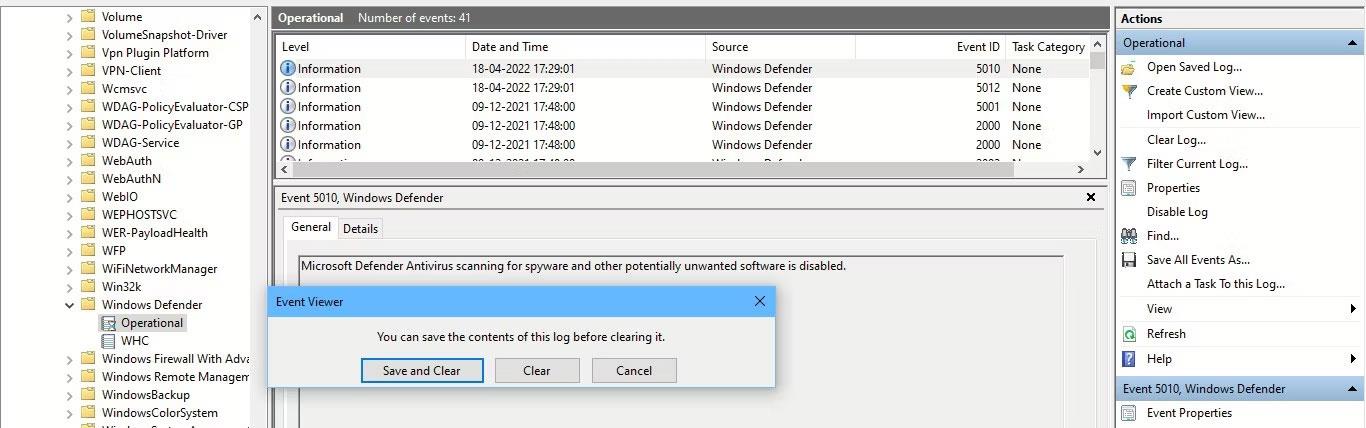
Na zhromaždenie týchto informácií použite príkazy WinDBG, ako napríklad !process , !thread a !locks , ktoré poskytujú relevantné údaje o zablokovaní. Ďalším spôsobom, ako nájsť chybové alebo varovné správy, je otvoriť Windows Event Viewer , ktorý zaznamenáva všetky udalosti vo vašom počítači so systémom Windows 10.
3. Analyzujte údaje
Ďalším krokom je analýza zhromaždených informácií, aby ste pochopili, prečo došlo k zablokovaniu. Možno sa budete musieť pozrieť na zásobník hovorov alebo hodnoty pamäte, ale nebojte sa, ak všetkému nerozumiete. Na analýzu a interpretáciu údajov použite príkazy WinDBG ako k , bp alebo dv .
4. Riešenie problémov
Keď ste našli príčinu zablokovania, je čas napraviť chybu. Tento krok môže vyžadovať zmenu konfigurácie alebo nastavení programu, ktorý spôsobuje problém.
Po vykonaní potrebných zmien použite WinDBG na overenie, či je problém vyriešený. Ak si nie ste istí, čo máte robiť, kontaktujte tím podpory vášho programu.
Ladenie dlhých časov spúšťania alebo problémy s pomalým spúšťaním pomocou WinDBG
Ak má váš počítač problémy s časmi spúšťania alebo sa spúšťa pomaly, môže to výrazne ovplyvniť vašu produktivitu. Tieto problémy sa môžu vyskytnúť v dôsledku problémov s hardvérom, zastaraných ovládačov alebo konfliktov softvéru.
Nasledujúce kroky vám ukážu, ako použiť WinDBG na opravu pomalého spúšťania a iných problémov so spustením v systéme Windows 10 .
1. Nakonfigurujte svoj počítač na vytvorenie súboru výpisu z pamäte
Po nainštalovaní WinDBG musíte nakonfigurovať počítač na vytvorenie súboru výpisu z pamäte. Výpisy pamäte sú súbory, ktoré obsahujú snímku pamäte vášho počítača v čase problému a môžu vám pomôcť určiť príčinu problému.
Ak to chcete urobiť, stlačte kláves Windows + R. Potom zadajte sysdm.cpl a stlačením klávesu Enter otvorte okno Vlastnosti systému . Potom kliknite na kartu Rozšírené a potom kliknite na tlačidlo Nastavenia v časti Spustenie a obnovenie .
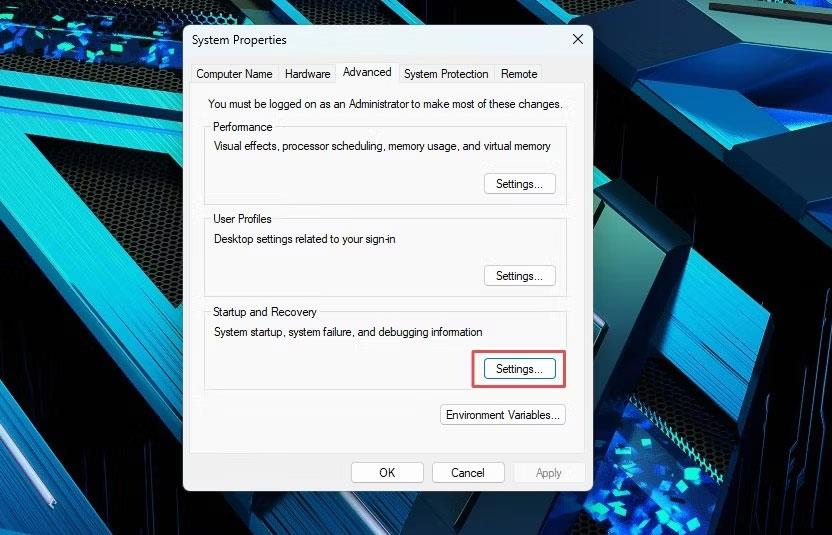
Karta Rozšírené v okne Vlastnosti systému
V okne Spustenie a obnovenie kliknite na rozbaľovaciu ponuku Zapísať informácie o ladení a vyberte možnosť Úplný výpis pamäte . Potom vyberte priečinok na uloženie súborov výpisu pamäte a kliknutím na tlačidlo OK potvrďte zmeny.
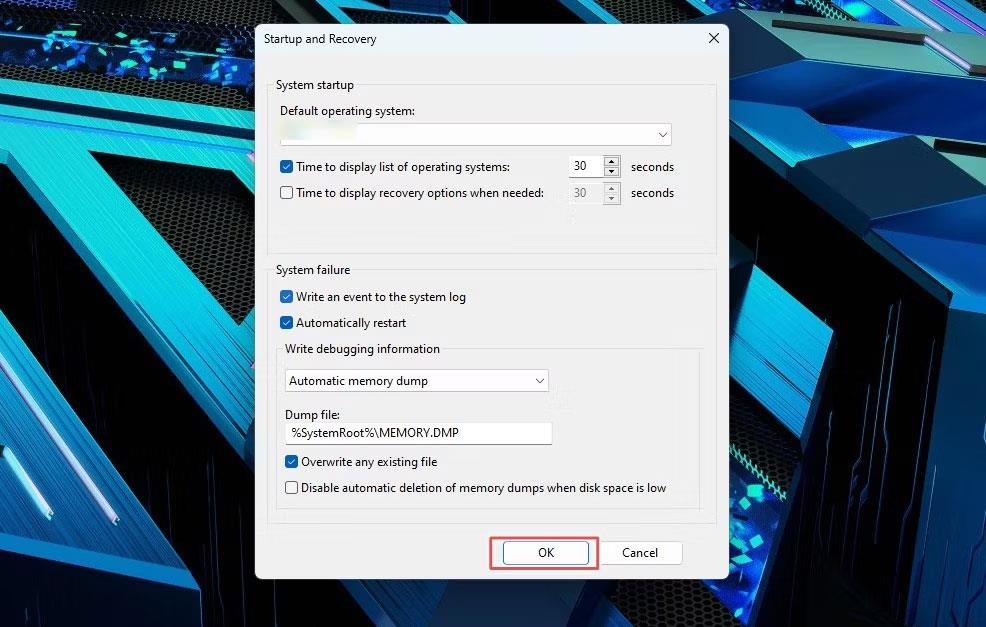
Nakonfigurujte svoj počítač na vytvorenie súboru výpisu z pamäte
2. Reprodukujte pomalé časy zavádzania alebo problémy so spustením
Ak chcete diagnostikovať pomalé časy zavádzania alebo problémy so spustením, musíte problém zopakovať normálnym spustením počítača a čakaním, kým sa problém nevyskytne. Váš počítač automaticky vytvorí súbor výpisu pamäte, ktorý môžete použiť na diagnostiku problému.
3. Analyzujte výpis pamäte pomocou WinDBG
Keď máte súbor výpisu pamäte, otvorte WinDBG a vyberte Súbor . Potom kliknite na položku Otvoriť súbor výpisu a nájdite priečinok, v ktorom je uložený súbor výpisu pamäte.
WinDBG automaticky analyzuje súbor Memory Dump a sumarizuje problém. Potom môžete použiť príkazy WinDBG na ďalšie preskúmanie súboru výpisu a nájdenie konkrétneho procesu alebo ovládača, ktorý spôsobuje problém.
4. Riešenie problémov
Po určení príčiny pomalého spúšťania alebo problémov so spustením musíte problém vyriešiť. Môže to zahŕňať aktualizáciu ovládačov, odinštalovanie problematického softvéru alebo zmenu nastavení počítača.
Vyriešte pomalý výkon siete
Skontrolujte rýchlosť siete
Príčiny pomalého výkonu siete siahajú od zlyhania hardvéru až po nesprávne nakonfigurované nastavenia. Preto vám nižšie uvedené kroky pomôžu vyriešiť tento problém v systéme Windows 10 pomocou WinDBG.
1. Identifikujte príznaky
Prvým krokom pri riešení pomalého výkonu siete je identifikácia symptómov problému. Môže to zahŕňať pomalú rýchlosť sťahovania alebo nahrávania, problémy s prístupom na webové stránky alebo iné problémy so sieťovým pripojením.
2. Zbierajte diagnostické údaje
Ak chcete diagnostikovať hlavnú príčinu pomalého výkonu siete, musíte zhromaždiť údaje o vašej sieti. Tieto údaje vám môžu pomôcť identifikovať stratu paketov, vysokú latenciu alebo iné problémy so sieťou. Diagnostiku môžete spustiť aj pomocou vstavaných nástrojov Windows Network Diagnostic.
3. Analyzujte diagnostické údaje pomocou WinDBG
Ak chcete analyzovať diagnostické údaje, ktoré ste práve zhromaždili, použite príkaz analyzovať -v vo WinDBG na identifikáciu sieťových ovládačov alebo systémových komponentov, ktoré spôsobujú pomalý výkon. Na získanie podrobnejších informácií o týchto komponentoch môžete použiť aj príkaz lmvm .
4. Podniknite kroky na odstránenie problému
Tento krok zahŕňa aktualizáciu ovládačov počítača, zmenu sieťových nastavení alebo riešenie problémov so sieťovým hardvérom.