Z mnohých dôvodov budete niekedy chcieť obnoviť továrenské nastavenia počítača so systémom Windows 11 . Obnovenie továrenských nastavení je operácia, ktorá pomáha vrátiť počítač do pôvodného stavu s predvolenými nastaveniami.
Existuje niekoľko spôsobov, ako to urobiť, ale všetky vyžadujú, aby ste sa prihlásili do počítača pomocou účtu správcu. Vyskytnú sa však prípady, keď sa zaseknete na prihlasovacej obrazovke z dôvodu zabudnutia hesla a v tom čase budete potrebovať metódy obnovenia továrenských nastavení bez hesla.
Ako obnoviť továrenské nastavenia systému Windows 11, keď zabudnete heslo
Existujú dva spôsoby, ktoré vám pomôžu obnoviť systém Windows 11 bez potreby hesla správcu:
- Použite možnosť Obnovenie
- Preinštalujte systém Windows od začiatku pomocou zavádzania USB
Nižšie sú uvedené podrobnosti o tom, ako resetovať počítač so systémom Windows 11 bez hesla.
1. Použite možnosť Obnovenie
Možnosť obnovenia systému Windows je funkcia, ktorá obsahuje niekoľko užitočných nástrojov, keď má počítač problémy so spustením alebo iné problémy. Pomocou tejto možnosti môžete resetovať počítač so systémom Windows 11 bez hesla a tu sú kroky:
- Zapnite počítač a počkajte, kým sa nezobrazí prihlasovacia obrazovka.
- Stlačte a podržte tlačidlo Shift na klávesnici, potom presuňte myš do pravého dolného rohu obrazovky a kliknite na tlačidlo Napájanie a potom kliknite na tlačidlo Reštartovať , pričom stále držte tlačidlo Shift.
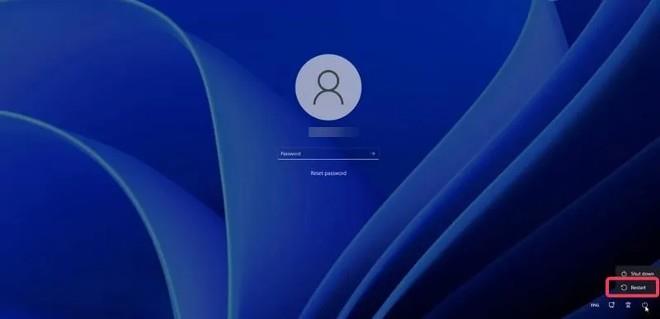
- Ak sa zobrazí potvrdzovacie okno, vyberte možnosť Reštartovať napriek tomu.
- Keď uvidíte obrazovku so slovom „ Čakajte prosím “, uvoľnite tlačidlo Shift .
- Uvidíte, že váš počítač má prístup k obnoveniu systému Windows .
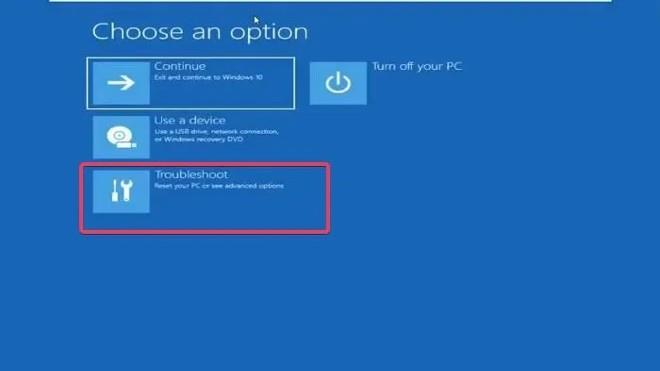
- Na obrazovke s názvom Vyberte možnosť vyberte položku Riešenie problémov.
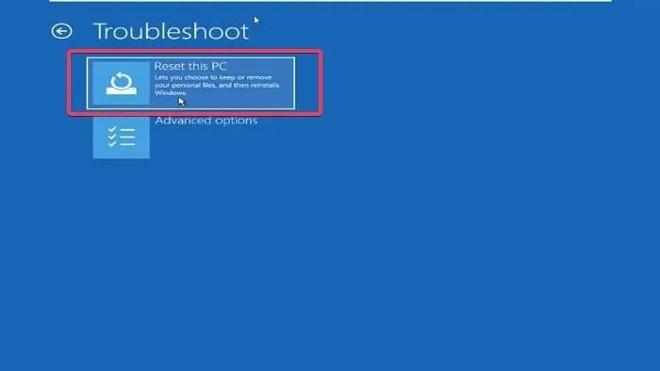
- Teraz vyberte možnosť Obnoviť tento počítač na obrazovke Riešenie problémov .
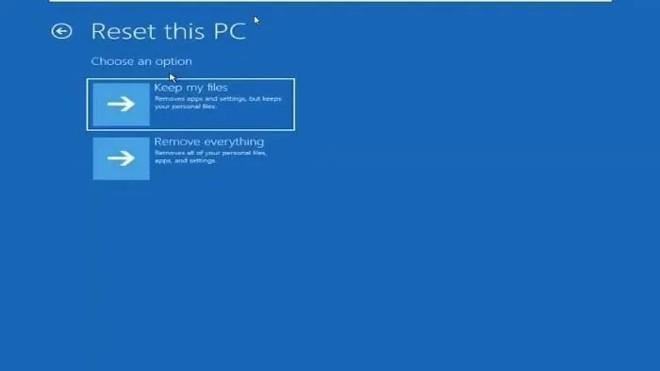
- Na obrazovke Obnoviť tento počítač uvidíte dve možnosti: Ponechať moje súbory (ponechať moje súbory) a Odstrániť všetko (vymazať všetko). V závislosti od vašich potrieb si vyberiete jednu z týchto dvoch možností.
- Uvidíte dve ďalšie možnosti: Cloud Download a Local Reinstall . Tips.BlogCafeIT odporúča, aby ste zvolili Local Reinstall , ale ak to nefunguje, môžete skúsiť Cloud Download .
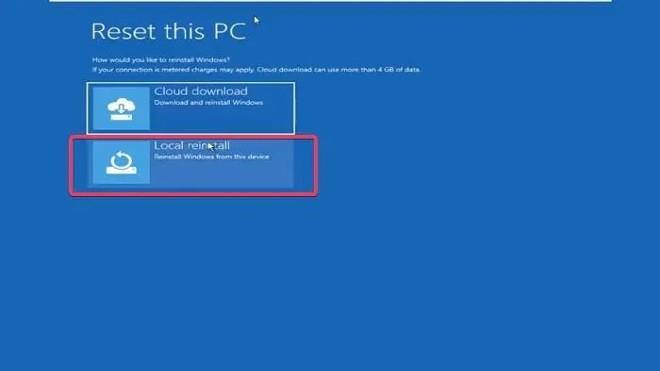
- Nakoniec kliknutím na tlačidlo Obnoviť potvrďte preinštalovanie počítača so systémom Windows 11.
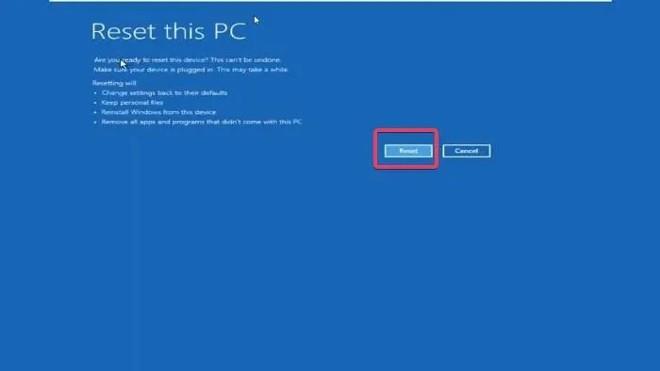
Proces resetovania systému Windows 11 bude nejaký čas trvať, budete musieť počkať na dokončenie tohto procesu.
Poznámka : Ak nemôžete získať prístup k možnostiam obnovenia systému Windows pomocou kombinácie klávesov Shift + Restart, môžete ho skúsiť vypnúť (stlačiť a podržať vypínač) asi 2 až 4-krát a počítač automaticky pristúpi k možnostiam obnovenia systému Windows.
2. Preinštalujte systém Windows od začiatku pomocou zavádzania z USB
Preinštalovanie systému Windows od začiatku pomocou zavádzania z USB je ďalším spôsobom, ktorý môžete použiť na resetovanie počítača so systémom Windows 11 bez hesla. Táto metóda však nebude mať možnosť zachovať súbory, takže všetky súbory uložené na inštalačnej jednotke systému Windows v počítači budú odstránené.
Ak chcete preinštalovať systém Windows od začiatku pomocou zavádzania z USB, postupujte takto:
- Pripravte si USB na inštaláciu systému Windows .
- Pripojte inštalačné USB Win k počítaču, ktorý potrebujete resetovať.
- Reštartujte počítač a stlačte tlačidlo F8, F9 alebo Esc v závislosti od výrobcu počítača, čím získate prístup k možnostiam zavádzania.
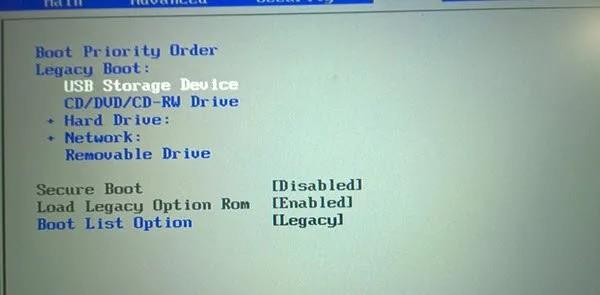
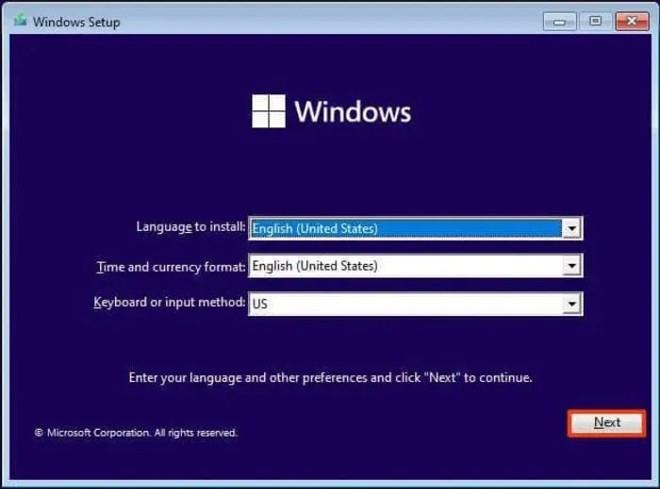
Po preinštalovaní systému Windows 11 musíte znova začať nastavovať počítač.
Veľa štastia!