Podobne ako v iných verziách systému Windows, v systéme Windows 11 budete niekedy musieť spustiť programy a aplikácie so zvýšenými oprávneniami, aby ste mohli vykonať určitú úlohu ako správca.
Ak vaše pracovné požiadavky spôsobujú, že neustále otvárate aplikáciu ako správca, môžete ju nastaviť tak, aby sa to dialo automaticky, namiesto toho, aby ste ju museli otvárať manuálne ako zvyčajne. Tento článok vám ukáže, ako nastaviť aplikácie, aby sa vždy otvárali s právami správcu v systéme Windows 11.
Nastavte, aby sa aplikácia vždy otvárala s právami správcu v systéme Windows 11
Najprv musíte nájsť spustiteľný súbor (súbor .exe) aplikácie, ktorú chcete nastaviť tak, aby sa vždy otvárala so zvýšenými oprávneniami. Môže to byť súbor v Prieskumníkovi súborov alebo to môže byť skratka na pracovnej ploche.
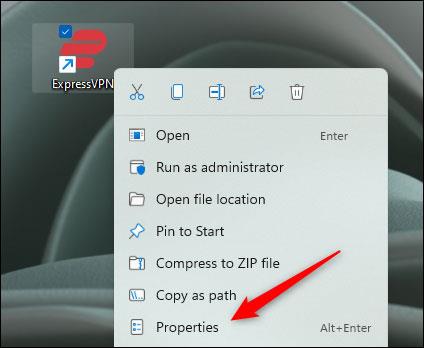
Keď nájdete tento súbor, kliknite naň pravým tlačidlom myši a zobrazí sa kontextové menu. Potom kliknite na „ Vlastnosti “ alebo jednoducho stlačte Alt + Enter .

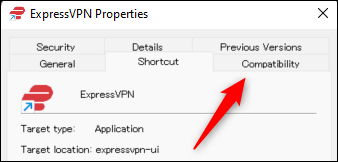
Zobrazí sa ponuka vlastností aplikácie. Ak otvoríte ponuku vlastností aplikácie zo súboru EXE v Prieskumníkovi súborov, budete na karte Všeobecné. V prípade, že ste ho otvorili pomocou odkazu na pracovnej ploche, budete na karte odkazov.
Bez ohľadu na to, na ktorej karte sa nachádzate, kliknutím prepnite na kartu „ Kompatibilita “.
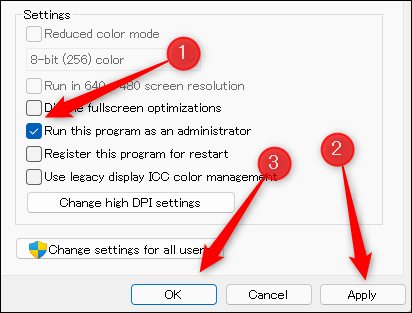
V zozname možností nastavení na karte Kompatibilita začiarknite políčko vedľa možnosti „ Spustiť tento program ako správca “, kliknutím na „ Použiť “ použite túto novú možnosť a potom kliknutím na „ OK “ zatvorte okno.
Odteraz sa táto aplikácia vždy otvorí s právami správcu v predvolenom nastavení.
Opakujte vyššie uvedený postup s akýmikoľvek ďalšími aplikáciami, ktoré chcete. Dúfam, že budete úspešní.