Časovač vypnutia je celkom užitočná funkcia. Pomáha vám nastaviť počítač tak, aby sa po dokončení úlohy automaticky vypol bez toho, aby ste museli čakať na dokončenie, aby ste ho vypli. Ak chcete v systéme Windows 10 nastaviť časovač na vypnutie počítača, pozrite si toto:
Je teda možné naplánovať vypnutie počítača so systémom Windows 11?
Odpoveď je áno. Windows 11 vám ponúka niekoľko rôznych spôsobov, ako naplánovať vypnutie počítača. Ak ho chcete raz vypnúť, môžete použiť Spustiť alebo CMD a ak ho chcete naplánovať na veľa dní, môžete použiť Plánovač úloh.
Okrem toho môžete na naplánovanie vypnutia systému Windows 11 použiť aj softvér tretích strán.
Teraz vás pozývame, aby ste sa pripojili k Tips.BlogCafeIT, aby ste sa podrobne naučili, ako vypnúť počítače so systémom Windows 11.
Ako naplánovať vypnutie systému Windows 11
Ako naplánovať jednorazové vypnutie počítača so systémom Windows 11
Ak chcete naplánovať jednorazové vypnutie počítača so systémom Windows 11, môžete použiť nasledujúce metódy:
Metóda 1: Použite Spustiť
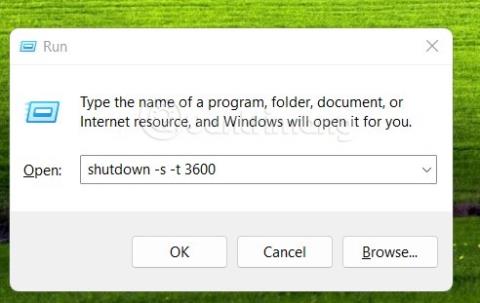
- Stlačením kombinácie klávesov Win + R otvorte Spustiť a potom zadajte nasledujúci príkaz do dialógového okna Spustiť . Nezabudnite nahradiť NNNN časom, kedy chcete načasovať vypnutie, v sekundách.
shutdown -s -t NNNN
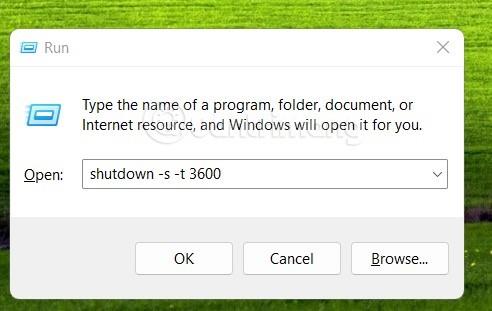
- Potom stlačte kláves Enter a váš počítač so systémom Windows 11 dostane príkaz a po odpočítaní nastaveného času sa sám vypne.
Metóda 2: Použite CMD
Táto metóda je podobná metóde číslo 1, ale namiesto použitia dialógového okna Spustiť zadáte príkaz do okna CMD.
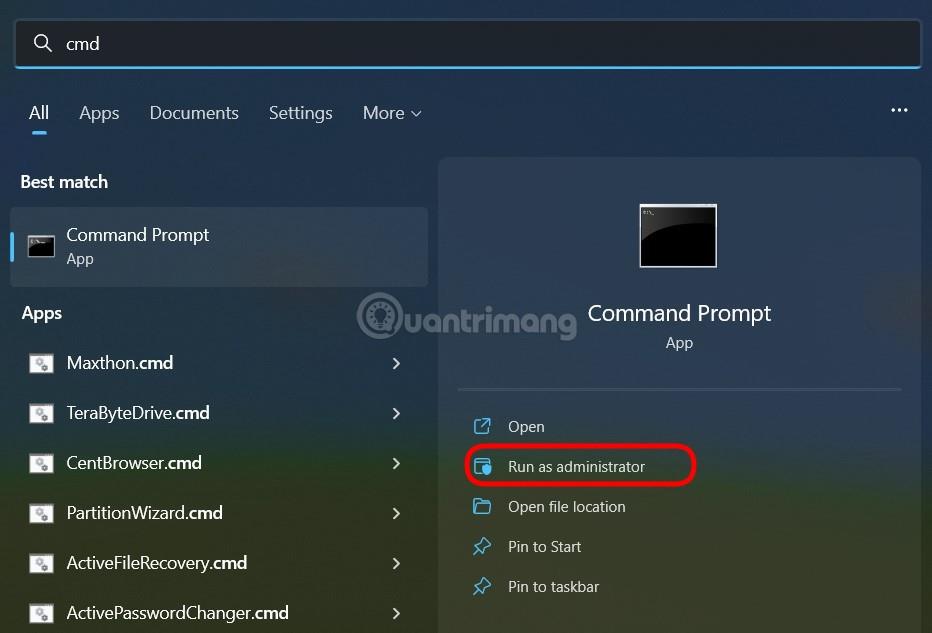
- Stlačením tlačidla Win otvorte ponuku Štart a zadajte príkaz CMD .
- V okne vyhľadávania kliknite na tlačidlo Spustiť ako správca pod príkazovým riadkom vo výsledkoch vyhľadávania.
- Zadajte príkaz nižšie do okna CMD, nezabudnite nahradiť NNNN časom, kedy chcete vypnúť počítač:
shutdown -s -t NNNN
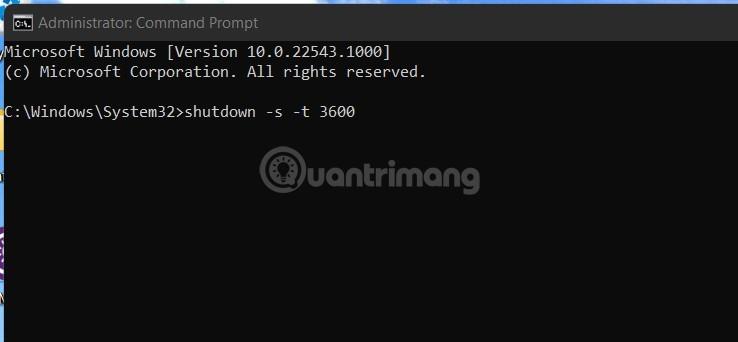
- Stlačte Enter na vykonanie príkazu. Po uplynutí nastaveného času sa počítač automaticky vypne.
Metóda 3: Použite vlastnú skratku
Môžete si tiež vytvoriť vlastnú skratku na rýchlejšie naplánovanie vypnutia počítača. Po vytvorení skratky stačí na ňu dvakrát kliknúť, aby ste ju aktivovali zakaždým, keď potrebujete naplánovať vypnutie.
Tu je postup:
- Kliknite pravým tlačidlom myši na obrazovku a vyberte položku Nový > Skratka .
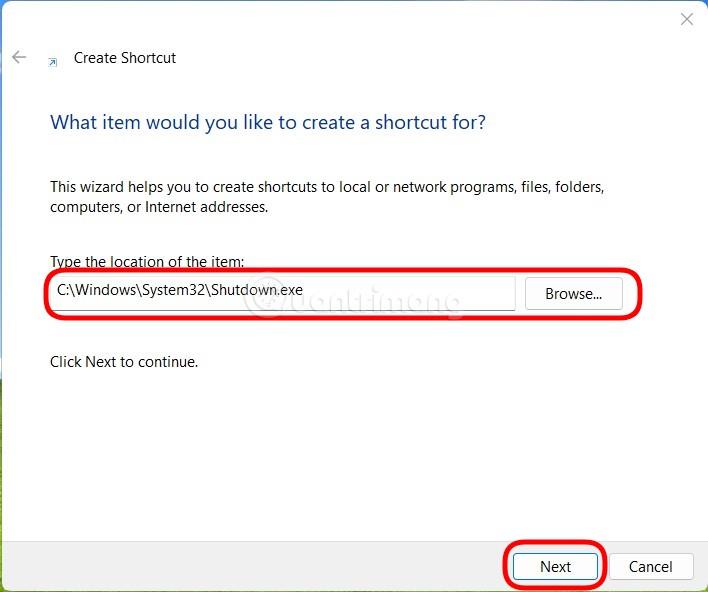
- Skopírujte a prilepte nasledujúcu cestu do poľa „Zadajte umiestnenie položky“ a kliknite na tlačidlo Ďalej:
C:\Windows\System32\Shutdown.exe
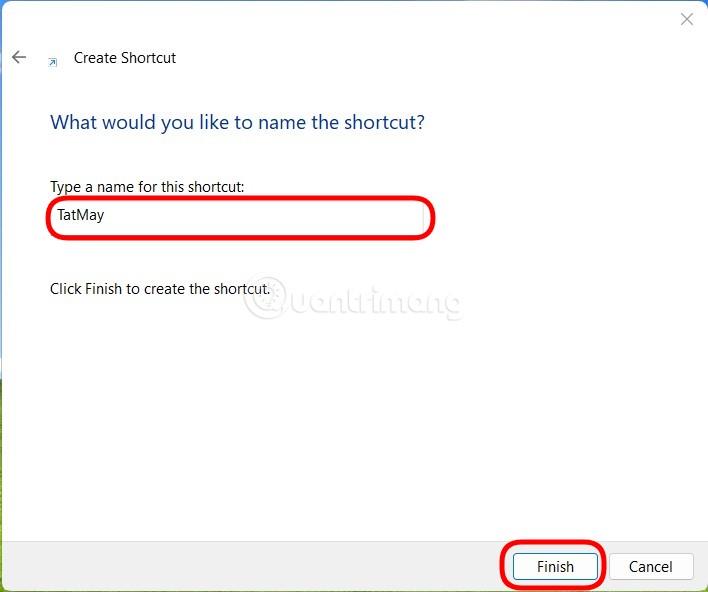
- Pomenujte skratku a potom kliknite na tlačidlo Dokončiť.
- Vyberte skratku na pracovnej ploche a stlačte Alt + Enter, aby ste vstúpili do okna Vlastnosti .

- Skopírujte a prilepte nasledujúci kód do poľa Cieľ za Shutdown.exe. Nahraďte NNNN časom, ktorý má trvať časovač vypnutia v sekundách.
-s -t NNNN -c "Process completed"
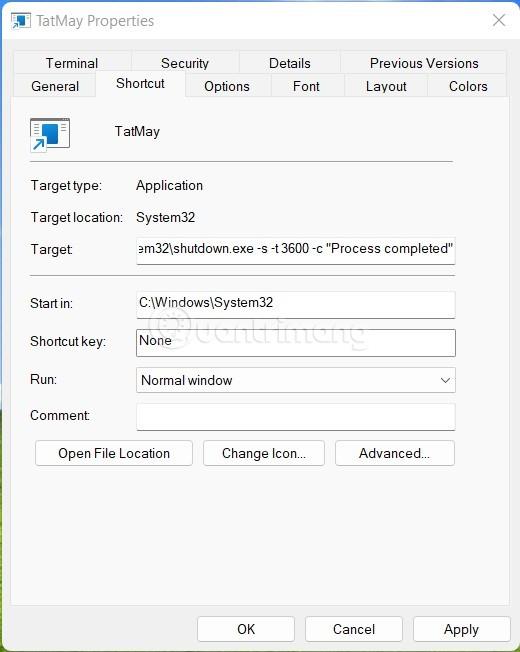
- Celý riadok kódu v poli Cieľ bude vyzerať takto:
C:\Windows\System32\shutdown.exe -s -t NNNN -c "Process completed"
- Po dokončení kliknite na tlačidlo OK a dokončite proces nastavenia skratky.
Môžete tiež zmeniť ikonu skratky, aby vyzerala rozumnejšie a ľahšie rozpoznateľná.
Metóda 4: Použite súbor skriptu .bat
Okrem toho môžete súbor skriptu .bat použiť aj na naplánovanie vypnutia počítača so systémom Windows 11. Vytvorenie súboru skriptu .bat na naplánovanie vypnutia nie je príliš zložité, ale aby ste ušetrili čas, súbor si môžete vopred stiahnuť. ktoré Tips.BlogCafeIT vytvoril nižšie:
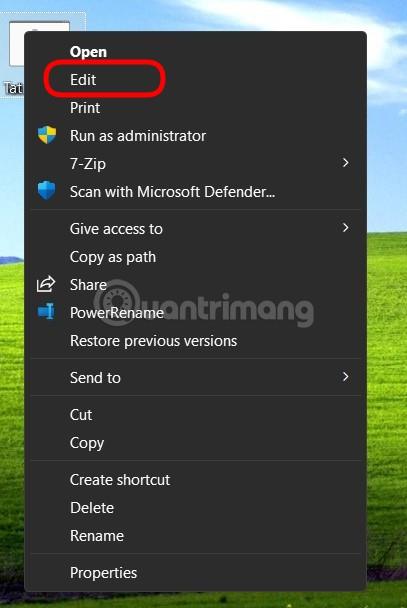
Po stiahnutí môžete kliknúť pravým tlačidlom myši na súbor, vybrať Zobraziť ďalšie možnosti a potom vybrať Upraviť.
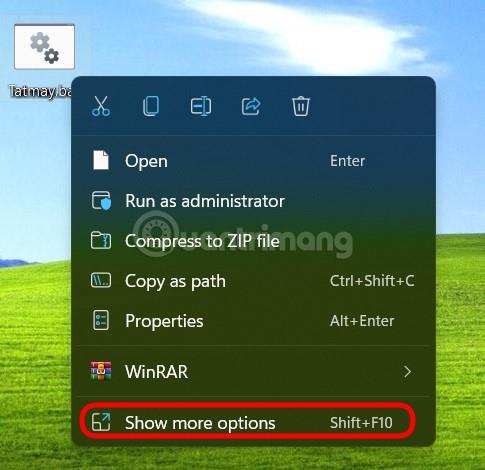
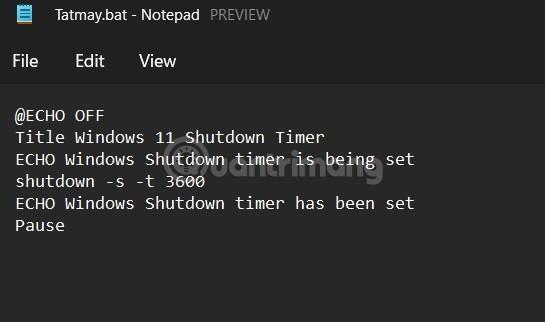
Ďalej nájdite sekciu 3600 a zmeňte ju na čas, kedy chcete naplánovať vypnutie. Po úprave stlačte Ctrl + S na uloženie. Zakaždým, keď potrebujete naplánovať vypnutie, stačí dvakrát kliknúť na tento súbor .bat.
Ako naplánovať plánované vypnutie systému Windows 11
V závislosti od vašich potrieb si môžete vytvoriť denný, týždenný a mesačný plán vypnutia. Ak to chcete urobiť, musíte použiť nástroj Plánovač úloh systému Windows 11.
Konkrétny spôsob, ako to urobiť, je nasledujúci:
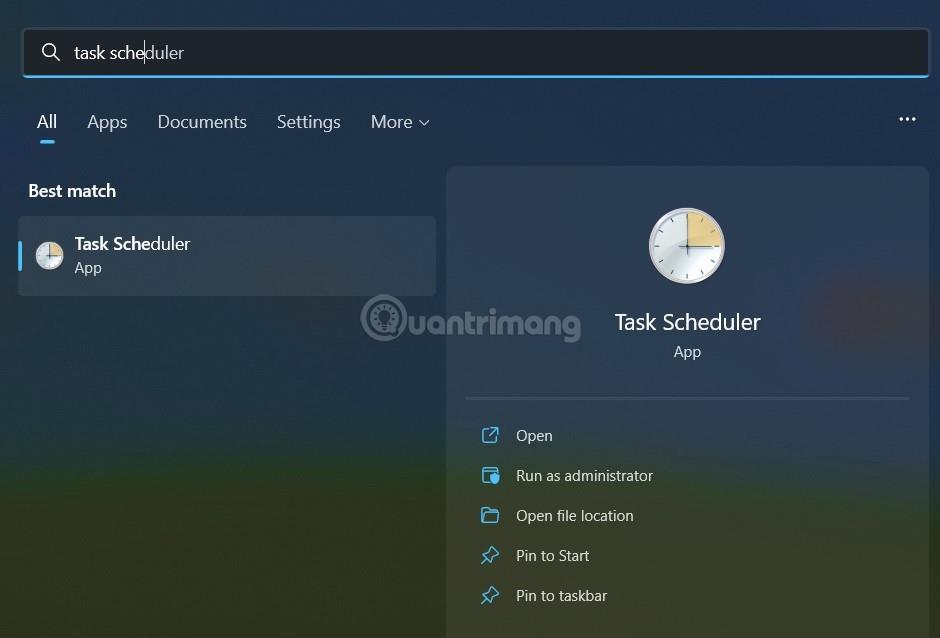
- Stlačením tlačidla Win otvorte ponuku Štart , zadajte Plánovač úloh a kliknutím na výsledok vyhľadávania otvorte nástroj.
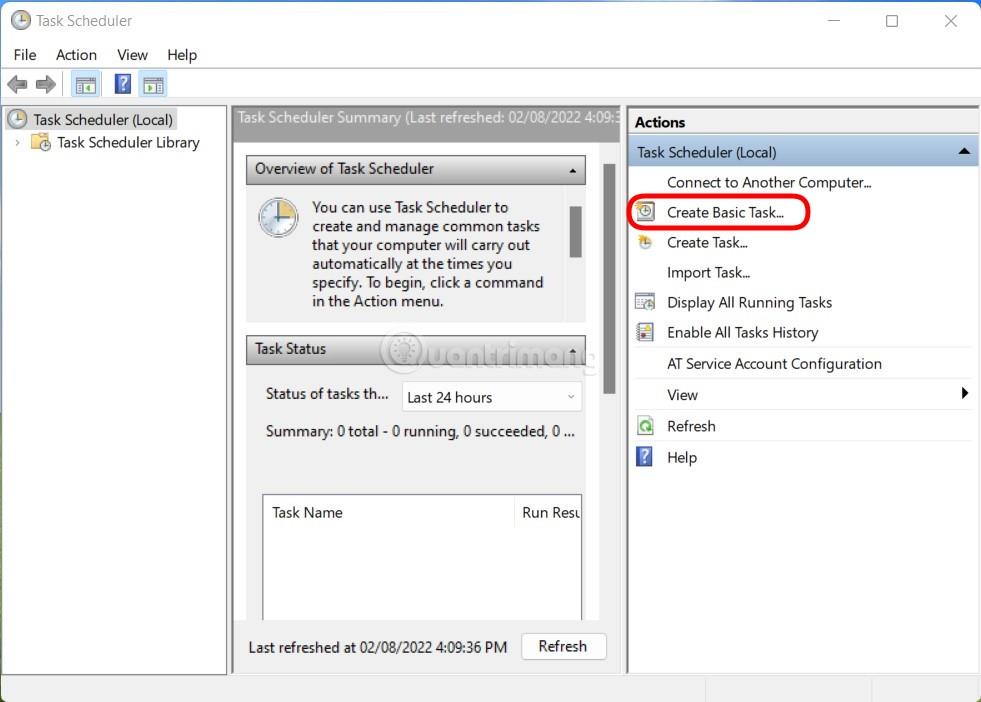
- Kliknite na položku Vytvoriť základnú úlohu na pravej table.
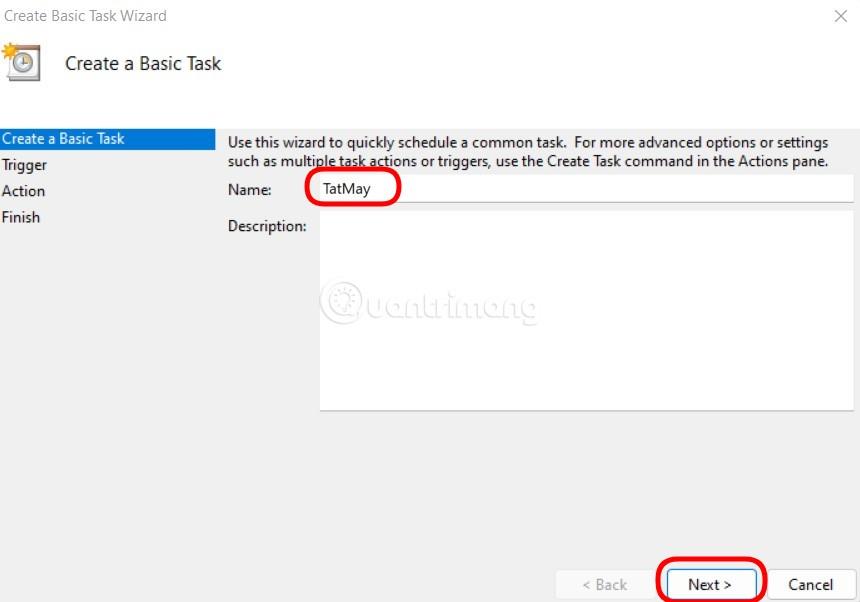
- Pomenujte úlohu a kliknite na Ďalej
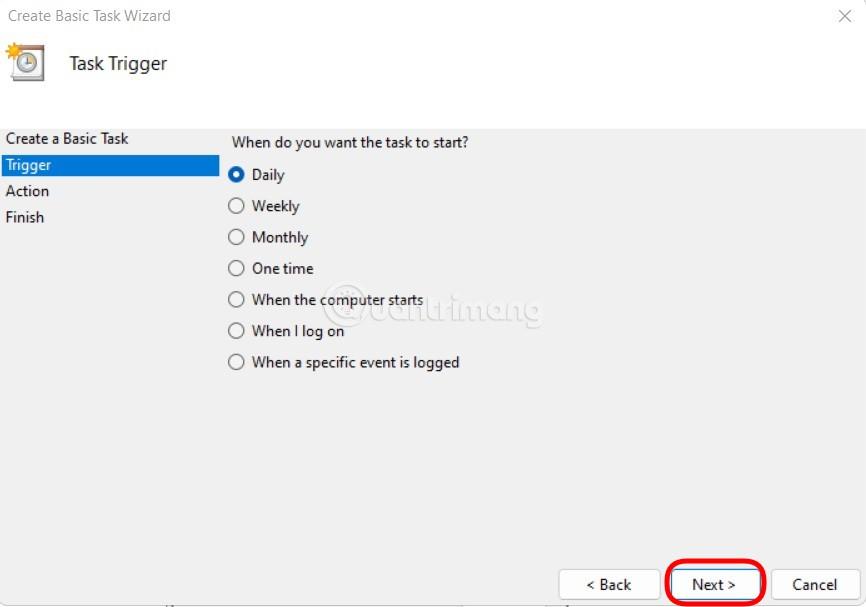
- Vyberte si požadovaný rozvrh, denný, týždenný alebo mesačný v závislosti od vašich potrieb, a potom kliknite na Ďalej.
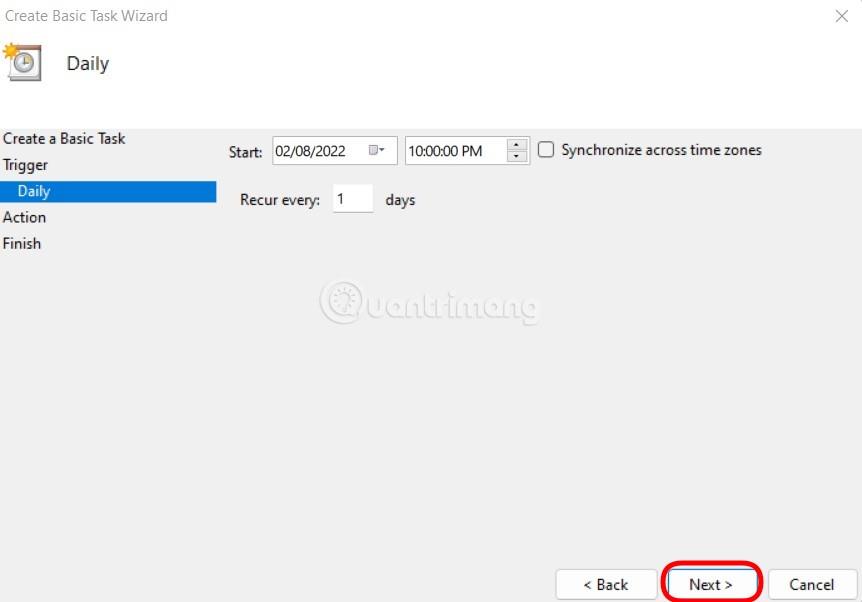
- V závislosti od vašich potrieb si môžete vybrať rozvrh, ktorý potrebujete. Nižšie je uvedené nastavenie časovača vypnutia systému Windows 11 každý deň o 22:00. Pokračujte kliknutím na tlačidlo Ďalej .
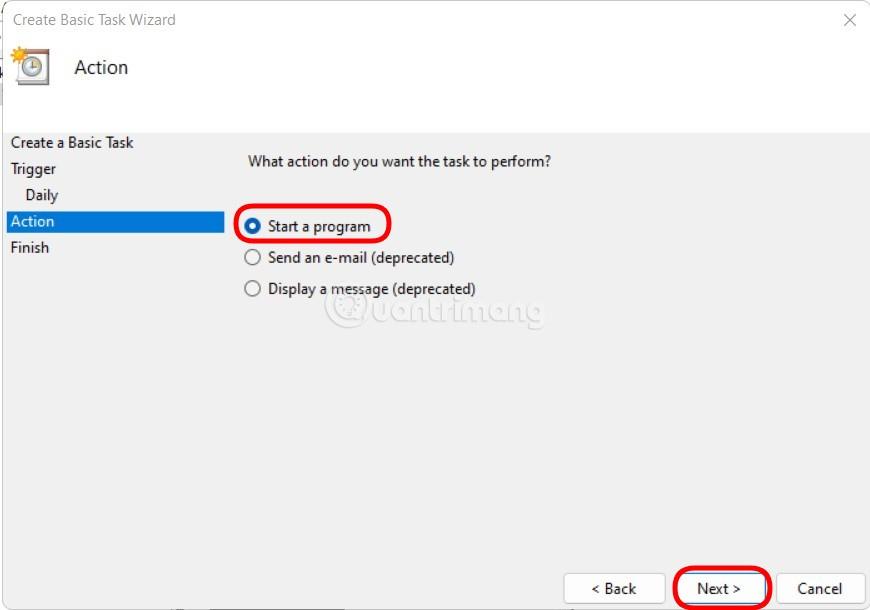
- Vyberte možnosť Spustiť program a potom znova kliknite na tlačidlo Ďalej .
- Do poľa Program/Script zadajte nasledujúcu cestu a kliknite na tlačidlo Ďalej
C:\Windows\System32\Shutdown.exe
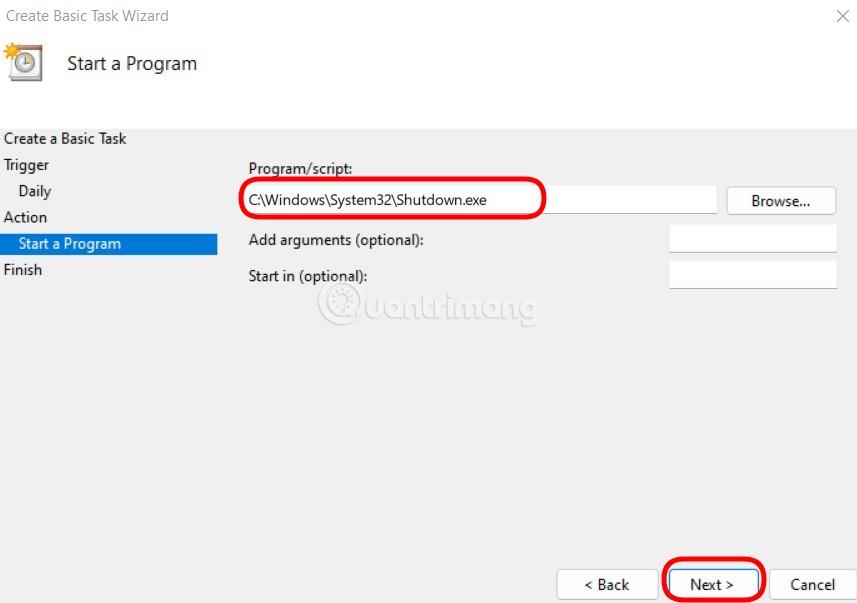
- Kliknutím na tlačidlo Dokončiť dokončite inštaláciu.
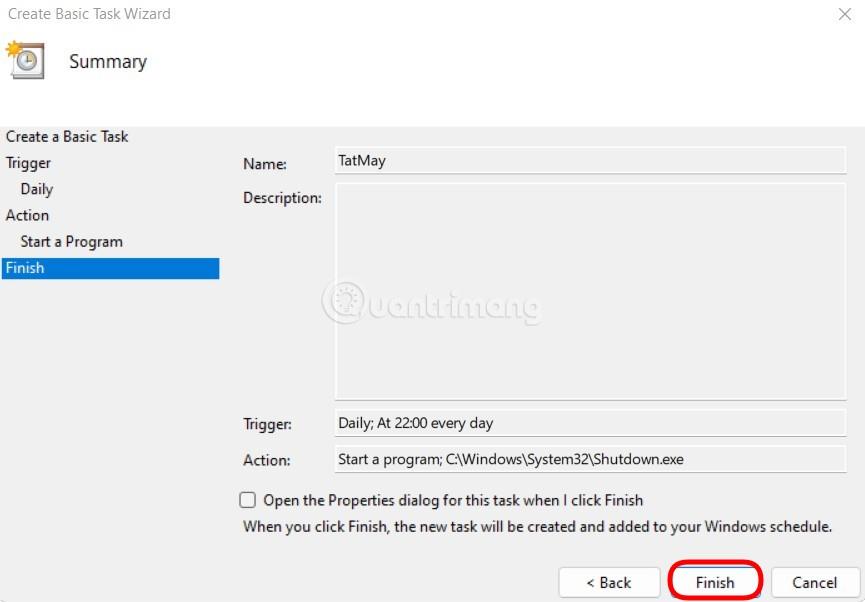
Teraz sa váš počítač automaticky vypne vo vami nastavenom čase a podľa želaného plánu.
Bonus: Rýchle vypnutie počítača so systémom Windows 11
Existuje spôsob, ktorý vám pomôže rýchlo vypnúť počítač so systémom Windows 11. Stačí stlačiť Win + X , potom stlačiť u a potom znova stlačiť u . Stručne povedané, kombinácia klávesov Win + X, u, u vám pomôže rýchlo vypnúť počítač so systémom Windows 11 v priebehu niekoľkých sekúnd.
Ako naplánovať vypnutie počítača so systémom Windows 11 pomocou softvéru
Okrem dostupných nástrojov môžete použiť aj softvér tretích strán na naplánovanie vypnutia počítača so systémom Windows 11. Softvéru je na výber pomerne veľa a väčšina z nich je zadarmo.
Ako zrušiť časovač vypnutia v systéme Windows 11
Ak je čas, ktorý ste nastavili, príliš skoro na dokončenie úlohy, môžete zrušiť časovač vypnutia systému Windows 11 nasledujúcimi spôsobmi:
Metóda 1: Najjednoduchší spôsob
- Stlačením klávesov Win + R otvorte Spustiť a do dialógového okna Spustiť zadajte nasledujúci príkaz:
shutdown -a
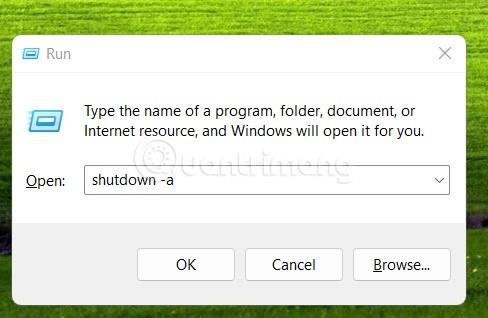
- Stlačte Enter a máte hotovo, časovač vypnutia bol zrušený.
Metóda 2: Najpohodlnejší spôsob
Môžete si vytvoriť odkaz na zrušenie plánu vypínania počítača so systémom Windows 11. Podrobné pokyny sú nasledovné:
- Kliknite pravým tlačidlom myši na obrazovku a vyberte položku Nový > Skratka .
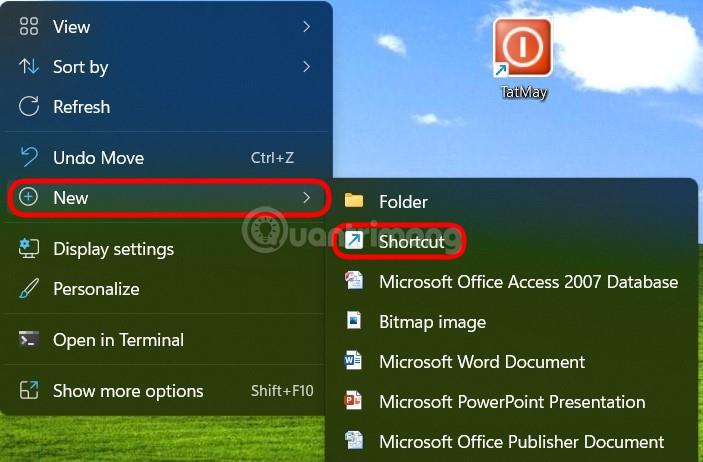
- Skopírujte a prilepte nasledujúcu cestu do poľa „ Zadajte umiestnenie položky “ a kliknite na tlačidlo Ďalej:
C:\Windows\System32\Shutdown.exe
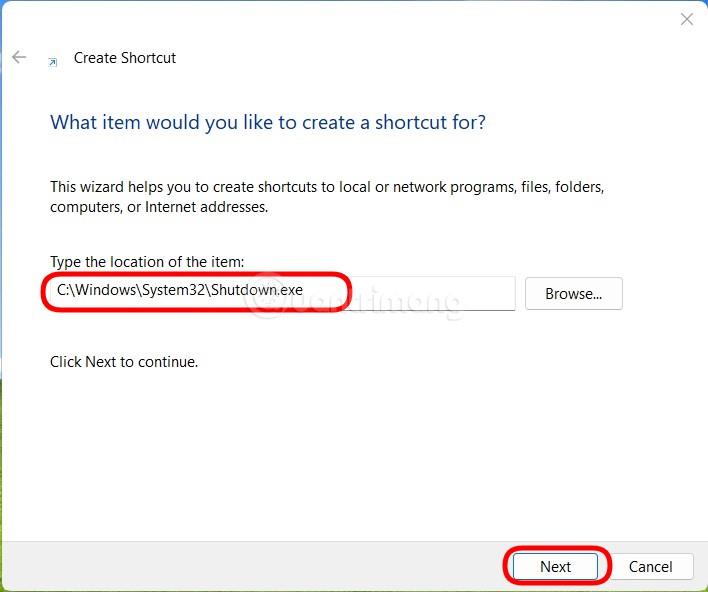
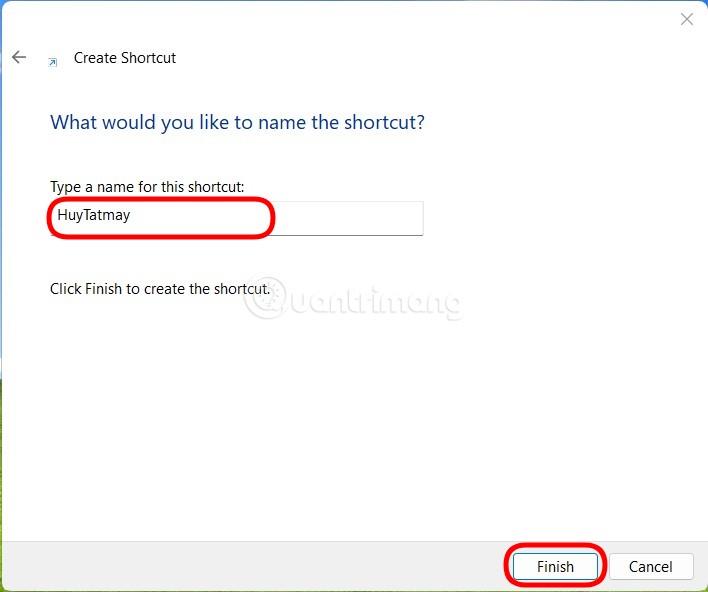
- Pomenujte skratku a potom kliknite na tlačidlo Dokončiť.
- Vyberte skratku na pracovnej ploche a stlačte Alt + Enter, aby ste vstúpili do okna Vlastnosti .

- Skopírujte a prilepte nasledujúci kód do poľa Cieľ za Shutdown.exe.
shutdown -a "Process completed"
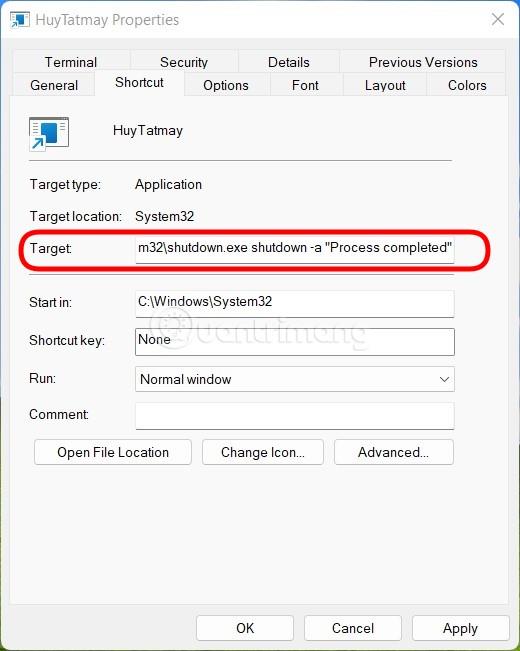
- Celý riadok kódu v poli Cieľ bude vyzerať takto:
C:\Windows\System32\shutdown.exe shutdown -a "Process completed"
- Po dokončení kliknite na tlačidlo OK a dokončite proces nastavenia skratky.
Môžete tiež zmeniť ikonu skratky, aby vyzerala rozumnejšie a ľahšie rozpoznateľná.
Môžem do časovača vypnutia pridať viacero úloh?
Odpoveď je áno. Pomocou Plánovača úloh môžete pridať ďalšie úlohy, keď sa počítač automaticky vypne na pozadí. Svoje prípady môžete nastaviť tak, aby spúšťali ďalšie programy alebo skripty, ktoré vám pomôžu vykonávať dôležité funkcie, ako je ukladanie rozpracovanej práce, vymazanie vyrovnávacej pamäte... Možnosti sú nekonečné, pokiaľ ich viete využiť.
Ako pridať úlohy do časovača vypnutia?
V tomto príklade Tips.BlogCafeIT pridá úlohu, ktorá spustí Poznámkový blok, ale môžete pridať ľubovoľnú úlohu, spustiť ľubovoľný skript, program alebo obsah, ktorý chcete.
Tu je postup:
- Stlačením tlačidla Win otvorte ponuku Štart , zadajte Plánovač úloh a kliknutím na výsledok vyhľadávania otvorte nástroj.
- Kliknite na položku Knižnica plánovača úloh a potom nájdite úlohu, ktorú ste vytvorili na naplánovanie vypnutia.
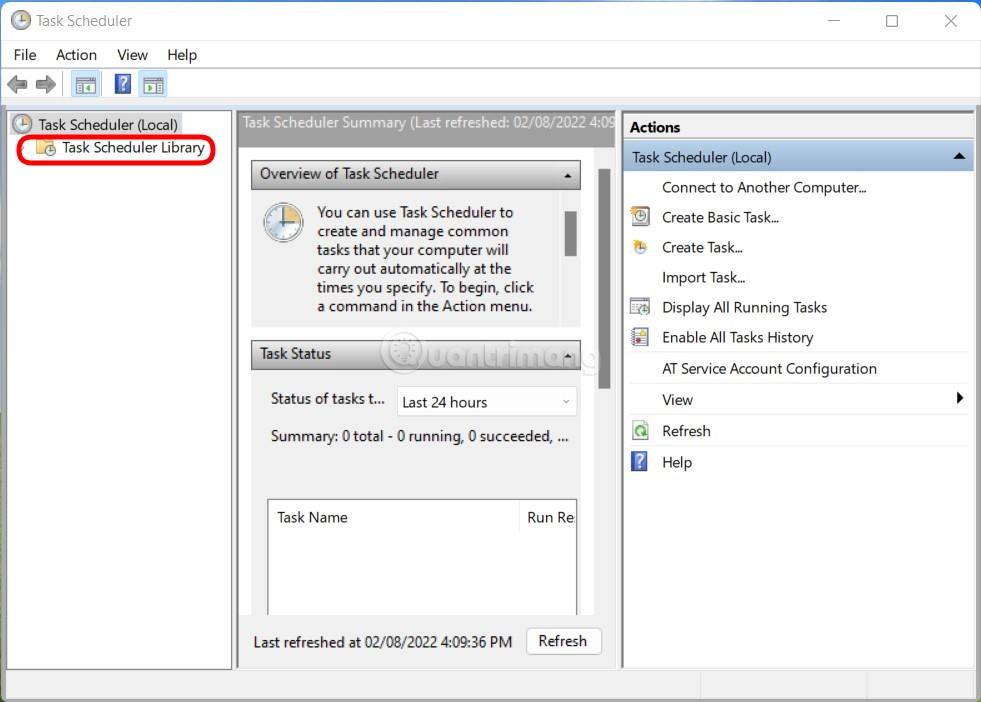
- Keď ho nájdete, dvakrát naň kliknite.
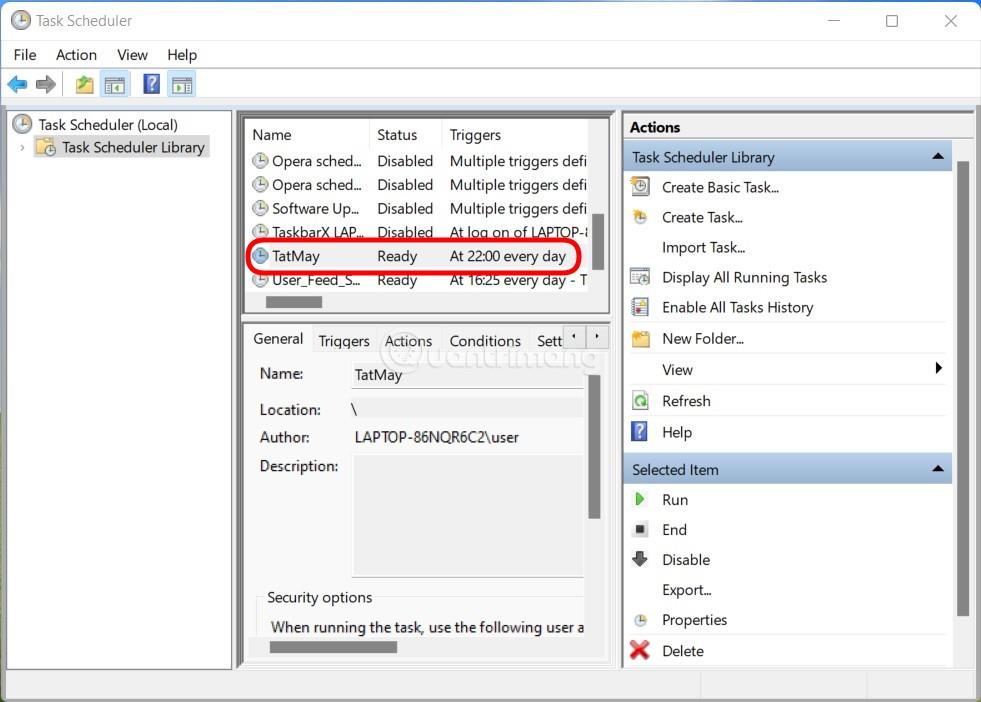
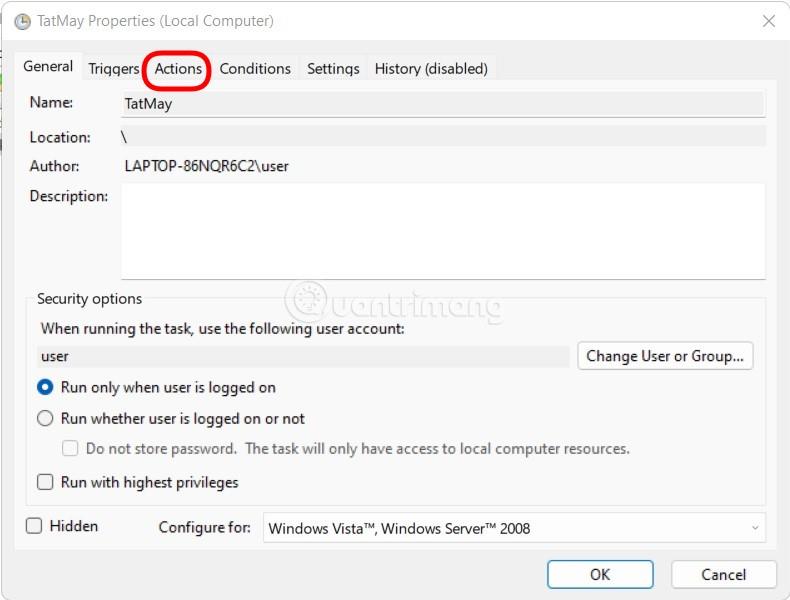
- Prejdite na kartu Akcie vyššie.
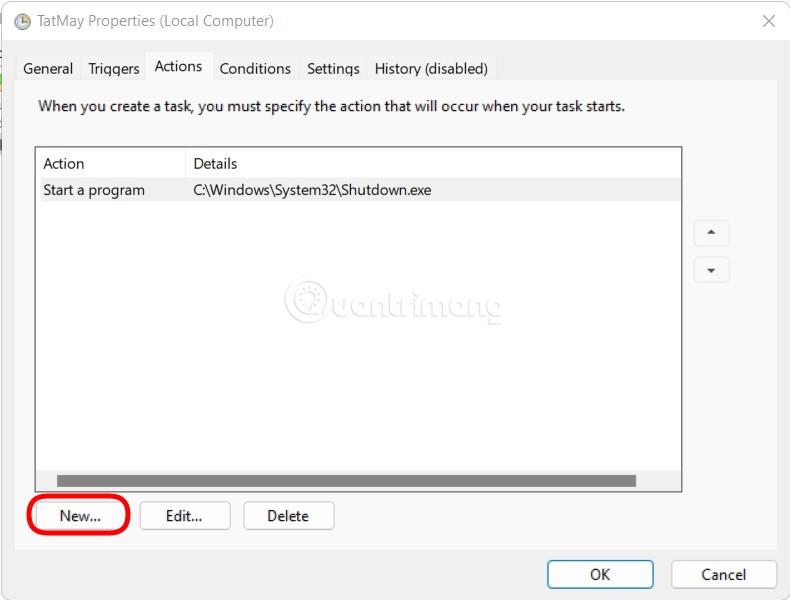
- Kliknite na položku Nový.
- Do poľa Program/Script zadajte cestu skriptu/ programu/súboru, ktorý chcete spustiť.
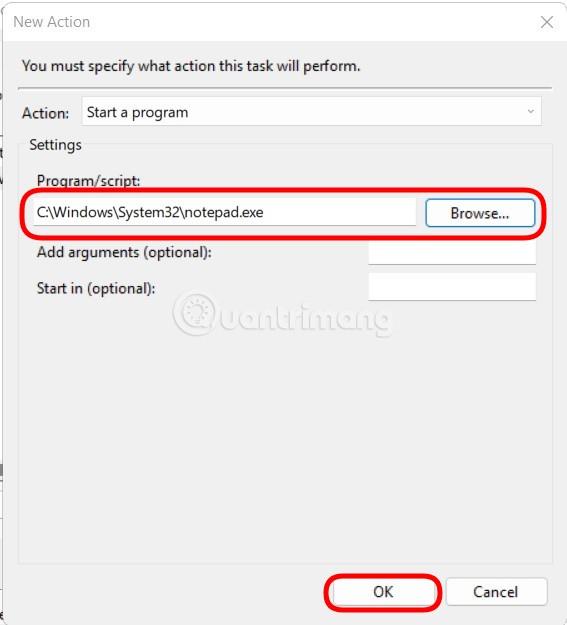
- Po dokončení inštalácie kliknite na tlačidlo OK .
A je to, vybraný program, súbor alebo skript sa automaticky spustí na pozadí vždy, keď sa aktivuje časovač vypnutia.
Otázky a odpovede
Je bezpečné naplánovať vypnutie pomocou softvéru tretej strany?
Tips.BlogCafeIT vás nenabáda na používanie softvéru tretích strán, pokiaľ nemá exkluzívne funkcie, ktoré nenájdete vo vyššie uvedených pokynoch. Softvér, ktorý zhromažďuje informácie a šíri malvér, je vo svojom prestrojení čoraz sofistikovanejší, takže pri sťahovaní a inštalácii softvéru tretích strán musíte byť opatrní.
Spustí sa moja aplikácia automaticky, keď zapnem počítač po uplynutí časovača vypnutia?
Aplikácie, ktoré boli nastavené na automatické spustenie, nebudú ovplyvnené funkciou časovača vypnutia.
Uloží Windows 11 moju rozpracovanú prácu?
Odpoveď je nie. Svoju prácu si budete musieť uložiť sami alebo použiť funkciu automatického ukladania softvéru, aby ste sa vyhli strate údajov, nedokončených dokumentov alebo iných dôležitých vecí.