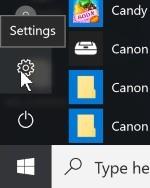
Windows 10 ponúka možnosť nastaviť proxy server z aplikácie Nastavenia bez potreby softvéru tretej strany. Táto funkcia vám umožňuje chrániť vaše súkromie online pri surfovaní na webe. Okrem toho môže byť použitie proxy servera jediným spôsobom prístupu na internet v školskom alebo obchodnom prostredí.
Proxy server, ktorý funguje ako sprostredkovateľ medzi vaším zariadením so systémom Windows 10 a internetom, sa používa na prístup k online obsahu zo všetkých webových prehliadačov, ktoré máte nainštalované, ako aj k aplikáciám pre systém Windows 10 z obchodu Microsoft Store. Čítajte ďalej a zistite, ako zmeniť nastavenia servera proxy v systéme Windows 10!
Poznámka : Skôr než budete pokračovať a zmeníte nastavenia proxy v systéme Windows 10, uistite sa, že viete, čo je proxy server a prečo chcete používať proxy server.
Ako nájsť nastavenia proxy v systéme Windows 10?
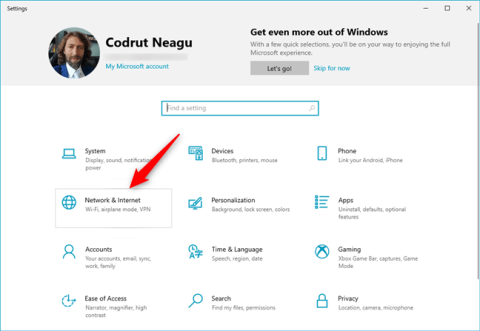
Ak chcete zmeniť nastavenia servera proxy v systéme Windows 10, musíte použiť aplikáciu Nastavenia. Rýchly spôsob, ako to urobiť, je stlačiť Windows + I na klávesnici. V novootvorenom okne kliknite alebo klepnite na časť s názvom Sieť a internet .
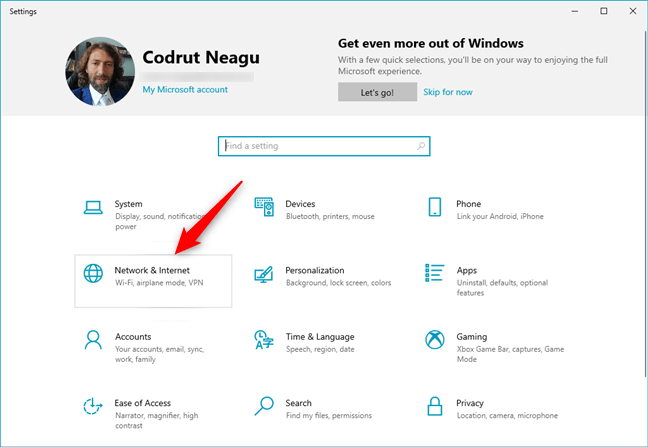
Sieť a internet v časti Nastavenia systému Windows 10
Tu nájdete niekoľko podsekcií obsahujúcich nastavenia. Posledný sa volá Proxy. Ak chcete zmeniť nastavenia servera proxy v systéme Windows 10, kliknite alebo klepnite naň. Vpravo možno konfigurovať dve samostatné sekcie: „Automatické nastavenie proxy“ a „Manuálne nastavenie proxy“ .
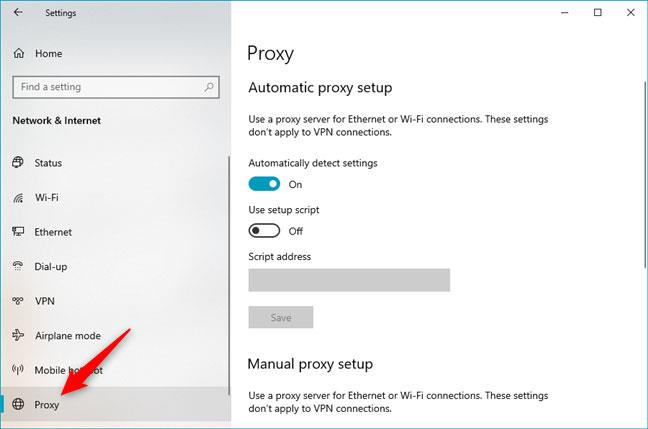
Nastavenia servera proxy v systéme Windows 10 nájdete v časti Proxy v časti Nastavenia
Teraz sa pozrime, ako presne zmeniť nastavenia servera proxy v systéme Windows 10!
Ako nakonfigurovať nastavenia servera proxy pomocou skriptu nastavenia (adresa)
Než začnete nastavovať proxy server v systéme Windows 10, musíte nájsť niekoľko proxy adries, ktoré môžete použiť. Mnohé z týchto proxy serverov majú adresy URL (webové adresy) podobné akoukoľvek bežnou webovou stránkou (napr. proxy.example.org ). Mali by ste však vedieť, že proxy služby sa výrazne líšia v kvalite. Potrebujete veľa trpezlivosti, aby ste našli ten, ktorý dobre funguje s vašimi online návykmi a internetovým pripojením.
Niektoré proxy servery navyše vyžadujú, aby ste zadali adresu skriptu. Čo je adresa skriptu? Ide o adresu URL alebo IP adresu konfiguračného skriptu servera proxy, ktorý systém Windows 10 načítava na nastavenie servera proxy. Ak sa zameriavate na používanie servera proxy, ako je tento, prejdite do časti „Automatické nastavenie servera proxy“ . Tu skontrolujte, či je zapnutá automatická detekcia nastavení servera proxy a potom zapnite prepínač „Použiť skript nastavenia“ . Nakoniec zadajte adresu URL servera proxy do poľa Adresa skriptu a kliknite na tlačidlo Uložiť.
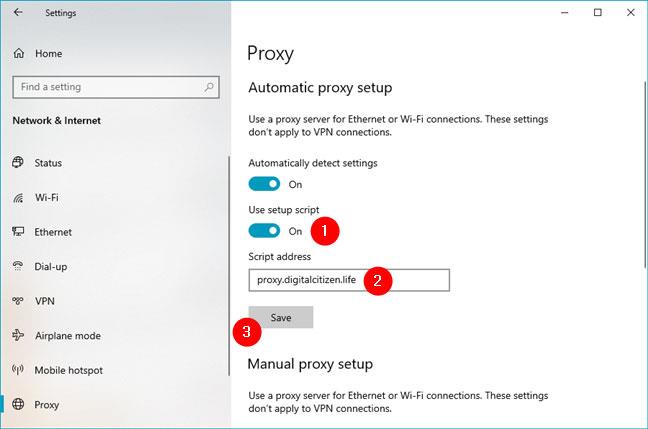
Ako nakonfigurovať nastavenia proxy pomocou adresy skriptu
Vaše nastavenia sú uložené a používané systémom Windows 10, webovým prehliadačom a aplikáciami.
Ako nakonfigurovať nastavenia servera proxy na používanie manuálne vybraného servera proxy
Ak chcete zmeniť nastavenia servera proxy v systéme Windows 10 manuálnym zadaním servera proxy, ktorý sa má použiť, vypnite prepínač „Použiť skript nastavenia“ v časti „Automatické nastavenie servera proxy“ . Potom v časti „Manuálne nastavenie proxy“ povoľte možnosť „Použiť proxy server“ .
Manuálna konfigurácia proxy vyžaduje, aby ste poznali presnú IP adresu a port proxy servera, ktorý chcete použiť. Keď budete mať tieto informácie, zadajte ich do polí Adresa a Port proxy servera . Môžete zadať aj konkrétne webové adresy. Bez ohľadu na to, ktorý prehliadač preferujete, Windows 10 nebude používať proxy server. Zdá sa to byť skvelý spôsob, ako nakonfigurovať, ktoré webové stránky môžu vidieť vaše informácie, keď ich navštívite.
Nakoniec môžete začiarknuť políčko „Nepoužívať server proxy pre miestne (intranetové) adresy“ v dolnej časti sekcie „Manuálne nastavenie servera proxy“ . Aj keď to nie je vždy potrebné, je to možné. je dobré zaškrtnúť toto políčko pri pripojení k podnikovej sieti.
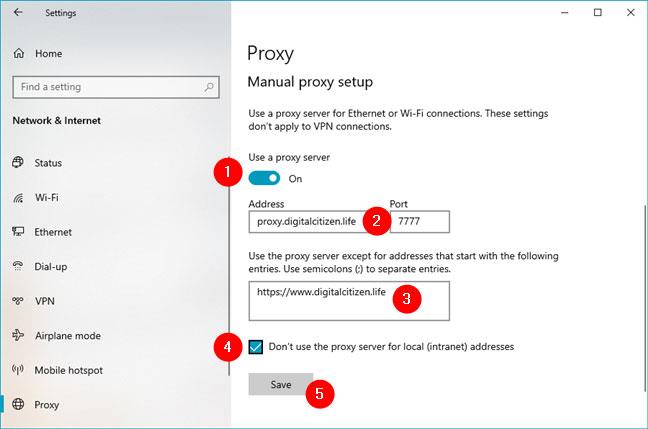
Ako manuálne nakonfigurovať nastavenia servera proxy
Po dokončení manuálnej konfigurácie proxy servera kliknite na tlačidlo Uložiť , aby ste použili nové nastavenia proxy.
Poznámka : Po zmene nastavení servera proxy v systéme Windows 10 si môžete položiť otázku: „Ako zistím, či môj server proxy funguje?“. Ak chcete zistiť, či váš proxy server funguje, skontrolujte jeho stav na stránkach ako whatismyip.com.
Ako zakázať proxy server v systéme Windows 10
Ak ste svoje zariadenie so systémom Windows 10 preniesli na iné miesto a použili ste nové internetové pripojenie, môžete zakázať používanie proxy serverov. Ak to chcete urobiť, musíte znova zmeniť nastavenia servera proxy v systéme Windows 10. Otvorte Nastavenia , rovnako ako pri nastavovaní servera proxy, a potom prejdite do časti Sieť a internet > Proxy . Ak ste povolili proxy s automatickými nastavovacími skriptami, vypnite možnosť „Použiť nastavovací skript“ .
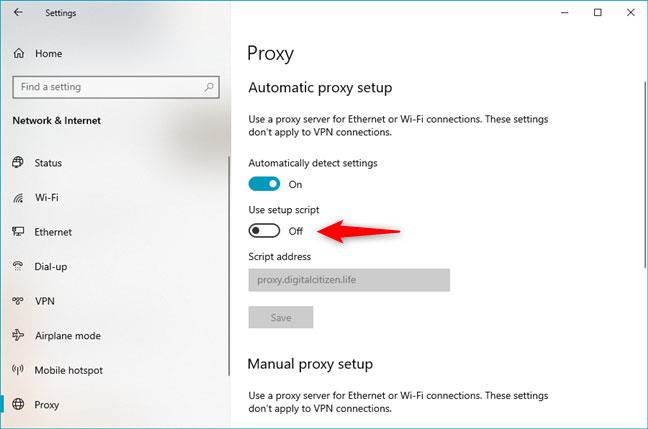
Ako vypnúť proxy server pomocou adresy skriptu
Pre manuálne nakonfigurované proxy servery vypnite „Použiť proxy server“ .
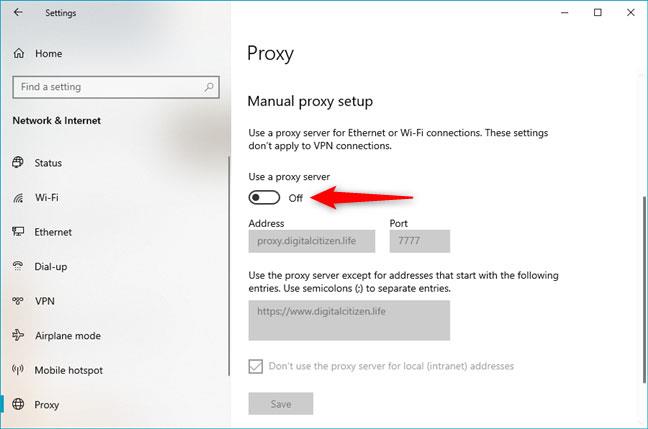
Ako vypnúť proxy server pomocou manuálnej konfigurácie
Mali by ste pamätať na to, že vaše nastavenia servera proxy sú uložené v systéme Windows 10 a vždy ich môžete znova zapnúť.
Dúfam, že budete úspešní.