Ako nájsť kód Product Key v systéme Windows 11

Ako nájsť kód Product Key v systéme Windows 11

Podobne ako v iných verziách systému Windows, aj v systéme Windows 11 spoločnosť Microsoft používa kód Product Key na zabezpečenie toho, aby bol váš operačný systém „pravý“ – inými slovami, neporušuje autorské práva. Kód Product Key bude preto užitočný najmä vtedy, ak ste si Windows zakúpili sami a potrebujete ho preinštalovať. Tento článok vám ukáže, ako nájsť kód Product Key v systéme Windows 11.

Čo je produktový kľúč?

Ako už bolo spomenuté, kód Product Key je faktorom, ktorým spoločnosť Microsoft overuje, či je používaná kópia systému Windows pravá. Produktový kľúč sa poskytuje, keď používatelia aktivujú Windows 11 v systéme a spoločnosť Microsoft vykoná potrebné kontrolné opatrenia. Ak je kľúč neplatný, systém Windows sa neaktivuje.

Keď si kúpite vopred zostavený počítač alebo notebook, výrobca vám zvyčajne nainštaluje systém Windows do zariadenia. Tento typ kľúča sa často nazýva OEM kľúč, OEM produktový kľúč alebo OEM licencia.

Okrem toho existujú maloobchodné produktové kľúče pre tých, ktorí zostavujú počítače alebo kupujú rôzne verzie systému Windows 11.

Bez ohľadu na typ kľúča, ktorý máte, všetky majú 25 znakov vrátane kombinácie veľkých písmen a číslic.

Nájdite licenciu OEM pomocou príkazového riadka

Ak má váš počítač licenciu OEM – inými slovami, ak ste si kúpili počítač s predinštalovaným systémom Windows – licenčný kľúč systému nájdete pomocou príkazového riadka .

(Poznámka: Ak si zakúpite maloobchodnú licenciu a nainštalujete ju na PC alebo notebook, budete musieť použiť metódu ShowKeyPlus opísanú nižšie).

Najprv kliknite na tlačidlo Štart , do vyhľadávacieho panela zadajte kľúčové slovo „ Príkazový riadok “ alebo „ cmd “ a stlačte kláves Enter.

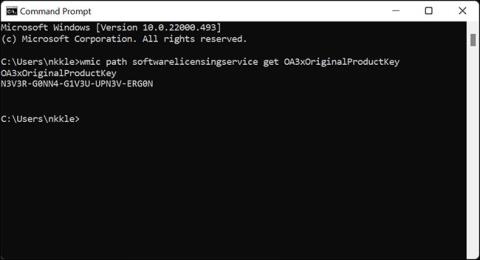
V zobrazenom okne príkazového riadka zadajte nasledujúci príkaz:

wmic path softwarelicensingservice get OA3xOriginalProductKey

Hneď pod príkazom, ktorý ste zadali, uvidíte reťazec písmen a čísel. To je produktový kľúč, ktorý hľadáte.

Použite ShowKeyPlus

Ak si kúpite a nainštalujete Windows sami , môžete použiť ShowKeyPlus na nájdenie kódu Product Key. Toto je bezplatná aplikácia dostupná v obchode Microsoft Store.

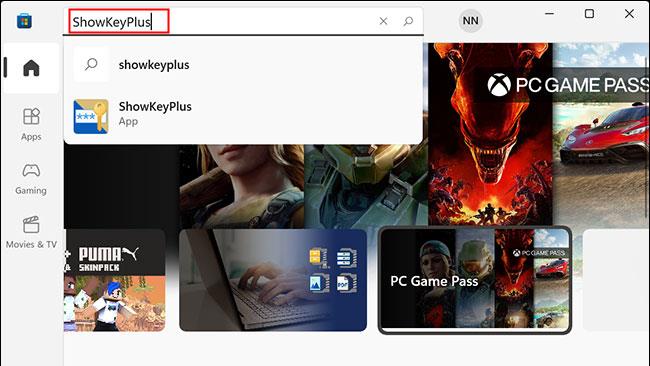
Najprv si stiahnite aplikáciu tak, že navštívite Microsoft Store, do vyhľadávacieho panela zadáte kľúčové slovo „ ShowKeyPlus “ a stlačíte Enter.
Ako nájsť kód Product Key v systéme Windows 11

Na stránke aplikácie ShowKeyPlus kliknite na „ Inštalovať “. Po nainštalovaní aplikácie sa tlačidlo „ Inštalovať “ zmení na „ Otvoriť “. Kliknutím naň otvoríte aplikáciu.

ShowKeyPlus vám okamžite zobrazí aktuálne nainštalovaný kľúč a kľúč OEM.

Ak používate OEM kópiu systému Windows 11, v zelenom aj modrom položke sa zobrazí váš kód Product Key. Ak ste si nainštalovali verziu systému Windows 11, ktorú ste si zakúpili, v zelenom poli sa zobrazí aktuálne používaný kľúč.
Ako nájsť kód Product Key v systéme Windows 11

Keď máte kód Product Key, môžete si ho zapísať na papier alebo uložiť do súboru v počítači. Dávajte pozor, aby ste nezdieľali online, aby ste obmedzili akékoľvek riziká.


Ako aktivovať režim Kiosk v systéme Windows 10

Ako aktivovať režim Kiosk v systéme Windows 10

Režim Kiosk v systéme Windows 10 je režim na používanie iba 1 aplikácie alebo prístup iba k 1 webovej lokalite s hosťami.

Ako zmeniť alebo obnoviť predvolené umiestnenie priečinka Camera Roll v systéme Windows 10

Ako zmeniť alebo obnoviť predvolené umiestnenie priečinka Camera Roll v systéme Windows 10

Táto príručka vám ukáže, ako zmeniť alebo obnoviť predvolené umiestnenie priečinka Camera Roll v systéme Windows 10.

Ako upraviť súbor hosts v systéme Windows 10

Ako upraviť súbor hosts v systéme Windows 10

Úprava súboru hosts môže spôsobiť, že nebudete môcť pristupovať na internet, ak súbor nie je správne upravený. Nasledujúci článok vás prevedie úpravou súboru hosts v systéme Windows 10.

Pokyny na dávkovú zmenu veľkosti fotografií v systéme Windows 10

Pokyny na dávkovú zmenu veľkosti fotografií v systéme Windows 10

Zmenšenie veľkosti a kapacity fotografií vám uľahčí ich zdieľanie alebo odosielanie komukoľvek. Najmä v systéme Windows 10 môžete hromadne meniť veľkosť fotografií pomocou niekoľkých jednoduchých krokov.

Ako vypnúť zobrazenie naposledy navštívených položiek a miest v systéme Windows 10

Ako vypnúť zobrazenie naposledy navštívených položiek a miest v systéme Windows 10

Ak nepotrebujete zobrazovať nedávno navštívené položky a miesta z bezpečnostných dôvodov alebo z dôvodov ochrany osobných údajov, môžete to jednoducho vypnúť.

Ako stiahnuť Windows 10 Anniversary Update?

Ako stiahnuť Windows 10 Anniversary Update?

Spoločnosť Microsoft práve vydala aktualizáciu Windows 10 Anniversary Update s mnohými vylepšeniami a novými funkciami. V tejto novej aktualizácii uvidíte veľa zmien. Od podpory stylusu Windows Ink až po podporu rozšírenia prehliadača Microsoft Edge sa výrazne zlepšila ponuka Štart a Cortana.

Microsoft práve spustil funkciu Control Center pre Windows 10

Microsoft práve spustil funkciu Control Center pre Windows 10

Jedno miesto na ovládanie mnohých operácií priamo na systémovej lište.

Ako nainštalovať šablónu skupinovej politiky Microsoft Edge v systéme Windows 10

Ako nainštalovať šablónu skupinovej politiky Microsoft Edge v systéme Windows 10

V systéme Windows 10 si môžete stiahnuť a nainštalovať šablóny skupinovej politiky na správu nastavení Microsoft Edge a táto príručka vám ukáže tento proces.

Ako nainštalovať rozhranie tmavého režimu pre akúkoľvek obrazovku systému Windows 10

Ako nainštalovať rozhranie tmavého režimu pre akúkoľvek obrazovku systému Windows 10

Tmavý režim je rozhranie s tmavým pozadím v systéme Windows 10, ktoré pomáha počítaču šetriť energiu batérie a znižovať vplyv na oči používateľa.

Ako optimalizovať priestor na paneli úloh v systéme Windows 10

Ako optimalizovať priestor na paneli úloh v systéme Windows 10

Panel úloh má obmedzený priestor a ak pravidelne pracujete s viacerými aplikáciami, môže sa stať, že vám rýchlo dôjde miesto na pripnutie ďalších obľúbených aplikácií.







