Ako nainštalovať Obchod Google Play v systéme Windows 11
Vývojár našiel spôsob, ako úspešne nainštalovať Obchod Google Play v systéme Windows 11
Natívne aplikácie pre Android môžete spúšťať v systéme Windows 11 prostredníctvom podsystému Windows pre Android (WSA). Táto možnosť má však obmedzenia. Nový operačný systém podporuje Amazon Appstore, ale nie Google Play Store. A hoci je bočné načítanie aplikácií pre Android jednou z možností, nebude fungovať čokoľvek, čo vyžaduje služby Google Play.
Na prekonanie tohto obmedzenia si však môžete nainštalovať Obchod Google Play na Windows 11. Tu je návod, ako na to.
Ako nainštalovať Obchod Google Play v systéme Windows 11 (nová metóda)
Ako už bolo spomenuté vyššie, aplikácie pre Android môžete načítať a spúšťať v systéme Windows 11. Nájdenie súborov APK a ich inštalácia pomocou príkazového riadka je však komplikovaná. Musíte tiež nakonfigurovať ADB na inštaláciu aplikácií pre Android.
Ak chcete tento problém vyriešiť, môžete nainštalovať plne funkčný Obchod Google Play. Okrem toho vám to umožňuje spúšťať aplikácie, ktoré závisia od služby Google Play. Túto metódu poskytuje ADeltaX Internal a na YouTube odovzdala video vysvetľujúce proces (podrobnosti sú v neskoršej časti článku).
Je to však komplikovaný proces a zahŕňa stiahnutie niekoľkých malých balíkov a ich následné premiestnenie. Našťastie vývojár (Yujinchang08) na GitHub tento proces zjednodušil pomocou vlastného inštalačného programu WSA.
Inštalačný program WSA obsahuje upravený balík WSA s integráciou Magisk a Open GApps. Magisk je nástroj na prístup root a Open GApps poskytuje aktualizované balíčky Google Apps.
Upozorňujeme, že tento proces vyžaduje inštaláciu upravených balíkov a súborov tretích strán a predstavuje potenciálne riziká. Pred pokračovaním vytvorte bod obnovenia v systéme Windows 11 alebo jednotku obnovy. Tieto možnosti obnovenia vám môžu pomôcť vrátiť späť zmeny alebo opraviť systém, ak sa niečo pokazí.
Krok 1: Odinštalujte podsystém Windows pre Android
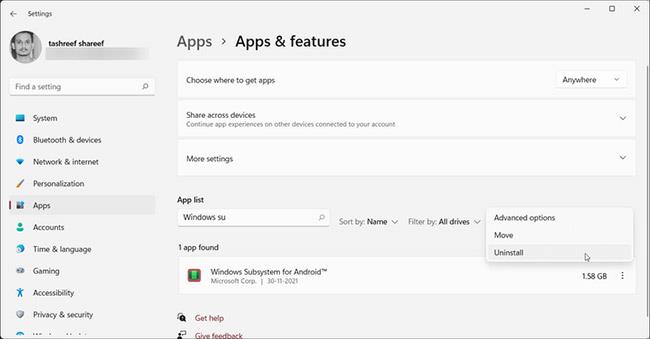
Odinštalujte podsystém Windows pre Android
Ak máte nainštalovaný podsystém Windows pre Android, môžete ho odinštalovať v časti Aplikácie a funkcie .
Odinštalovanie WSA:
1. Stlačením klávesov Win + I otvorte Nastavenia.
2. Otvorte kartu Aplikácie na ľavej strane.
3. Ďalej kliknite na položku Aplikácie a funkcie .
4. V zozname aplikácií vyhľadajte a kliknite na položku Windows Subsystem for Android .
5. Kliknite na tri bodky a vyberte možnosť Odinštalovať. Akciu potvrďte opätovným kliknutím na tlačidlo Odinštalovať .
Krok 2: Aktivujte režim vývojára v systéme Windows 11
Aktivujte režim vývojára v systéme Windows 11
Režim vývojára vám umožňuje načítať aplikácie a pristupovať k ďalším funkciám vývojára vrátane vzdialenej inštalácie aplikácií prostredníctvom služieb SSH.
Krok 3: Aktivujte virtuálny stroj na spúšťanie aplikácií pre Android
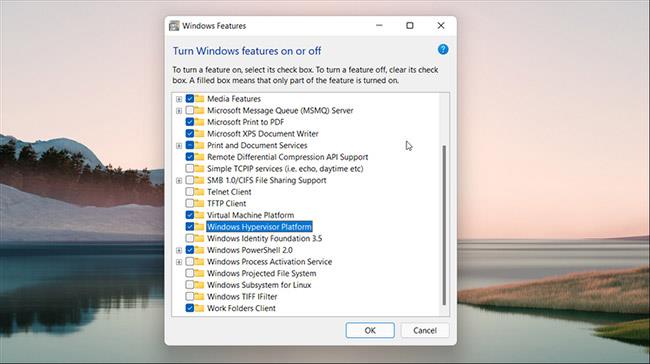
Aktivujte virtuálny počítač na spúšťanie aplikácií pre Android
Ak chcete spustiť podsystém Windows pre Android v systéme Windows 11, musíte nakonfigurovať platformu virtuálneho počítača a platformu Windows Hypervisor. Ak ste už predtým nainštalovali WSA, tento krok preskočte.
Ak chcete nakonfigurovať VM:
1. Stlačením klávesov Win + S otvorte panel vyhľadávania.
2. Napíšte Funkcie systému Windows a potom vo výsledkoch vyhľadávania kliknite na položku Zapnúť alebo vypnúť funkcie systému Windows .
3. V okne Windows Features vyberte Virtual Machine Platform a Windows Hypervisor Platform .
4. Kliknutím na tlačidlo OK uložte zmeny a systém Windows nainštaluje vybrané funkcie. Reštartujte počítač, aby ste použili zmeny.
Ak bude úspešný, počas reštartu sa zobrazí správa o stave aktualizácie.
Krok 4: Stiahnite si balík Windows Subsystem for Android
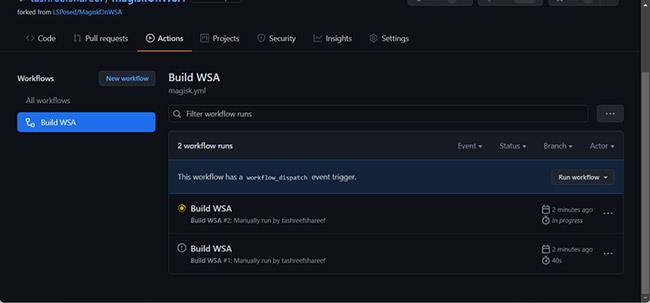
Stiahnite si balík Windows Subsystem for Android
Upravenú verziu inštalačného programu WSA si môžete stiahnuť z úložiska GitHub. Tu je návod.
1. Prejdite do úložiska MagiskOnWSA a prihláste sa pomocou svojho účtu GitHub. Vytvorte si nový účet, ak ho nemáte.
2. Ďalej kliknite na položku Fork v pravom hornom rohu stránky GitHub. Tento proces môže trvať niekoľko sekúnd, takže počkajte, kým neuvidíte ponuku Rozvetvené z .
3. Kliknite na kartu Akcie.
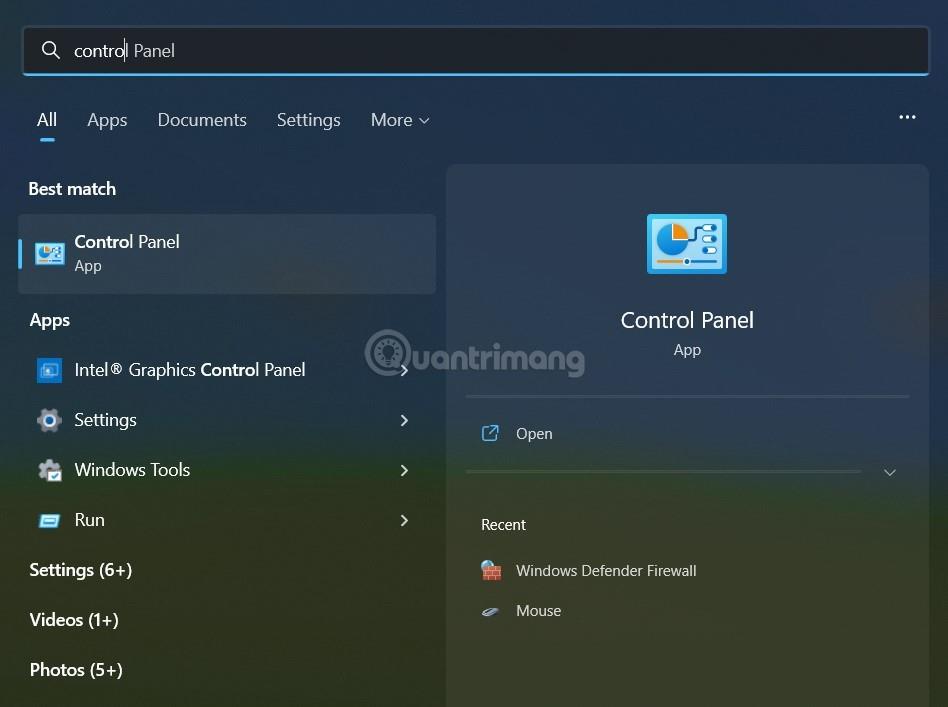
Kliknite na kartu Akcie
4. Ak vidíte , že pracovné toky nie sú spustené v tejto výzve rozvetveného úložiska , kliknite na Rozumiem svojim pracovným tokom, pokračujte a povoľte ich .
5. V záložke Actions kliknite na Build WSA alebo Magisk pod All workflow .
6. Kliknite na Spustiť pracovný postup na pravej strane.
7. V okne, ktoré sa zobrazí, sa zobrazí odkaz na stiahnutie súboru magisk APK.
8. Ďalej zadajte pico do poľa Varianty GApps . Môžete si vybrať aj iné varianty, ak viete, čo robíte.
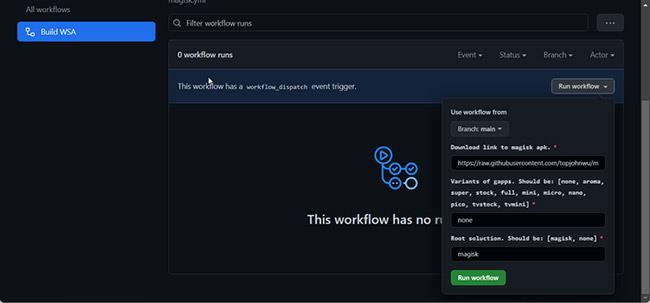
Vo variantoch GApps zadajte pico
9. Kliknite na tlačidlo Spustiť pracovný postup . Zobrazí sa správa Spustenie pracovného toku bolo úspešne vyžiadané .
10. Dokončenie tohto procesu môže chvíľu trvať, zvyčajne niekoľko minút. Po dokončení sa zobrazí zelená značka začiarknutia označujúca, že úloha je dokončená.
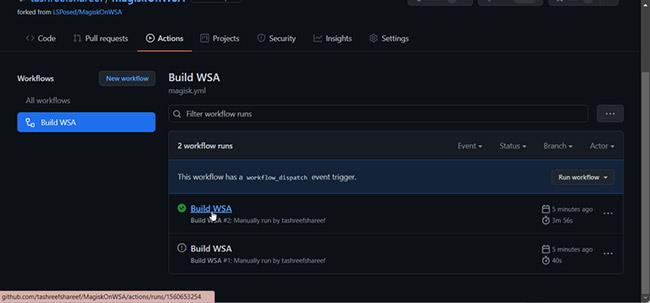
Misia dokončená
11. Kliknite na štítok Build WSA alebo Magisk Complete.
12. Prejdite nadol do časti Artefakty. Tu uvidíte verzie ARM a X64.
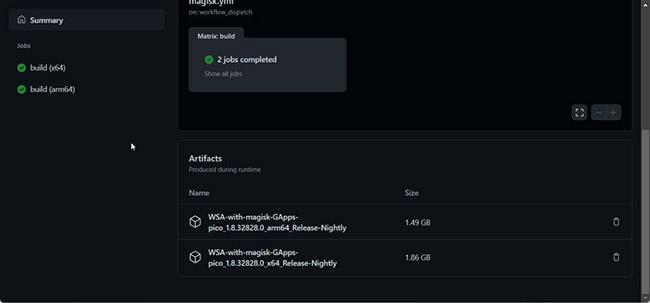
Vyberte si 1 z 2 verzií ARM a X64
13. V závislosti od verzie procesora kliknite na prepojenie WSA s príslušnými aplikáciami Magisk GApp (ARM alebo X64). V závislosti od rýchlosti internetu môže stiahnutie balíka chvíľu trvať.
Krok 5: Nainštalujte Obchod Google Play v systéme Windows 11
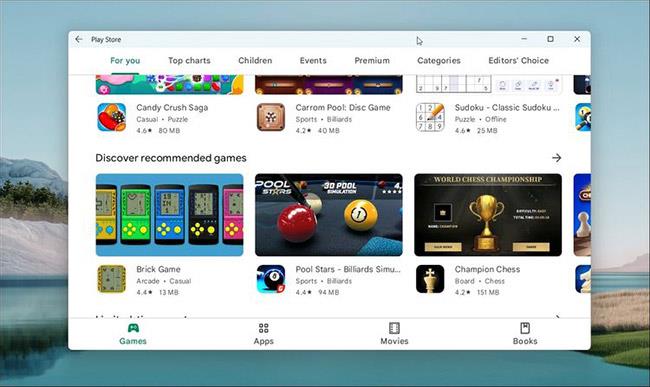
Nainštalujte si Obchod Google Play v systéme Windows 11
Po dokončení sťahovania nainštalujte podsystém Windows pre Android a Obchod Google Play podľa týchto krokov
1. Kliknite pravým tlačidlom myši na stiahnutý priečinok zip (WSA-with-magisk-GAApps-pico_1.8.32828.0_x64_Release-Nightly) a vyberte možnosť Extrahovať. Vyberte umiestnenie a extrahujte obsah.
2. Otvorte zložku WSA with Magic GApps .
3. V priečinku nájdite súbor Install.ps1.
4. Kliknite pravým tlačidlom myši na súbor a vyberte možnosť Spustiť pomocou prostredia PowerShell .
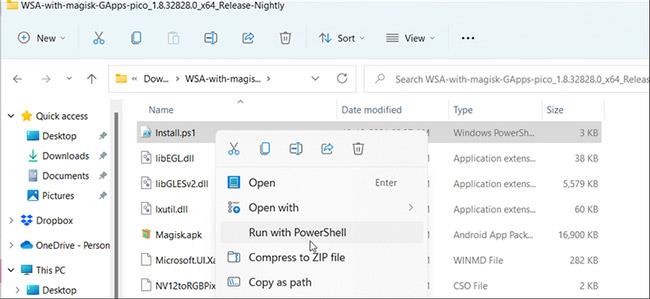
Kliknite pravým tlačidlom myši na súbor a vyberte možnosť Spustiť pomocou prostredia PowerShell
5. Kliknutím na tlačidlo Otvoriť potvrďte akciu. Skript PowerShell sa spustí a zobrazí správu, že operácia bola úspešne dokončená.
6. Môžete vidieť niekoľko nových upozornení na inštaláciu. Skript nainštaluje podsystém Windows pre Android a Obchod Google Play a potom zatvorí okno PowerShell.
7. Kliknite na položku Povoliť prístup pre výstrahu zabezpečenia systému Windows , aby ste balíku Windows Subsystém pre Android umožnili pripojiť sa k sieti.
8. Po dokončení stlačením klávesov Win + S otvorte panel vyhľadávania systému Windows.
9. Zadajte Windows Subsystem for Android a otvorte ho z výsledkov vyhľadávania.
10. Skontrolujte, či je režim vývojára zapnutý.
11. Potom kliknutím na položku Spravovať nastavenia vývojára v režime vývojára reštartujte podsystém.
12. Kliknite na Povoliť/Áno, ak sa zobrazí výzva Windows Firewall .
13. Kliknite na Štart a uvidíte ikonu aplikácie Obchod Play.
14. Otvorte Obchod Play a prihláste sa pomocou svojho účtu Google. Keď sa prihlásite, Služby Google Play môžu vykonávať pravidelnú synchronizáciu kontaktov a mnoho ďalších úloh.
Teraz môžete inštalovať aplikácie pre Android v systéme Windows 11 z Obchodu Google Play. Niektoré aplikácie však stále nemusia fungovať správne z dôvodu regionálnych a licenčných obmedzení.
Nainštalujte si Obchod Google Play v systéme Windows 11 (metóda ADeltaX)
Nedávno spoločnosť Microsoft umožnila malému počtu používateľov testovať podsystém Windows pre Android (WSA) na Windows 11. Na začiatku budú mať používatelia, ktorí sa zúčastnia testu, cez Amazon prístup len k približne 50 aplikáciám.
Hoci WSA umožňuje používateľom inštalovať aplikácie pomocou súborov APK, aplikácie, ktoré využívajú služby Google, nebudú fungovať z dôvodu nedostatku Služieb Google Play. Prirodzene, WSA má tiež zablokovaný prístup do obchodu Google Play.
V systéme Windows sa však dá hacknúť takmer všetko. Vývojár s prezývkou ADeltaX našiel spôsob, ako nainštalovať služby Google Play aj Obchod Google Play na Windows 11.
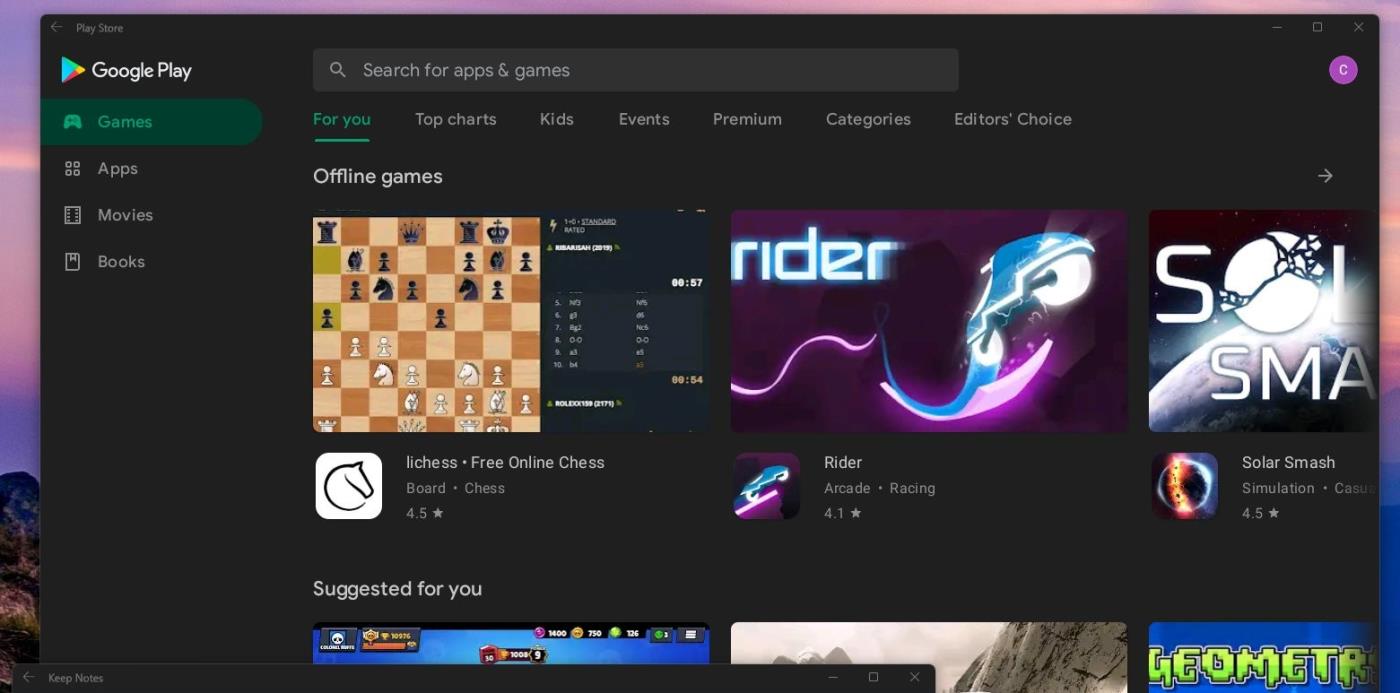
Obchod Google Play bol úspešne nainštalovaný v systéme Windows 11
Potrebné súbory na inštaláciu a pokyny zdieľal ADeltaX na GitHub, ale zdá sa, že čítať a sledovať môžu iba odborníci.
K inštrukciám ADeltaX sa dostanete tu:
Podrobné pokyny sú nasledovné:
Ako opraviť problémy s prihlásením
(KOREŇ ADB SHELL S su)
Môžete vidieť, že pokyny ADeltaX nie sú vôbec jasné. Toto by ste nemali dodržiavať, ak nemáte žiadne znalosti o počítačoch a operačných systémoch. ADeltaX sľubuje, že v blízkej budúcnosti prepíše návod, aby bol ľahšie pochopiteľný a implementovateľný.
Proces zavádzania Obchodu Google Play do systému Windows 11 od spoločnosti ADeltaX môžete sledovať vo videu nižšie:
Režim Kiosk v systéme Windows 10 je režim na používanie iba 1 aplikácie alebo prístup iba k 1 webovej lokalite s hosťami.
Táto príručka vám ukáže, ako zmeniť alebo obnoviť predvolené umiestnenie priečinka Camera Roll v systéme Windows 10.
Úprava súboru hosts môže spôsobiť, že nebudete môcť pristupovať na internet, ak súbor nie je správne upravený. Nasledujúci článok vás prevedie úpravou súboru hosts v systéme Windows 10.
Zmenšenie veľkosti a kapacity fotografií vám uľahčí ich zdieľanie alebo odosielanie komukoľvek. Najmä v systéme Windows 10 môžete hromadne meniť veľkosť fotografií pomocou niekoľkých jednoduchých krokov.
Ak nepotrebujete zobrazovať nedávno navštívené položky a miesta z bezpečnostných dôvodov alebo z dôvodov ochrany osobných údajov, môžete to jednoducho vypnúť.
Spoločnosť Microsoft práve vydala aktualizáciu Windows 10 Anniversary Update s mnohými vylepšeniami a novými funkciami. V tejto novej aktualizácii uvidíte veľa zmien. Od podpory stylusu Windows Ink až po podporu rozšírenia prehliadača Microsoft Edge sa výrazne zlepšila ponuka Štart a Cortana.
Jedno miesto na ovládanie mnohých operácií priamo na systémovej lište.
V systéme Windows 10 si môžete stiahnuť a nainštalovať šablóny skupinovej politiky na správu nastavení Microsoft Edge a táto príručka vám ukáže tento proces.
Tmavý režim je rozhranie s tmavým pozadím v systéme Windows 10, ktoré pomáha počítaču šetriť energiu batérie a znižovať vplyv na oči používateľa.
Panel úloh má obmedzený priestor a ak pravidelne pracujete s viacerými aplikáciami, môže sa stať, že vám rýchlo dôjde miesto na pripnutie ďalších obľúbených aplikácií.









