Ako nainštalovať a používať VPN v systéme Windows 11
Inštalácia siete VPN vám pomôže udržať váš počítač so systémom Windows 11 bezpečnejším.
VPN je virtuálna privátna sieť, virtuálna privátna sieť, čo je sieťová technológia, ktorá pomáha vytvárať bezpečné sieťové pripojenie pri zapojení do verejnej siete, ako je internet alebo súkromná sieť vlastnená poskytovateľom služieb. Veľké korporácie, vzdelávacie inštitúcie a vládne agentúry používajú technológiu VPN, ktorá umožňuje vzdialeným používateľom bezpečne sa pripojiť k súkromnej sieti ich agentúry.
V tomto článku vás Tips.BlogCafeIT prevedú, ako nainštalovať a používať VPN v systéme Windows 11 .
Ako nainštalovať VPN v systéme Windows 11
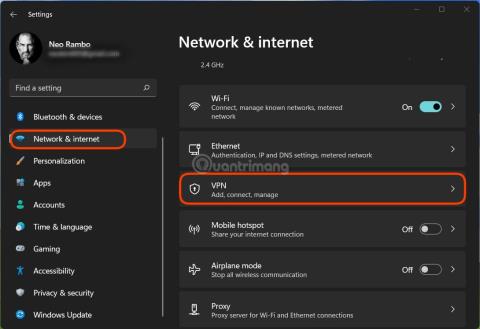
Krok 1 : Otvorte Nastavenia > Sieť a internet > VPN .
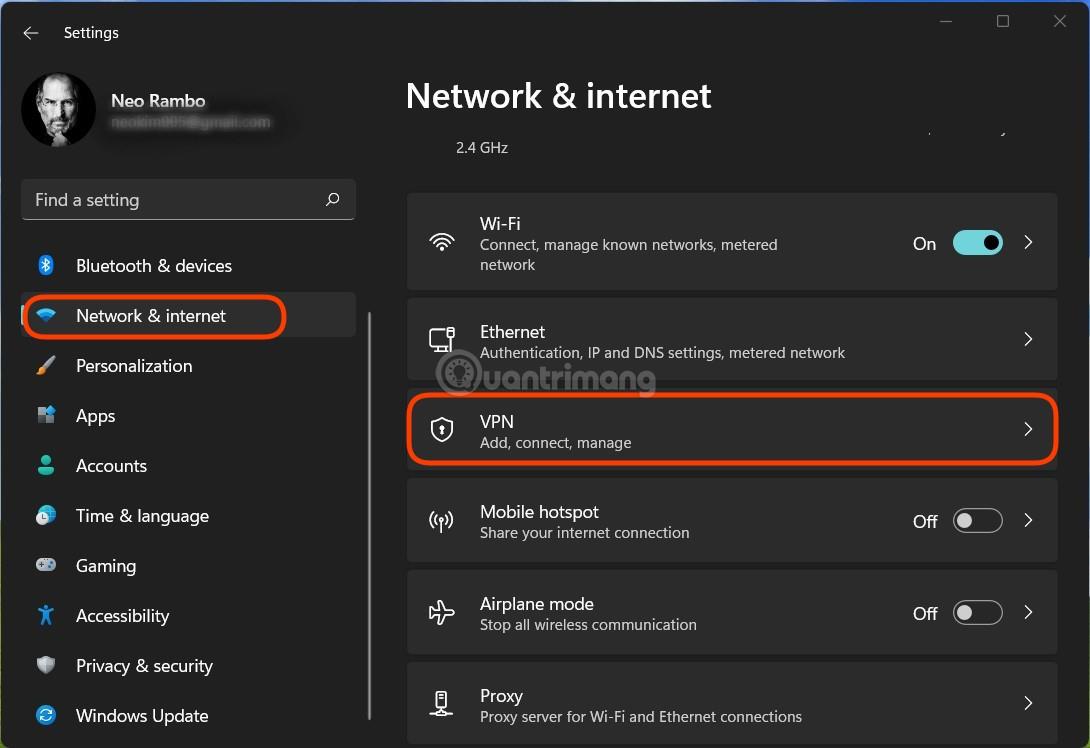
Krok 2 : V časti Pripojenia VPN kliknutím na položku Pridať VPN pridajte novú sieť VPN.
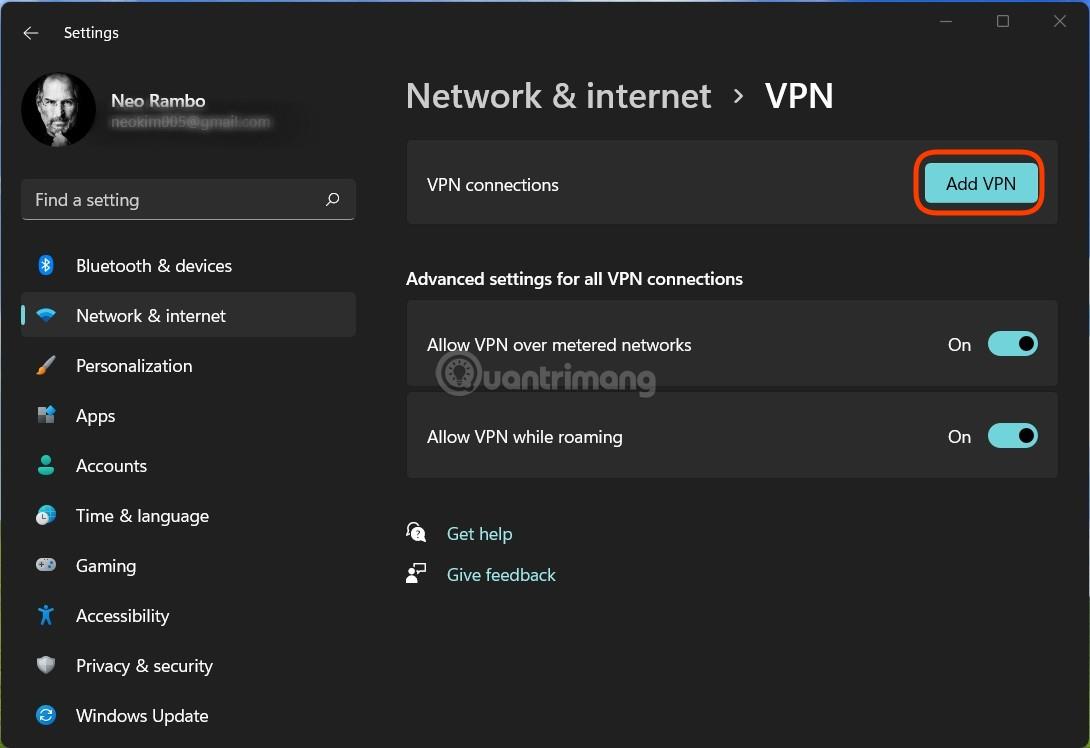
Krok 3 : Otvorte rozbaľovaciu ponuku v sekcii výberu poskytovateľa VPN a vyberte Windows (zabudovaný) .
Krok 4 : V časti Nastavenia názvu pripojenia zadajte názov, ktorý chcete nastaviť pre svoju sieť VPN (napríklad: QuanTriMang).
Krok 5 : V časti Nastavenia názvu servera alebo adresy zadajte názov servera VPN alebo IP adresu VPN (napríklad: QuanTriMang alebo 183.183.1.10).
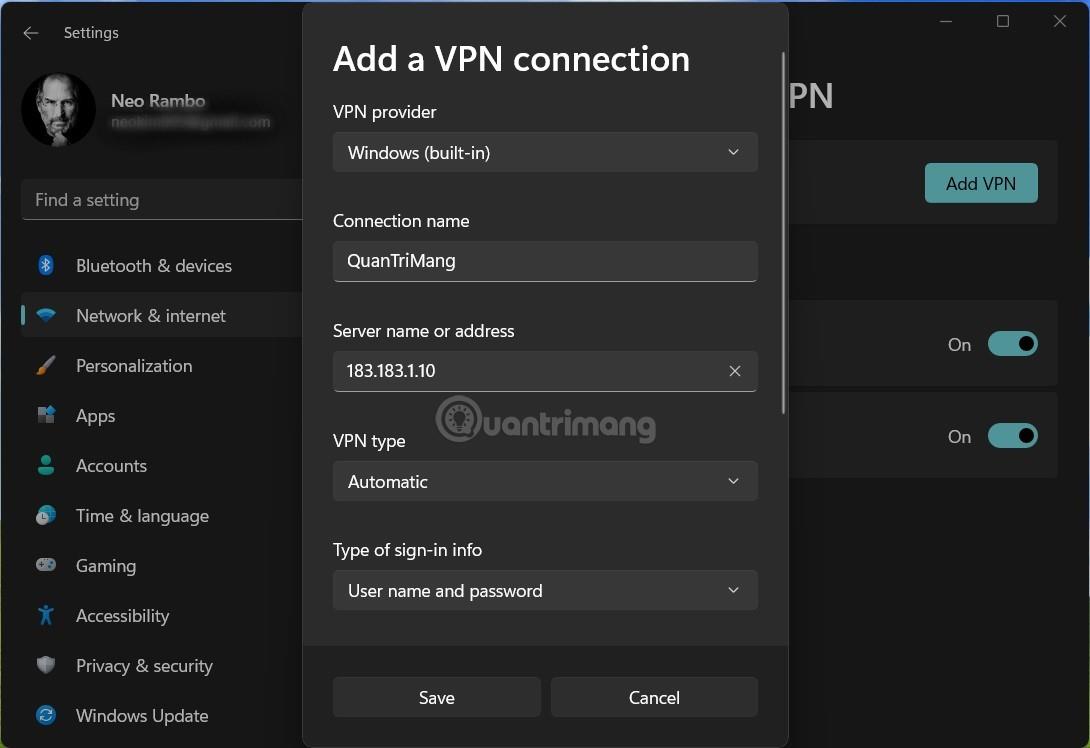
Krok 6 : Ak vaša sieť VPN nevyžaduje protokol, vyberte v časti Typ VPN možnosť Automaticky alebo zadajte protokol poskytnutý vašou spoločnosťou alebo školou.
Krok 7 : Ak vaša škola/spoločnosť poskytuje overené účty, musíte svoje konto a heslo zadať v časti Typ prihlasovacích údajov .
Krok 8 : Výberom možnosti Uložiť uložte sieť VPN.
Ako používať VPN v systéme Windows 11
Existuje mnoho spôsobov použitia VPN a najjednoduchším spôsobom je pripojiť sa z oblasti rýchlych nastavení.
Krok 1 : Kliknutím na ikony siete, zvuku a batérie na paneli úloh otvorte Rýchle nastavenia.
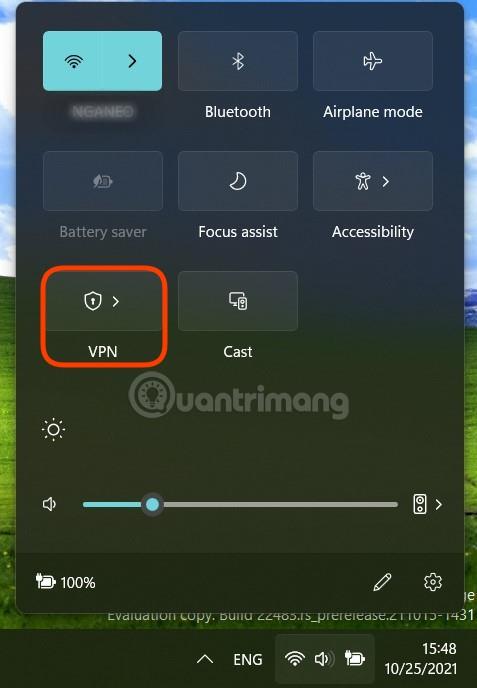
Krok 2 : Kliknutím na šípku vedľa ikony VPN vyberte sieť VPN, ku ktorej sa potrebujete pripojiť.
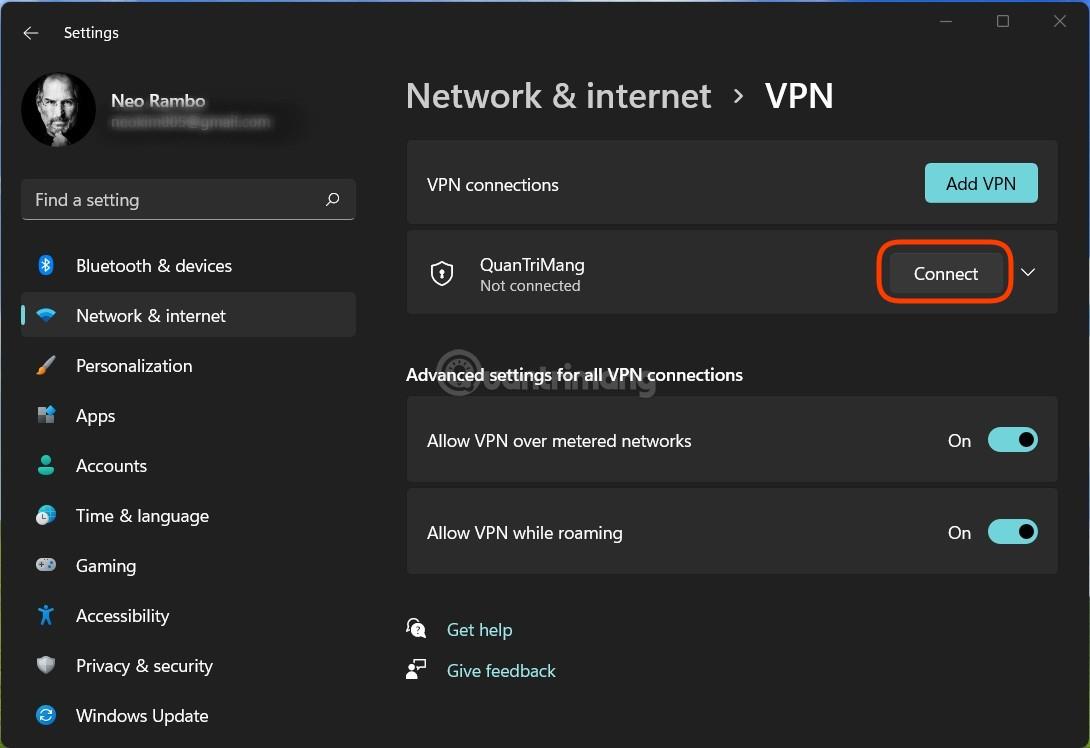
Krok 3 : Kliknite na Pripojiť.
Ak nemáte prístup k VPN z rýchlych nastavení, môžete prejsť do Nastavenia > Sieť a internet > VPN a potom kliknúť na Pripojiť v sekcii VPN, ku ktorej sa potrebujete pripojiť.
Ako odstrániť VPN
Krok 1 : Otvorte Nastavenia > Sieť a internet > VPN .
Krok 2 : Kliknite na sieť VPN, ktorú chcete odstrániť. Ak sa táto sieť VPN pripája, musíte sa najskôr odpojiť stlačením tlačidla Odpojiť .
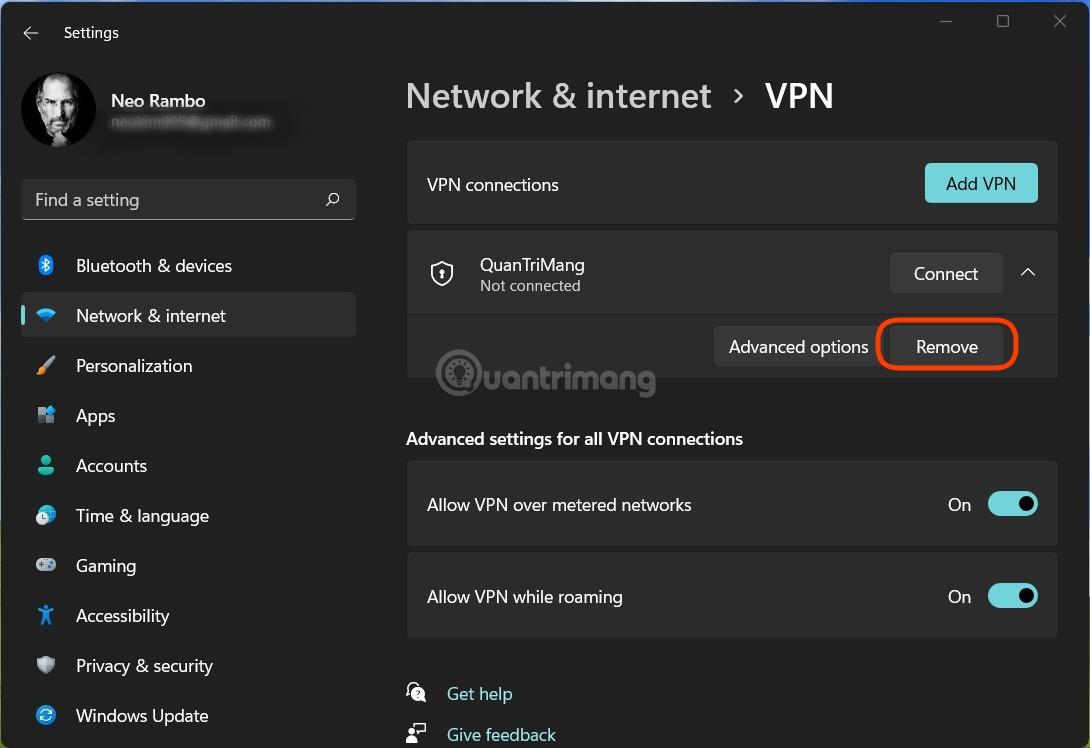
Krok 3 : Kliknite na šípku nadol vedľa Pripojiť a potom kliknite na Odstrániť , čím odstránite VPN.
Veľa štastia!
Režim Kiosk v systéme Windows 10 je režim na používanie iba 1 aplikácie alebo prístup iba k 1 webovej lokalite s hosťami.
Táto príručka vám ukáže, ako zmeniť alebo obnoviť predvolené umiestnenie priečinka Camera Roll v systéme Windows 10.
Úprava súboru hosts môže spôsobiť, že nebudete môcť pristupovať na internet, ak súbor nie je správne upravený. Nasledujúci článok vás prevedie úpravou súboru hosts v systéme Windows 10.
Zmenšenie veľkosti a kapacity fotografií vám uľahčí ich zdieľanie alebo odosielanie komukoľvek. Najmä v systéme Windows 10 môžete hromadne meniť veľkosť fotografií pomocou niekoľkých jednoduchých krokov.
Ak nepotrebujete zobrazovať nedávno navštívené položky a miesta z bezpečnostných dôvodov alebo z dôvodov ochrany osobných údajov, môžete to jednoducho vypnúť.
Spoločnosť Microsoft práve vydala aktualizáciu Windows 10 Anniversary Update s mnohými vylepšeniami a novými funkciami. V tejto novej aktualizácii uvidíte veľa zmien. Od podpory stylusu Windows Ink až po podporu rozšírenia prehliadača Microsoft Edge sa výrazne zlepšila ponuka Štart a Cortana.
Jedno miesto na ovládanie mnohých operácií priamo na systémovej lište.
V systéme Windows 10 si môžete stiahnuť a nainštalovať šablóny skupinovej politiky na správu nastavení Microsoft Edge a táto príručka vám ukáže tento proces.
Tmavý režim je rozhranie s tmavým pozadím v systéme Windows 10, ktoré pomáha počítaču šetriť energiu batérie a znižovať vplyv na oči používateľa.
Panel úloh má obmedzený priestor a ak pravidelne pracujete s viacerými aplikáciami, môže sa stať, že vám rýchlo dôjde miesto na pripnutie ďalších obľúbených aplikácií.









