Ak používate zariadenie so systémom Windows s fotoaparátom, môžete si nastavenia fotoaparátu vziať so sebou, keď prejdete na iné zariadenie so systémom Windows. Je to užitočné, ak používate tablet alebo notebook a často používate kameru, napríklad na videohovory a online stretnutia. Môžete tiež vytvoriť zálohu, ak chcete preinštalovať systém Windows.
Po nastavení fotoaparátu tak, ako chcete, môžete tieto nastavenia skopírovať a použiť na akomkoľvek zariadení so systémom Windows. Tu je postup, ako zálohovať a obnoviť nastavenia aplikácie Fotoaparát v počítači so systémom Windows.
Prečo zálohovať nastavenia aplikácie Fotoaparát?
Nastavenia aplikácie Fotoaparát obsahujú všetky vylepšenia, ktoré ste vykonali. Medzi ne patrí kvalita a rozlíšenie obrazu, veľkosť videa a počet snímok za sekundu a či vidíte mriežku, aby ste mohli snímky lepšie umiestniť. Po nastavení, čo sa vám páči, systém Windows uloží tieto súbory do súboru, ktorý môžete skopírovať a importovať, aby ste obnovili nastavenia aplikácie Fotoaparát.
Ak ste sa ich ešte nedotkli, pozrite si tieto rýchle tipy na zmenu nastavení webovej kamery v systéme Windows 10.
Ako manuálne zálohovať nastavenia aplikácie Fotoaparát v systéme Windows 10
Ak chcete zálohovať nastavenia aplikácie Fotoaparát v systéme Windows, postupujte takto.
1. Ak je spustená aplikácia Fotoaparát, zatvorte ju.
2. V Prieskumníkovi súborov prejdite na nasledujúcu adresu.
%LocalAppData%\Packages\Microsoft.WindowsCamera_8wekyb3d8bbwe
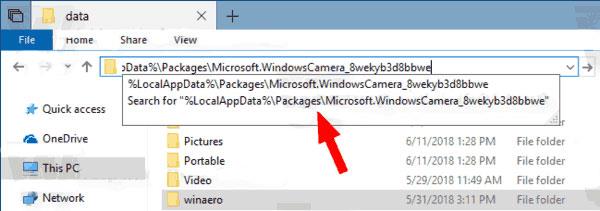
Manuálne zálohujte nastavenia aplikácie Fotoaparát v systéme Windows 10
3. Nájdite priečinok Nastavenia . Skopírujte tento priečinok všade tam, kde chcete zálohovať nastavenia aplikácie Fotoaparát.
Tento priečinok môžete premenovať akokoľvek chcete.
Ako manuálne obnoviť nastavenia aplikácie Fotoaparát v systéme Windows 10
Ak chcete obnoviť nastavenia aplikácie Fotoaparát alebo ich skopírovať do nového zariadenia, postupujte takto.
1. Zatvorte aplikáciu Fotoaparát, ak je spustená.
2. V Prieskumníkovi súborov prejdite na nasledujúcu adresu.
%LocalAppData%\Packages\Microsoft.WindowsCamera_8wekyb3d8bbwe\Settings
3. Otvorte priečinok, do ktorého ste uložili zálohu nastavení fotoaparátu.
4. Skopírujte všetky súbory z umiestnenia zálohy a prilepte ich na vyššie uvedenú adresu.
5. Nahraďte existujúce súbory.
Vaše preferované nastavenia fotoaparátu budú importované na použitie v novom zariadení.
Ak ste našli skupinu nastavení aplikácie Fotoaparát, ktorá vám vyhovuje, ich kopírovanie a importovanie inam je jednoduché. Vďaka tomu si nemusíte pamätať, aké nastavenia ste zvolili, a stále môžete nastaviť fotoaparát tak, ako chcete.