Ako aktualizovať alebo downgradovať jadro WSL v systéme Windows 11
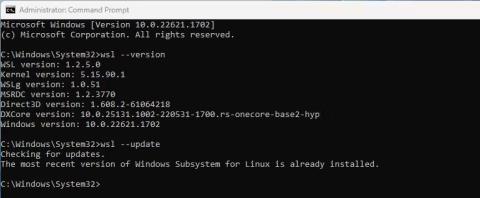
Ak automatická aktualizácia zlyhá a potrebujete z akéhokoľvek dôvodu zmeniť verziu WSL, môžete to urobiť manuálne pomocou príkazového riadka.
Podsystém Windows pre Linux alebo WSL sa často aktualizuje automaticky ako súčasť pravidelných aktualizácií systému Windows. Ak však automatická aktualizácia zlyhá a potrebujete z akéhokoľvek dôvodu zmeniť verziu WSL, môžete to urobiť manuálne pomocou príkazového riadka .
Ako aktualizovať jadro WSL v príkazovom riadku
Pomocou nástroja príkazového riadka wsl.exe je zmena subsystému Windows pre jadro Linuxu relatívne jednoduchá.
1. Vo Windows Search zadajte cmd a vyberte možnosť spustiť príkazový riadok s právami správcu . Bez práv správcu nebudete môcť používať wsl.exe.
2. Do príkazového riadka zadajte wsl --version a skontrolujte aktuálnu verziu WSL pomocou najnovšej verzie na GitHub.
3. Za predpokladu, že používate staršiu verziu, napíšte wsl --update a stlačte Enter.
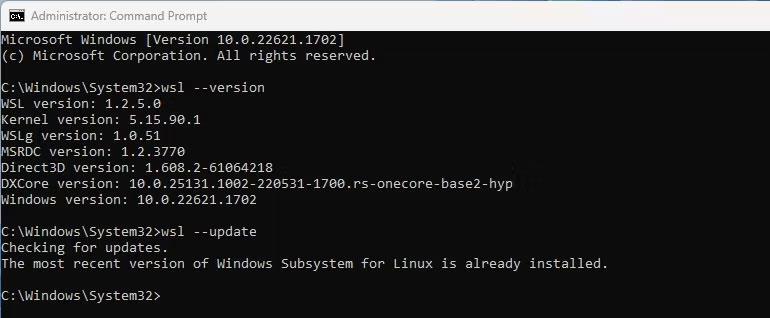
Aktualizujte WSL v príkazovom riadku
4. Po krátkom procese bola WSL teraz aktualizovaná. Môžete to skontrolovať opätovným zadaním wsl --version a stlačením klávesu Enter.
Ako obnoviť jadro WSL na predchádzajúcu verziu
Ak aktualizácia WSL spôsobí neočakávané problémy alebo je nejako poškodená, môžete sa vrátiť k predchádzajúcej verzii.
1. Vo Windows Search zadajte cmd a vyberte možnosť spustiť príkazový riadok s právami správcu.
2. Pri kurzore napíšte wsl --update --rollback a stlačte Enter.
Obnovte aktualizácie WSL v príkazovom riadku
3. Po dokončení procesu obnovy môžete skontrolovať verziu WSL zadaním wsl --version a stlačením klávesu Enter.
Windows Subsystém pre Linux sa teraz vráti na predchádzajúcu verziu a všetky problémy spôsobené manuálnou aktualizáciou budú opravené. Ak problém pretrváva, možno stojí za to pozrieť sa na niektoré alternatívy k WSL na spustenie distribúcií Linuxu v systéme Windows .
Skontrolujte nastavenia automatickej aktualizácie systému Windows 11
Schopnosť aktualizovať WSL manuálne z príkazového riadku je veľmi užitočná. Ak však nechcete aktualizovať manuálne zakaždým, keď bude k dispozícii nová verzia, mali by ste skontrolovať nastavenia automatickej služby Windows Update.
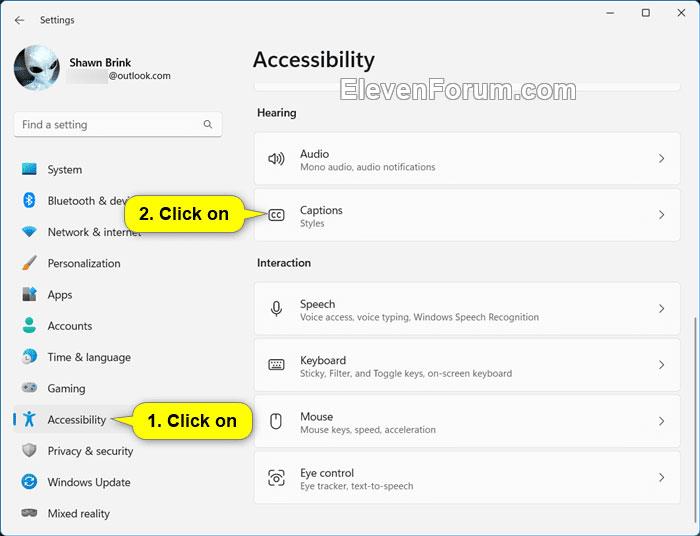
Rozšírené možnosti v službe Windows Update
Teraz sa WSL bude aktualizovať automaticky vždy, keď bude vydaná nová verzia.
Režim Kiosk v systéme Windows 10 je režim na používanie iba 1 aplikácie alebo prístup iba k 1 webovej lokalite s hosťami.
Táto príručka vám ukáže, ako zmeniť alebo obnoviť predvolené umiestnenie priečinka Camera Roll v systéme Windows 10.
Úprava súboru hosts môže spôsobiť, že nebudete môcť pristupovať na internet, ak súbor nie je správne upravený. Nasledujúci článok vás prevedie úpravou súboru hosts v systéme Windows 10.
Zmenšenie veľkosti a kapacity fotografií vám uľahčí ich zdieľanie alebo odosielanie komukoľvek. Najmä v systéme Windows 10 môžete hromadne meniť veľkosť fotografií pomocou niekoľkých jednoduchých krokov.
Ak nepotrebujete zobrazovať nedávno navštívené položky a miesta z bezpečnostných dôvodov alebo z dôvodov ochrany osobných údajov, môžete to jednoducho vypnúť.
Spoločnosť Microsoft práve vydala aktualizáciu Windows 10 Anniversary Update s mnohými vylepšeniami a novými funkciami. V tejto novej aktualizácii uvidíte veľa zmien. Od podpory stylusu Windows Ink až po podporu rozšírenia prehliadača Microsoft Edge sa výrazne zlepšila ponuka Štart a Cortana.
Jedno miesto na ovládanie mnohých operácií priamo na systémovej lište.
V systéme Windows 10 si môžete stiahnuť a nainštalovať šablóny skupinovej politiky na správu nastavení Microsoft Edge a táto príručka vám ukáže tento proces.
Tmavý režim je rozhranie s tmavým pozadím v systéme Windows 10, ktoré pomáha počítaču šetriť energiu batérie a znižovať vplyv na oči používateľa.
Panel úloh má obmedzený priestor a ak pravidelne pracujete s viacerými aplikáciami, môže sa stať, že vám rýchlo dôjde miesto na pripnutie ďalších obľúbených aplikácií.









