Windows 11 prichádza s mnohými novými funkciami a zmenami a ďalšie inovácie budú pokračovať až do konca podpory. Ak ste novým používateľom systému Windows 11, možno budete mať trochu problém nastaviť všetko dôležité naraz.
Hoci každý má od svojho počítača iné očakávania, v systéme Windows 11 existujú určité špecifické nastavenia, ktoré by ste mali upraviť bez ohľadu na váš prípad použitia. Dnešný článok zostaví zoznam nastavení, ktoré by ste mali zmeniť v systéme Windows 11 pred použitím počítača.
1. Ak chcete efektívne presúvať obsah, povoľte históriu schránky
Funkcia kopírovania a prilepenia je užitočná pre každého, pretože vám pomáha presúvať obsah z jedného miesta na druhé. Windows 11 ponúka pokročilý nástroj na kopírovanie a vkladanie, ktorý vám ušetrí veľa času, ale bohužiaľ nie je v predvolenom nastavení povolený.
Ak ste novým systémom Windows 11 alebo ste o tomto nástroji nikdy nepočuli, jeho aktivácia v aplikácii Nastavenia je jednoduchá.
Tu sú kroky na aktiváciu histórie schránky:
1. Stlačením Win + I na klávesnici otvorte aplikáciu Nastavenia .
2. V časti Systém rolujte nadol, kým nenájdete možnosť Schránka. Kliknite naň.
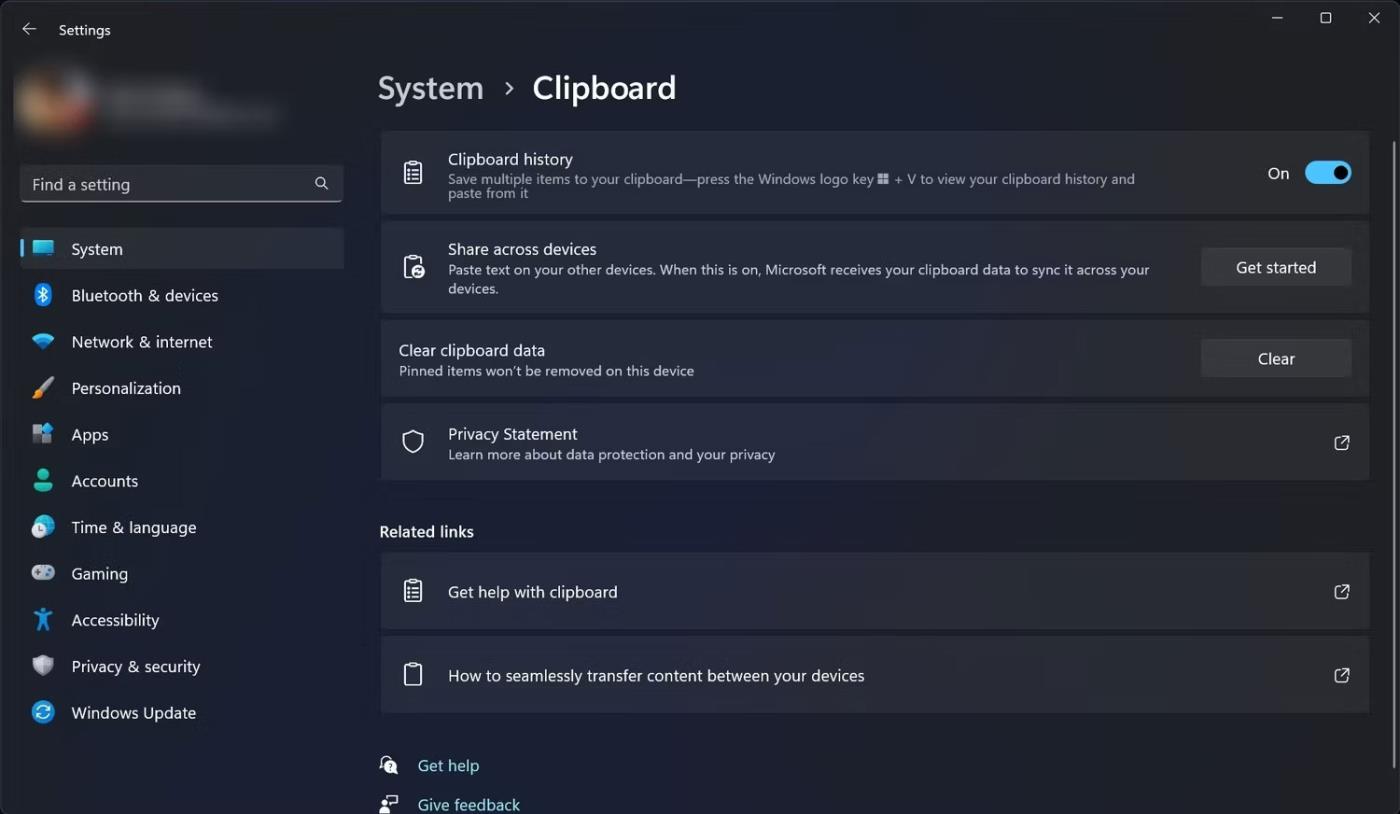
História schránky
3. Zapnite prepínač histórie schránky.
Teraz môžete stlačením Win + V na klávesnici zobraziť históriu schránky a vybrať požadovanú položku zo všetkých textových reťazcov alebo obrázkov, ktoré ste predtým skopírovali. A rovnako ako predchádzajúce verzie, schránka Windowsu 11 zabudne všetko, čo ste skopírovali, keď vypnete zariadenie.
2. Nastavte Zdieľanie nablízku
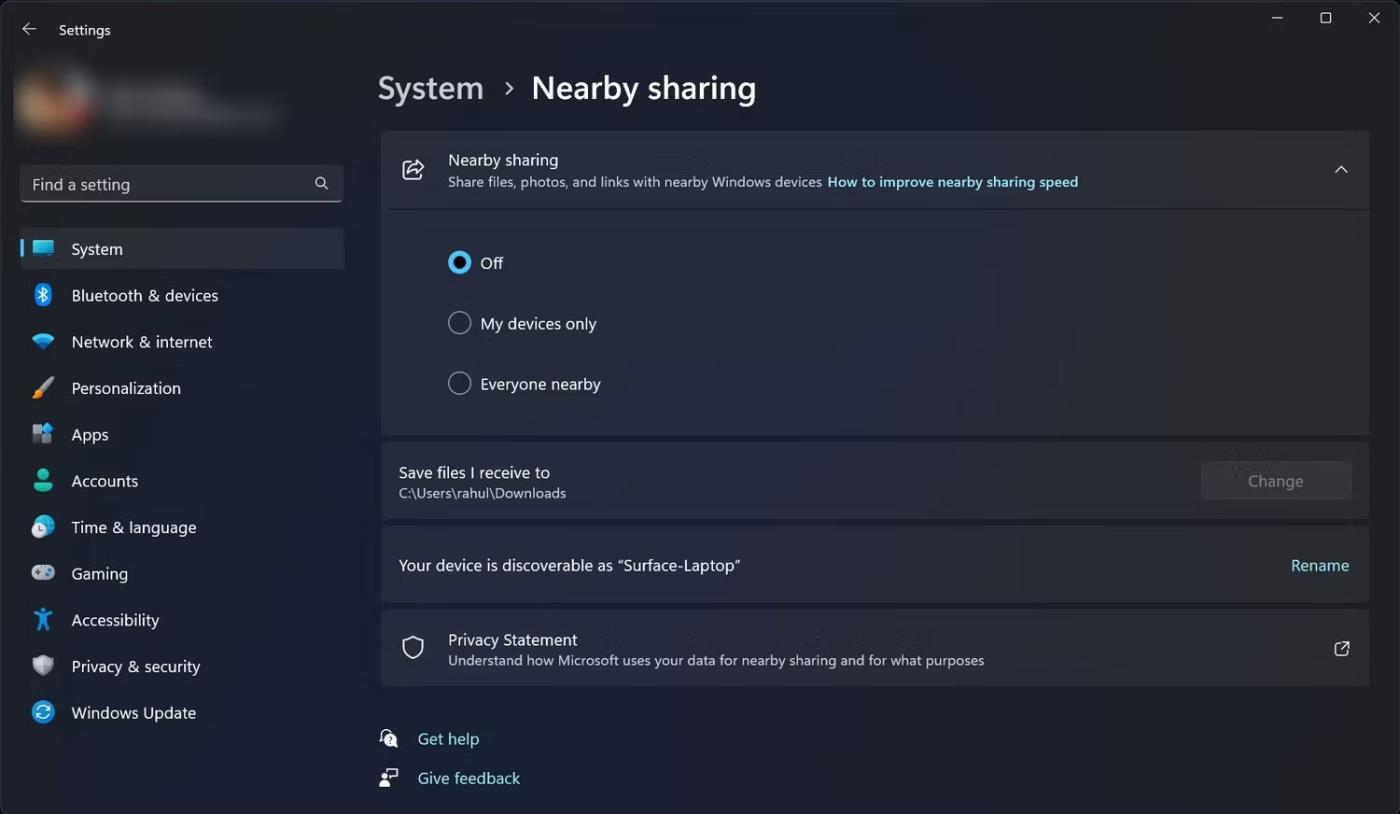
Zdieľanie nablízku
Ak máte viacero počítačov so systémom Windows 11 alebo 10, Zdieľanie nablízku vám uľahčuje prenos obsahu z jedného počítača do druhého cez WiFi alebo Bluetooth . Ako však naznačuje názov, funguje medzi počítačmi so systémom Windows, ktoré sú vo vzájomnej blízkosti.
3. Čistejší zážitok z pracovnej plochy
Všetky vaše dôležité súbory a priečinky budete mať po ruke. Vytvorením odkazov na aplikácie alebo priečinky na pracovnej ploche získate prístup ku všetkému, čo je pre vás dôležité, najrýchlejším možným spôsobom. Počet týchto skratiek by však nemal byť taký veľký, aby pracovná plocha začala pôsobiť neprehľadne.
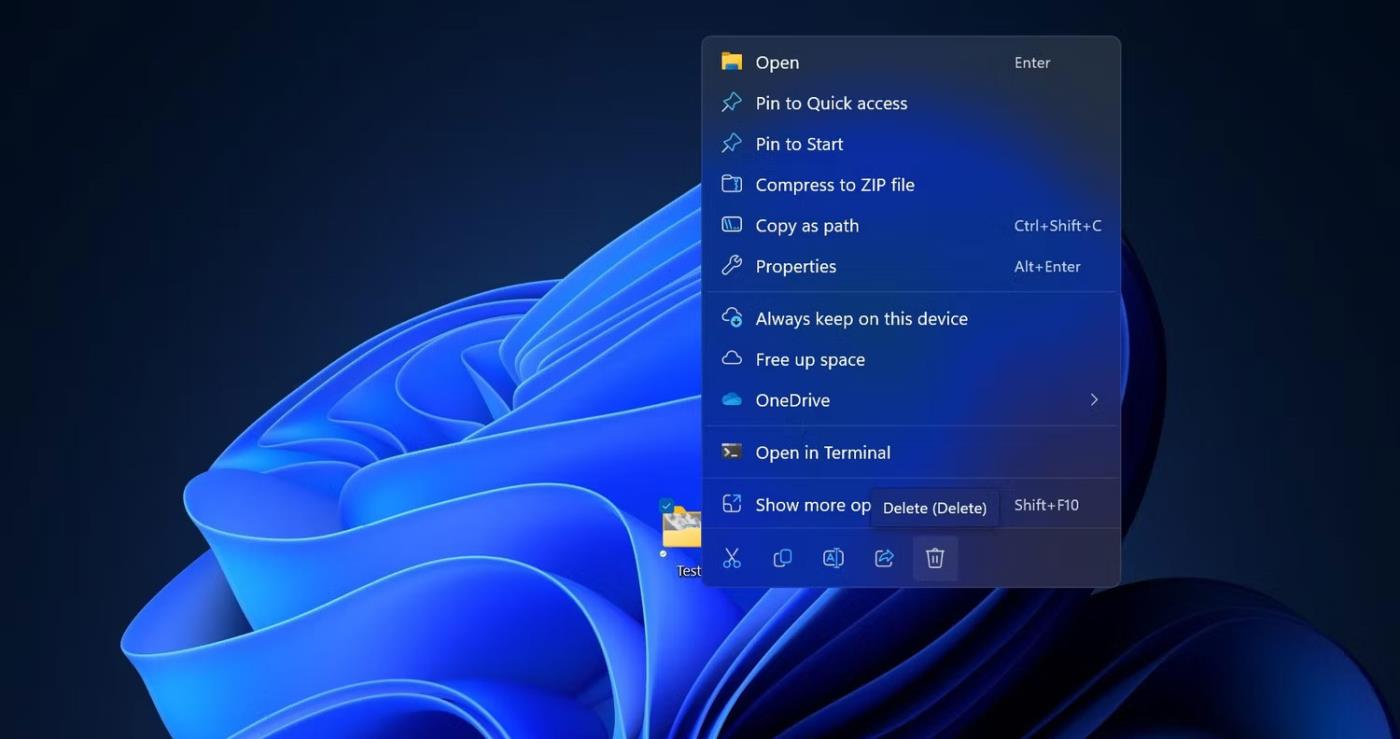
Odstráňte skratky na pracovnej ploche
Z času na čas by ste si mali skontrolovať, čo je pre vás dôležité, aby ste uprednostnili, čo si ponechať na pracovnej ploche. Ak ste si práve kúpili počítač so systémom Windows 11, na pracovnej ploche uvidíte ikony ako Kôš. Ikony na pracovnej ploche môžete rýchlo skryť z pracovnej plochy systému Windows pomocou niekoľkých kliknutí. Odkazy na ľubovoľné súbory alebo priečinky môžete z pracovnej plochy odstrániť aj tak, že na ne kliknete pravým tlačidlom myši a potom vyberiete ikonu koša v pravom dolnom rohu kontextovej ponuky.
4. Zapnite Storage Sense pre lepšiu správu pamäte
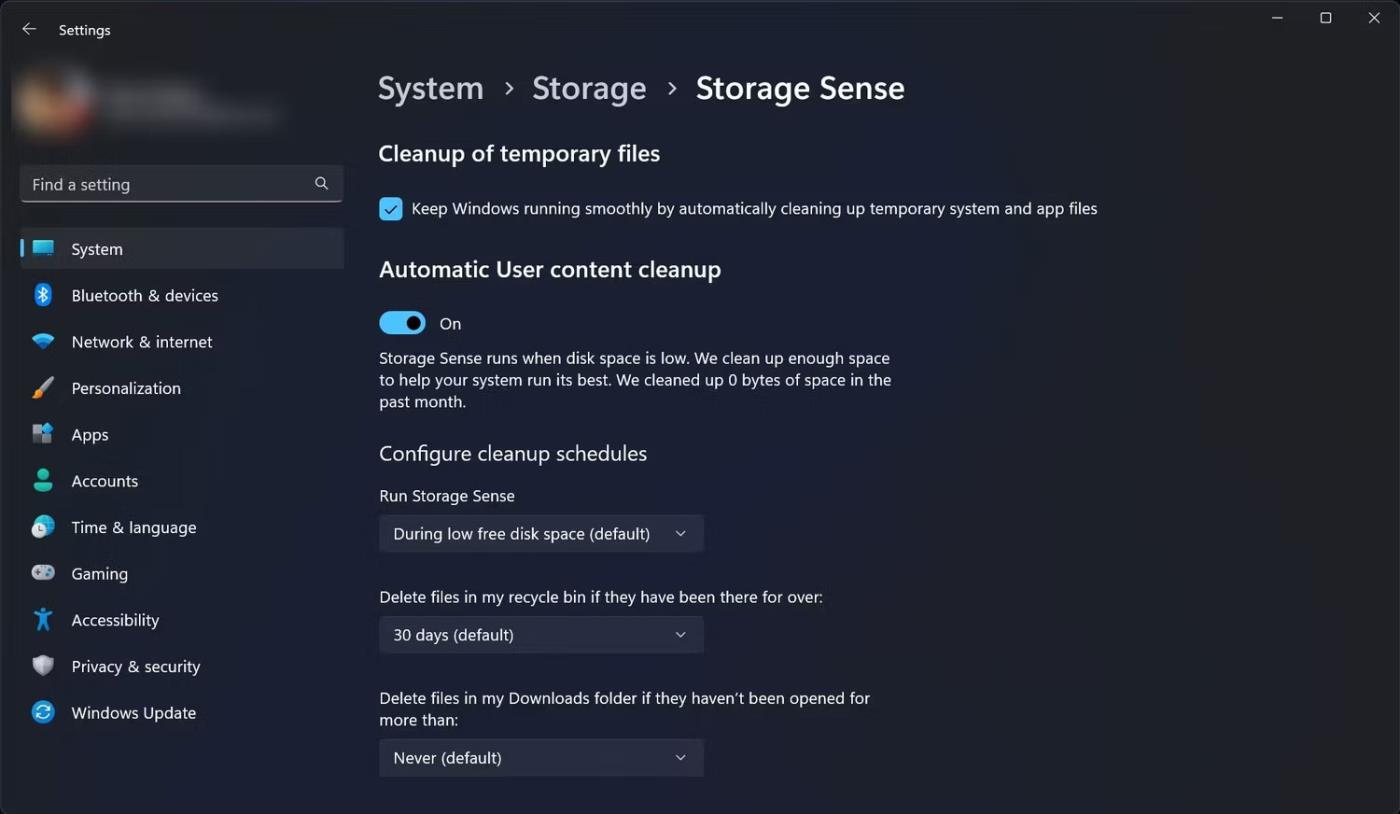
Storage Sense
Storage Sense vám ponúka inteligentný spôsob, ako uvoľniť miesto na vašich diskoch. Keď je táto funkcia povolená, automaticky vymaže položky, ktoré už nepotrebujete, ako sú dočasné súbory a položky v koši. Storage Sense vám navyše umožňuje zvoliť, ako často sa bude spúšťať a aký obsah chcete vyčistiť. Môžete tiež spravovať lokálne dostupný cloudový obsah spojený s vaším kontom Microsoft OneDrive.
Je dôležité poznamenať, že všetky zmeny, ktoré vykonáte pomocou Storage Sense, sa týkajú iba vás. Neovplyvní to nikoho iného, kto používa rovnaký počítač s iným účtom.
5. Zapnite funkciu Nájsť moje zariadenie, aby ste mohli sledovať svoj počítač
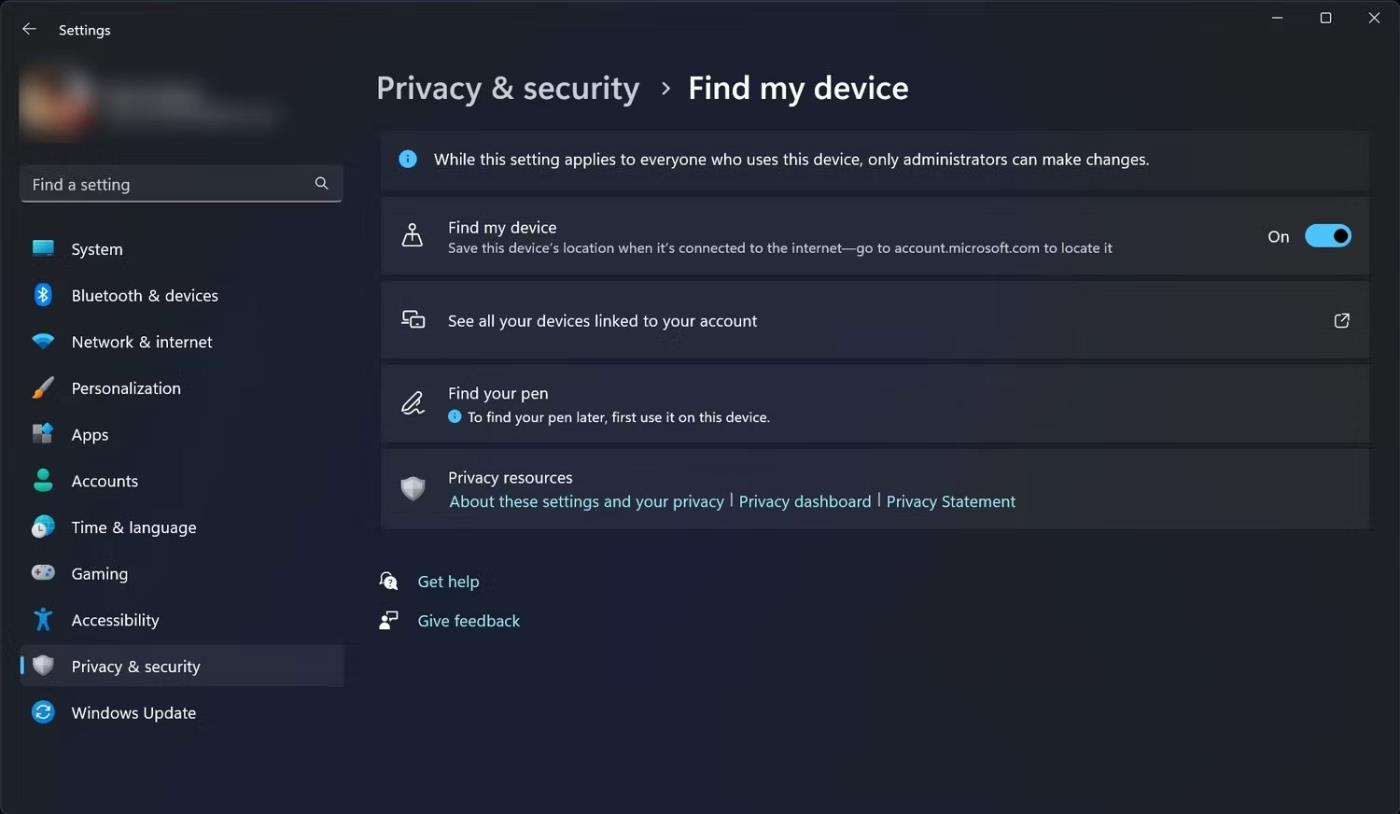
Nájsť moje zariadenie
Ak nepoužívate pracovnú plochu Windows 11, mali by ste zapnúť funkciu Nájsť moje zariadenie v aplikácii Nastavenia. Ak dôjde k strate alebo krádeži prenosného počítača alebo tabletu so systémom Windows 11, funkcia Nájsť moje zariadenie vám pomôže nájsť polohu zariadenia. Ak chcete, aby nastavenia fungovali, prečítajte si, ako nakonfigurovať služby určovania polohy v systéme Windows a povoliť ich.
6. Dolaďte nastavenia nočného svetla pre lepší spánok
Jedným z dôvodov, prečo nemôžete v noci spať, môže byť to, že počítač používate príliš neskoro. Presnejšie povedané, modré svetlo vyžarované z obrazoviek je to, čo sťažuje spánok. Ak sa nemôžete vyhnúť používaniu počítača v noci, nastavenie Nočné svetlo v systéme Windows 11 môže znížiť vystavenie očí modrému svetlu, čo vám pomôže v noci lepšie spať. Ak ho chcete nájsť a povoliť, postupujte podľa nasledujúcich krokov:
1. Otvorte aplikáciu Nastavenia .
2. Prejdite na Systém > Displej > Nočné svetlo .
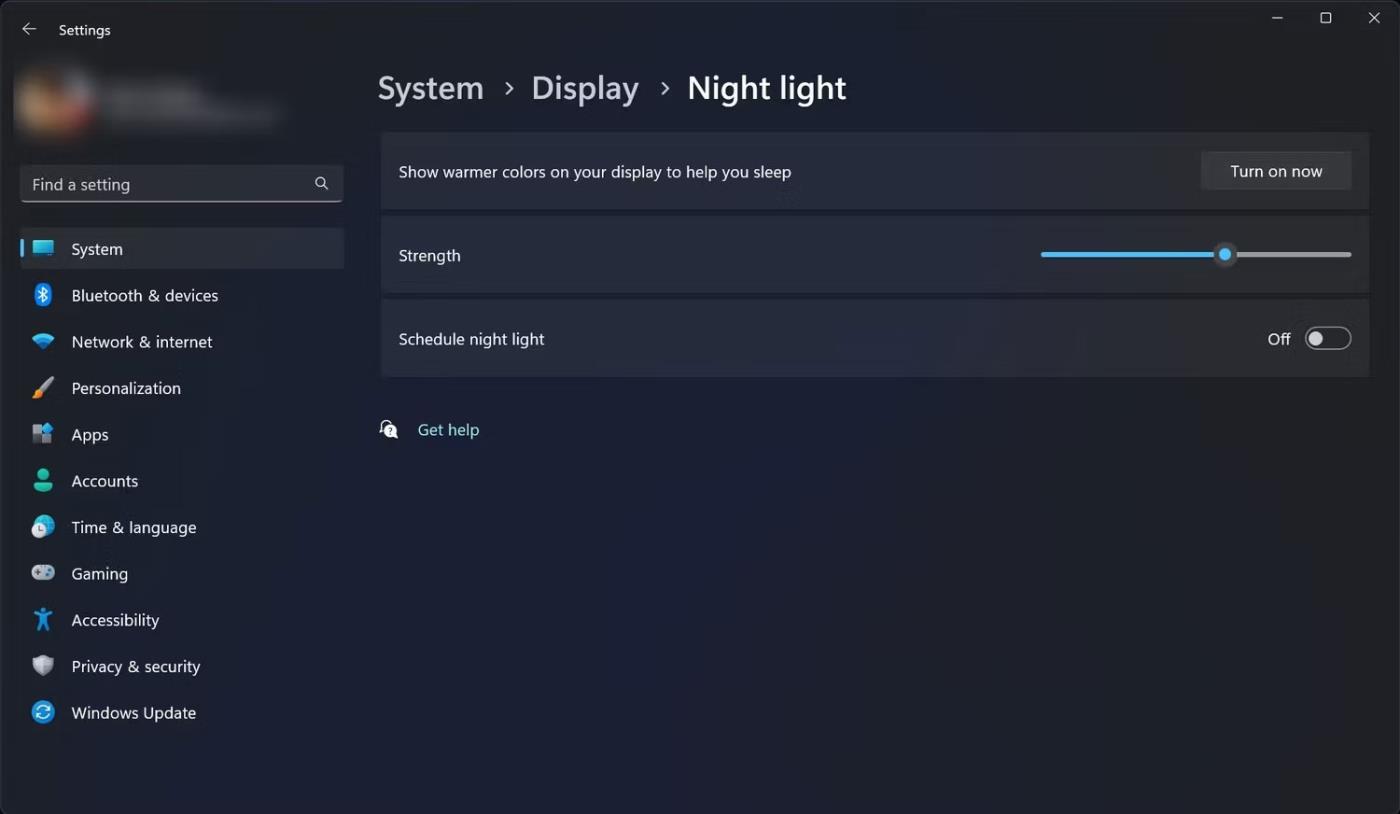
Nočné svetlo
3. Kliknite na položku Zapnúť hneď vedľa položky Zobraziť teplejšie farby na displeji, ktoré vám pomôže spať .
Môžete tiež nastaviť časový rozsah, počas ktorého bude systém Windows 11 zapínať nočné svetlo. Môžete to urobiť kliknutím na prepínač Naplánovať nočné svetlo .
7. Nastavte Aktívne hodiny
Ak ste už predtým používali Windows 10, možno poznáte aktívne hodiny. Táto funkcia vám má poskytnúť väčšiu kontrolu nad aktualizáciami systému Windows.
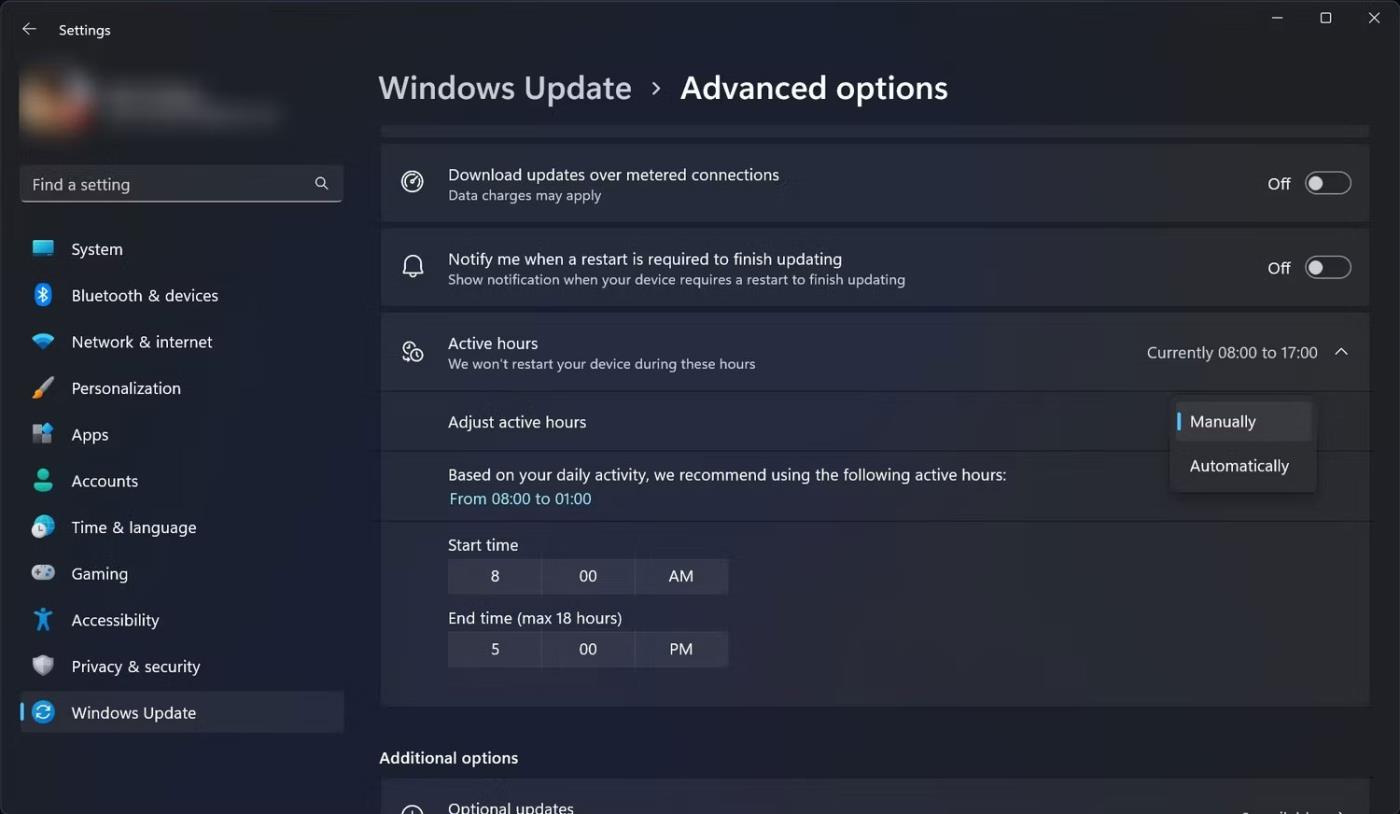
Aktívne hodiny
Keď nastavíte Aktívne hodiny, poviete počítaču, kedy má reštartovať zariadenie po nainštalovaní aktualizácie. Existujú dva spôsoby, ako ho môžete nastaviť. Môžete nechať systém Windows učiť sa z aktivity vášho zariadenia, aby automaticky upravoval Aktívne hodiny, alebo si môžete sami zvoliť časový rozsah.
Windows 11 rozumie vašej každodennej aktivite a automaticky vyberá časy, kedy počítač zvyčajne nepoužívate. Čas si môžete vybrať manuálne, ak sa vaše každodenné používanie neriadi konkrétnym vzorom. Toto nastavenie musíte upraviť, aby ste zabezpečili, že aktualizácie systému Windows nebudú zasahovať do ničoho, čo robíte vo svojom pracovnom pláne.
8. Zapnite tmavý režim, aby ste znížili únavu očí
Tmavý režim je tiež dôležitým nastavením zobrazenia pre používateľské rozhranie v systéme Windows 11. Keď je tento režim povolený, znižuje množstvo svetla vyžarovaného počítačom, čím pomáha znižovať únavu očí pri dlhom pozeraní na obrazovku. Mali by ste ho povoliť aj na zníženie spotreby energie na vašom zariadení. Okrem toho to ovplyvní skutočnú výdrž batérie vášho notebooku alebo tabletu so systémom Windows 11. Tu je návod, ako môžete povoliť tmavý režim na počítači so systémom Windows 11 .
Na rozdiel od macOS však tmavý režim v systéme Windows 11 nie je dostupný všade v operačnom systéme. Pozitívom je, že nekonzistentná úroveň tmavého režimu v systéme Windows 11 je niečo, o čo sa nemusíte príliš starať, pretože tento režim platí pre väčšinu oblastí, keď je povolený.