Naraziť na chybu bielej obrazovky smrti (WSOD) môže byť desivý zážitok. Väčšinou sa pýtate, či došlo k oneskoreniu pri spúšťaní alebo zavádzaní aplikácie. Keď však biela obrazovka po chvíli nezmizne, viete, že je čas hľadať riešenie.
Hardvérové chyby sú hlavnou príčinou problému bielej obrazovky smrti. Existujú aj prípady, keď problémy so softvérom môžu viesť k tomu, že obrazovka nebude obsahovať biely kód. Vo väčšine prípadov môže problém vyriešiť vynútené reštartovanie počítača. Sú však chvíle, keď musíte urobiť viac, aby ste túto chybu bielej obrazovky opravili.
1. Vynútené reštartovanie zariadenia
Aplikácia alebo softvér, ktorý náhle prestane fungovať, môže spôsobiť chybu WSOD. Ak chcete vyriešiť zaseknuté aplikácie, reštartujte zariadenie. Tu je návod, ako na to.

Vynútené reštartovanie zariadenia
Stlačením a podržaním tlačidla napájania na počítači ho vypnete. Počkajte asi 10 sekúnd a reštartujte stlačením tlačidla napájania.
V prípade notebookov môžete napájací kábel odpojiť a potom znova pripojiť. Potom môžete reštartovať počítač a skontrolovať, či sa systém zavádza správne.
2. Aktualizujte grafický ovládač
Vo väčšine prípadov sa WSOD vyskytuje v dôsledku problému s ovládačom displeja. Ak máte zastaraný alebo nekompatibilný grafický ovládač, možnosť výskytu chyby bielej obrazovky je veľmi častá. Pri aktualizácii ovládača postupujte podľa týchto krokov .
Krok 1 : Kliknite pravým tlačidlom myši na ikonu Windows a v zozname kliknite na položku Správca zariadení .
Krok 2 : Nájdite možnosť Adaptéry displeja a rozbaľte zoznam.
Krok 3 : Kliknite pravým tlačidlom myši na každý ovládač a vyberte možnosť Aktualizovať ovládač .
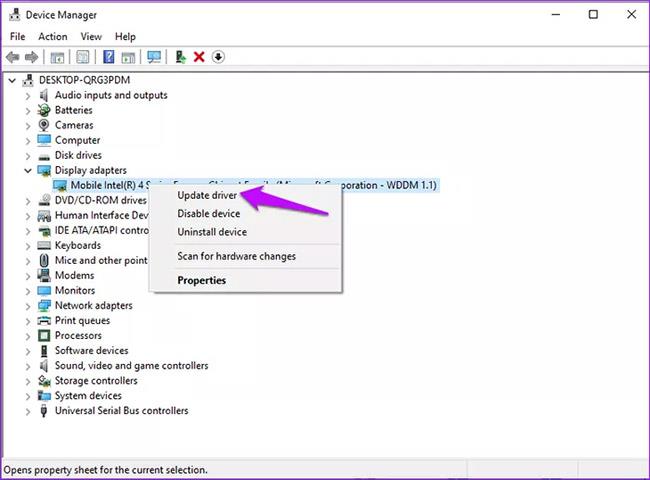
Vyberte možnosť Aktualizovať ovládač
Krok 4 : Vyberte spôsob vyhľadávania ovládačov a podľa pokynov na obrazovke spustite proces.
Krok 5 : Počkajte na dokončenie procesu a reštartujte systém, aby sa zmeny uplatnili.
Prípadne môžete vybrať možnosť Odinštalovať ovládače , potom reštartovať počítač a systém Windows preinštaluje aktualizovaný ovládač.
3. Spustite systém v núdzovom režime
Prevádzka systému len so základnými funkciami môže pomôcť vyriešiť bielu obrazovku chyby smrti. Dôvodom je, že spustenie systému Windows v núdzovom režime zaisťuje, že na zariadení bude spustený minimálny počet aplikácií. Núdzový režim tiež dočasne zakáže aplikácie tretích strán a spustí systém s predvolenými nastaveniami.
Podrobné pokyny nájdete v časti: Ako vstúpiť do núdzového režimu Windows 10 pri spustení .
4. Odstráňte periférne zariadenia
USB , pamäťové karty a iné externé periférne zariadenia môžu spôsobovať problémy. Skúste najskôr odpojiť ich a ďalšie prídavné periférne zariadenia a potom skúste reštartovať počítač so systémom Windows.
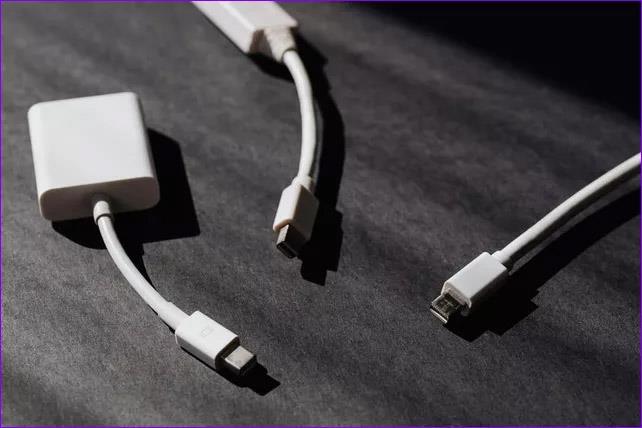
Odstráňte periférne zariadenia
Ak sa systém zavedie bez chýb, budete musieť riešiť problémy so všetkými periférnymi zariadeniami, jeden po druhom.
5. Aktualizujte systém Windows
Aktualizácia systému Windows zaistí, že používate najnovšie funkcie a že opravy chýb boli plne aplikované. Aktualizáciou operačného systému Windows môžete opraviť potenciálne chyby. Ďalšie podrobnosti nájdete v článku: Ako udržiavať počítač so systémom Windows vždy aktualizovaný .
6. Odinštalujte najnovšie aktualizácie systému Windows
Ak zistíte, že WSOD sa začalo objavovať po nedávnej aktualizácii systému Windows, môžete sa vrátiť k starej verzii a problém vyriešiť. Podrobnosti o tom, ako to urobiť , nájdete v časti: Ako odstrániť aktualizáciu systému Windows 10 a vrátiť sa k starej verzii systému Windows .
Prajeme vám veľa úspechov pri riešení problémov!