Počet snímok, ktoré váš počítač dokáže zobraziť za sekundu, meraný v FPS (snímky za sekundu) , určuje, aká plynulá je hra. Ak máte špičkový systém, možno budete chcieť vidieť, ako efektívne funguje nový hardvér pri hraní vašich obľúbených titulov videohier.
K tomu vám môže pomôcť počítadlo FPS. Monitoruje stav hardvéru počítača a zobrazuje počet snímok, ktoré počítač vygeneruje za sekundu. Okrem toho môže tiež zobraziť zaťaženie CPU a GPU, čo pomáha identifikovať akékoľvek problémy vo vašom nastavení.
Nižšie sú uvedené najlepšie počítadlá FPS na sledovanie snímkových frekvencií v hre na počítačoch so systémom Windows 11.
1. FRAPS
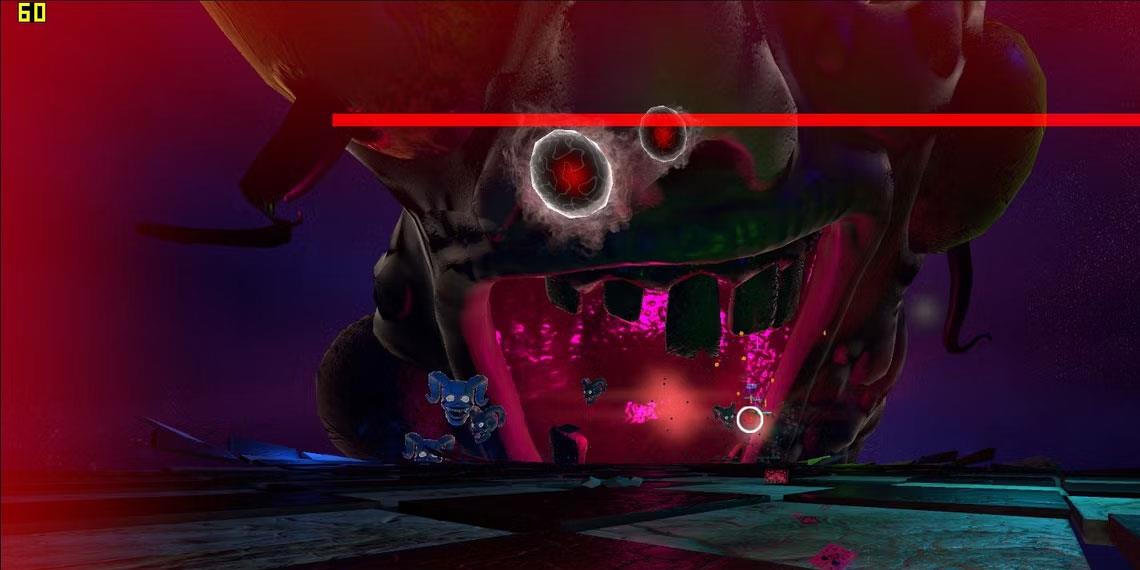
FRAPS Počítadlo FPS
FRAPS je všetko, čo potrebujete, ak chcete porovnávať svoj počítač z hľadiska snímkovej frekvencie. Ide o klasickú aplikáciu počítadla FPS, ktorá funguje zadarmo vo väčšine verzií operačných systémov Windows.
FRAP zobrazuje počítadlo FPS v pravom hornom rohu obrazovky. Je zaujímavé, že táto ľahká aplikácia má tiež zariadenie na snímanie a nahrávanie obrazovky.
V predvolenom nastavení môžete stlačením klávesu F9 spustiť nahrávanie hier rýchlosťou až 60 snímok za sekundu s maximálnou kapacitou 4 GB. Ak chcete urobiť snímku obrazovky, stlačte kláves F10. Pomocou klávesových skratiek môžete ďalej konfigurovať formát obrazu a automatizovať zobrazenie každých pár sekúnd.
Neregistrovaní používatelia sú obmedzení na maximálne 30 sekúnd nahrávania a vytvárania snímok obrazovky vo formáte BMP s vodoznakom.
2. NZXT Orange
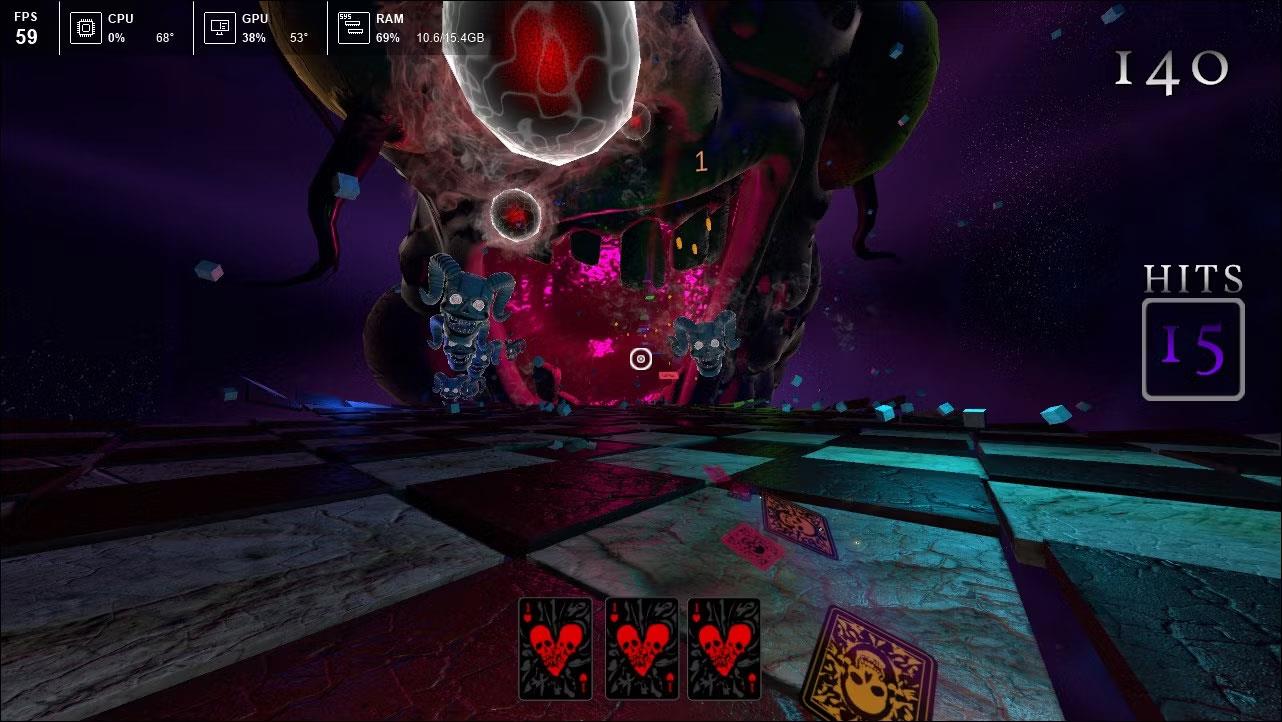
NZXT CAM počítadlo FPS
NZXT CAM je nástroj na správu výkonu systému s množstvom užitočných funkcií. Má napríklad skvelú funkciu prekrytia, ktorú môžete aktivovať klávesovou skratkou Ctrl + O . Keď je povolená, zobrazuje počet FPS, využitie CPU, GPU a RAM. Okrem toho môžete nakonfigurovať informácie o sieti a systémovom čase.
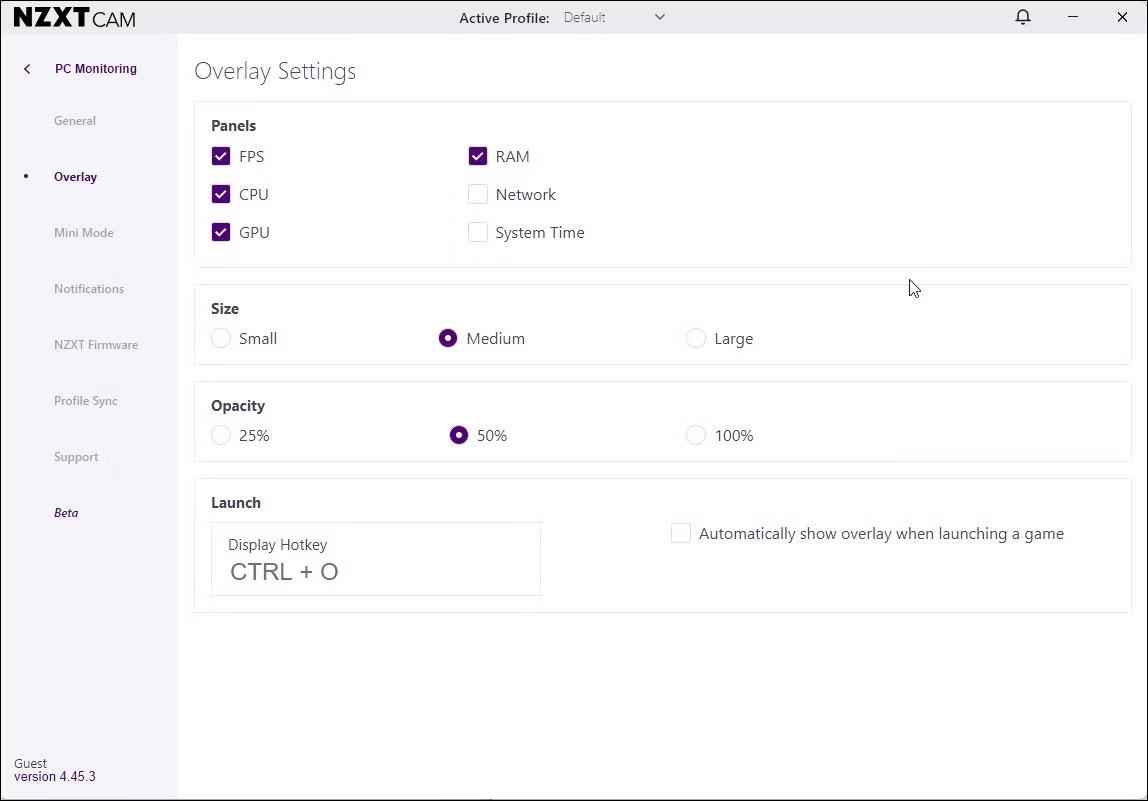
Overlay NZXT CAM
Ak chcete nakonfigurovať prekrytie NZXT CAM, spustite aplikáciu a kliknite na Nastavenia (ikona ozubeného kolieska) v ľavom dolnom rohu. Ďalej otvorte kartu Prekrytie. V nastaveniach prekrytia vyberte všetky panely, ktoré chcete zobraziť, vrátane možnosti FPS.
Ak chcete aktivovať prekrytie NZXT CAM, stlačte počas hry Ctrl + O. Zobrazuje počet FPS, využitie CPU a GPU spolu s teplotou a pamäťou. Okrem monitorovania snímok ho môžete použiť na zobrazenie výkonu a špecifikácií systému, hracieho času hry a dokonca aj na úpravu frekvencie GPU.
3. Nvidia GeForce Experience Performance Overlay
Nvidia GeForce Experience Performance Overlay
Ak máte grafiku NVIDIA, nemusíte používať aplikáciu počítadla FPS od tretej strany. NVIDIA Experience od Geforce má Performance Overlay na zobrazenie výkonu systému ako prekrytie.
Ak chcete povoliť prekrytie výkonnosti:
1. Uistite sa, že máte nainštalovaný GeForce Experience .
2. Potom stlačením Alt + Z spustite prekrytie GeForce Experience .
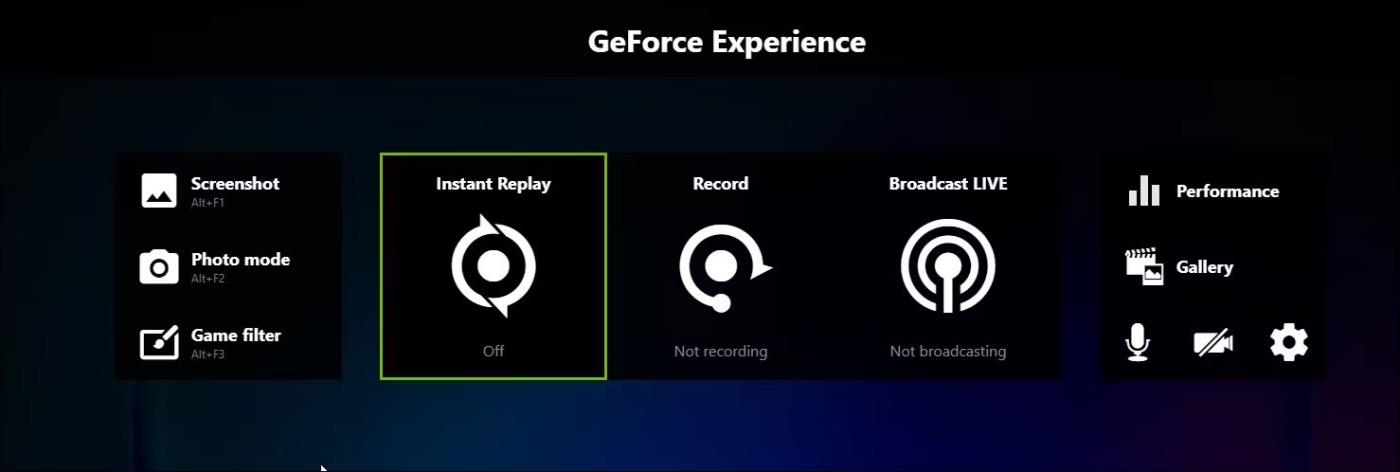
Spustite prekrytie GeForce Experience
3. Kliknite na Nastavenia (ikona ozubeného kolieska) a vyberte Rozloženie HUD.
4. Otvorte kartu Výkon a potom vyberte FPS. Vyberte polohu prekrytia.
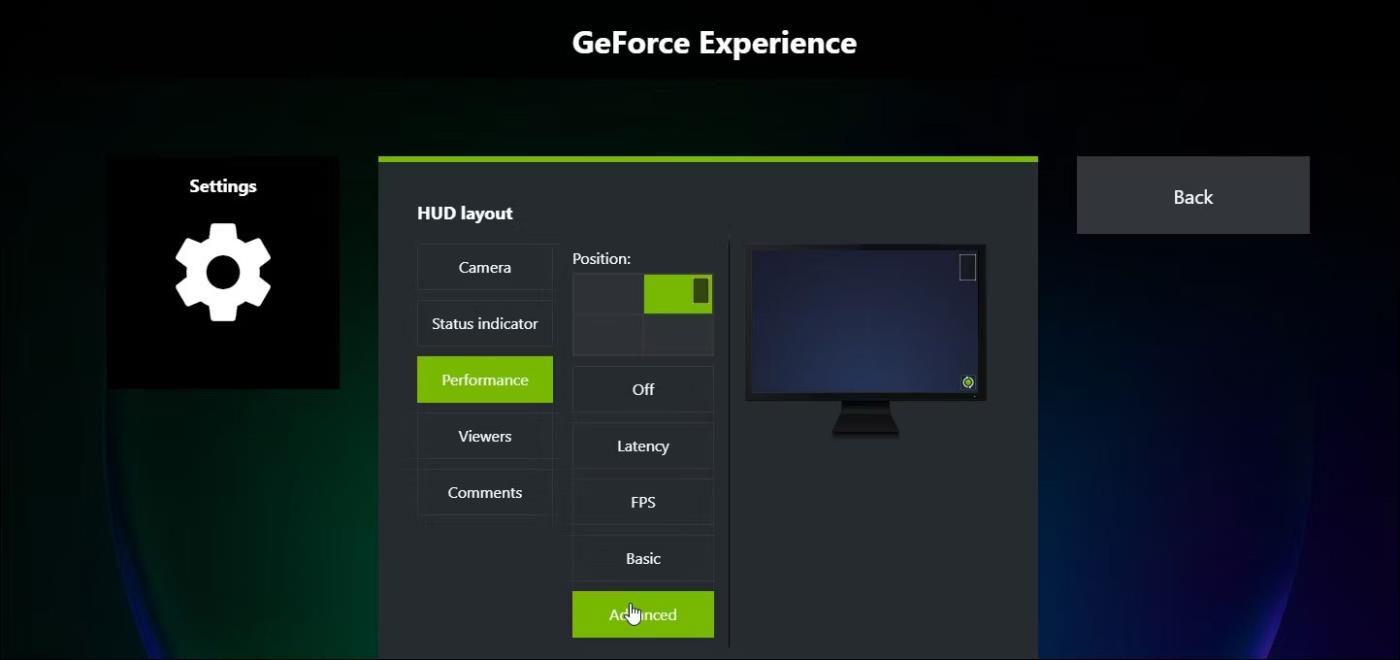
Vyberte polohu prekrytia
5. Okrem toho vyberte rozšírené možnosti na zobrazenie ďalších metrík výkonu systému vrátane využitia CPU a GPU, teploty procesora, pamäte, napájania, rýchlosti ventilátora atď.
6. Stlačením Alt + R spustíte prekrytie počas hry. Opätovným stlačením ALT + R zatvorte prekrytie.
4. Monitor FPS
Prekryvná hra FPS Counter Game
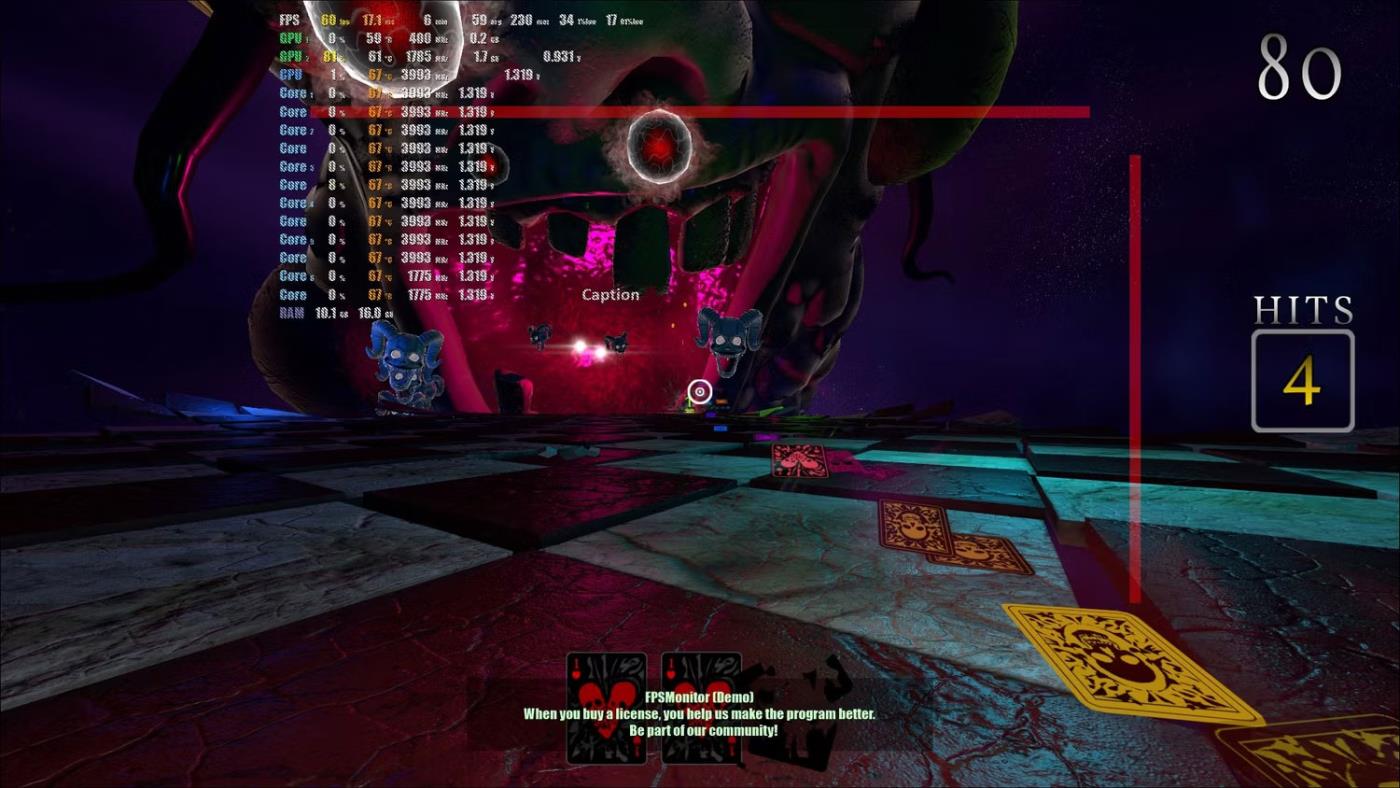
Ak potrebujete porovnávať trochu viac než len framerate, FPS Monitor sa vám bude perfektne hodiť. Monitoruje stav hardvéru počítača a zobrazuje informácie v hre ako prekrytie.
Prekrytie obsahuje rámcové informácie s priemernými a maximálnymi snímkovými frekvenciami dosiahnutými počas relácie. Nechýbajú ani ďalšie parametre ako využitie GPU, CPU, pamäte a úložiska.
Je tiež vysoko prispôsobiteľný a umožňuje vám vytvárať si vlastné prekrytia, aby vyhovovali vášmu osobnému hernému štýlu. Aplikáciu je možné nakonfigurovať tak, aby kontrolovala využitie RAM, GPU a CPU v systéme Windows a uložila štatistiky do súboru. Hardware Alerts obsahuje informácie o hardvéri vášho systému a upozornenia, keď dosiahne kritickú úroveň.
Rovnako ako väčšina nástrojov na počítanie FPS, aj FPS Monitor má vstavaný nástroj na snímanie obrazovky na zachytávanie statických obrázkov v hre. Okrem toho ho môžete použiť na obmedzenie FPS v hre pre akúkoľvek hru.
Naproti tomu FPS Monitor je prémiový nástroj s bezplatnou skúšobnou verziou. Ak chcete aplikáciu používať po skončení skúšobnej verzie, musíte si zakúpiť jednorazovú licenciu za 9,99 USD.
5. Steam FPS Counter
Steam počítadlo FPS
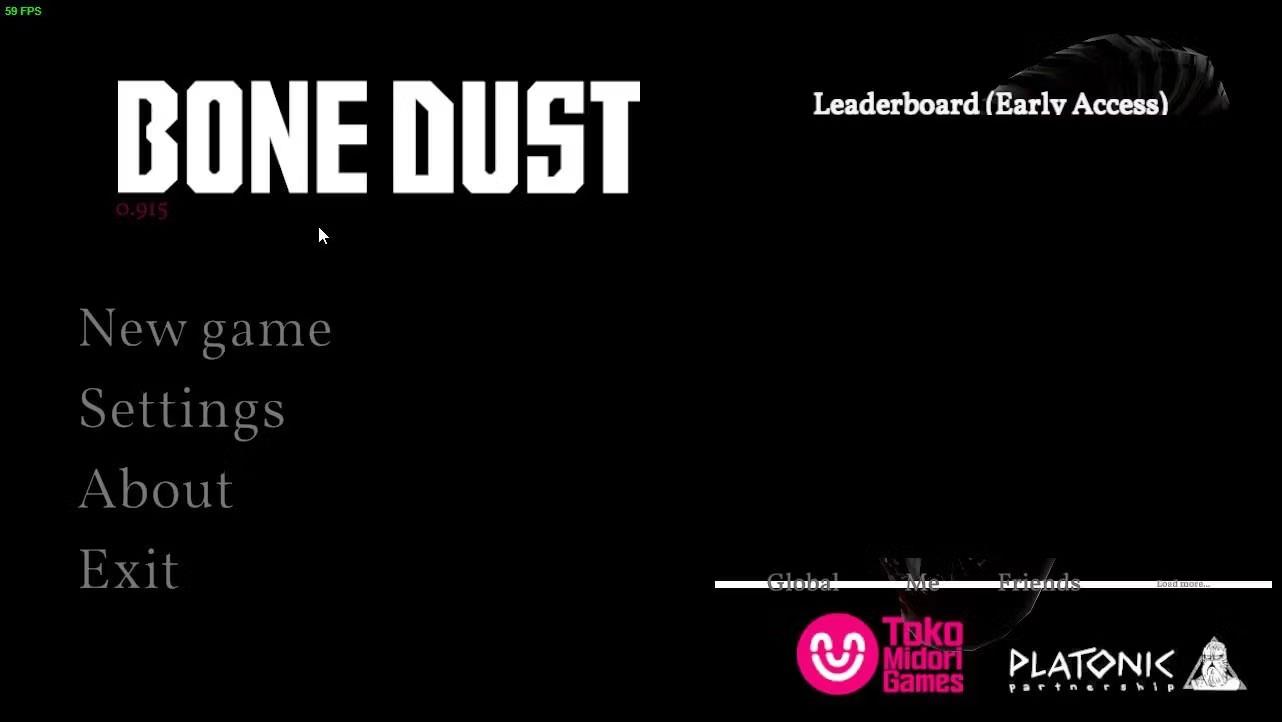
Steam má vstavané počítadlo FPS, ktoré je predvolene vypnuté. Môžete povoliť počítadlo snímok na meranie výkonu pre hry spustené v službe Steam.
Ak chcete povoliť počítadlo FPS v službe Steam:
1. Otvorte Steam a uistite sa, že nie ste v zobrazení rodiny.
2. Ďalej kliknite na Steam a vyberte Nastavenia.
3. Otvorte kartu In-Game v dialógovom okne Settings.
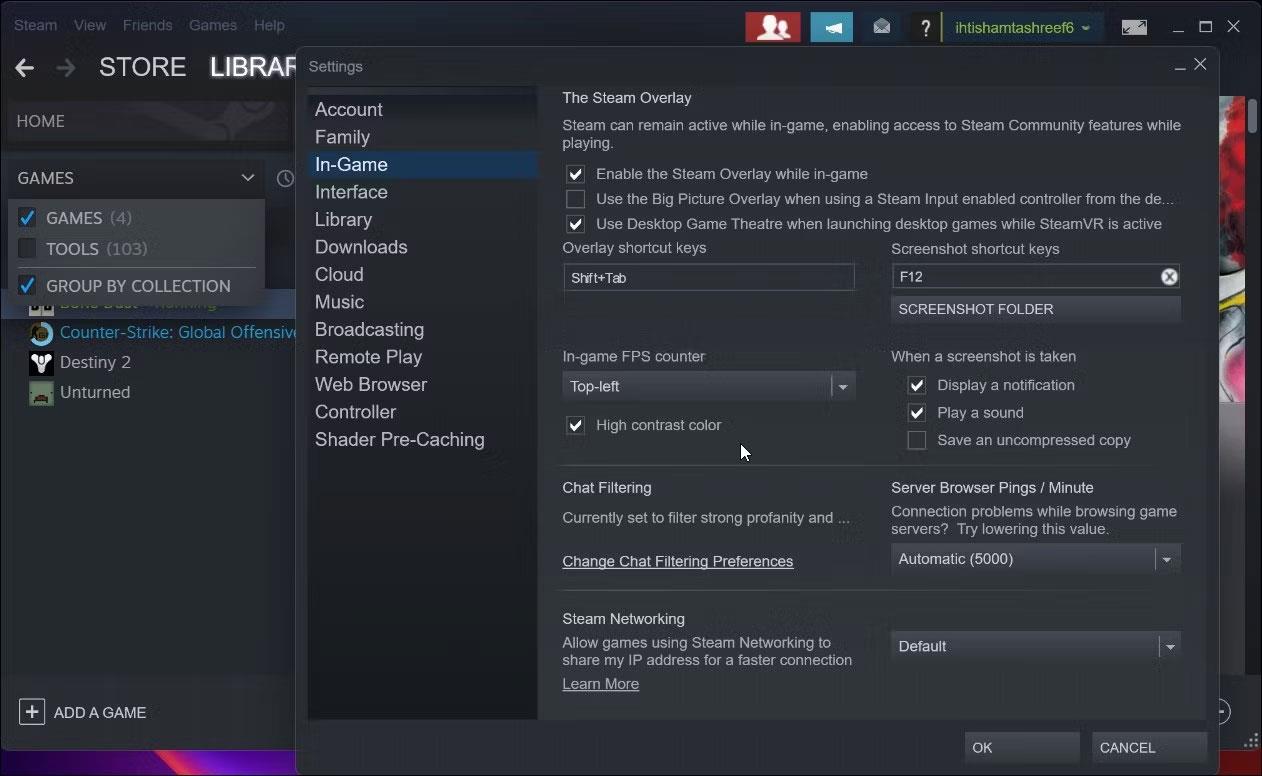
Karta v hre
4. Ďalej kliknite na rozbaľovaciu ponuku Počítadlo FPS v hre a vyberte Vľavo hore. Môžete ho tiež nastaviť na Vpravo hore, Vpravo dole alebo Vľavo dole.
5. Kliknutím na tlačidlo OK uložte zmeny.
6. Keď nabudúce spustíte hru na Steame, všimnete si, že sa na preferovanom mieste na obrazovke objaví zelený titul FPS.
6. Cortex Razer
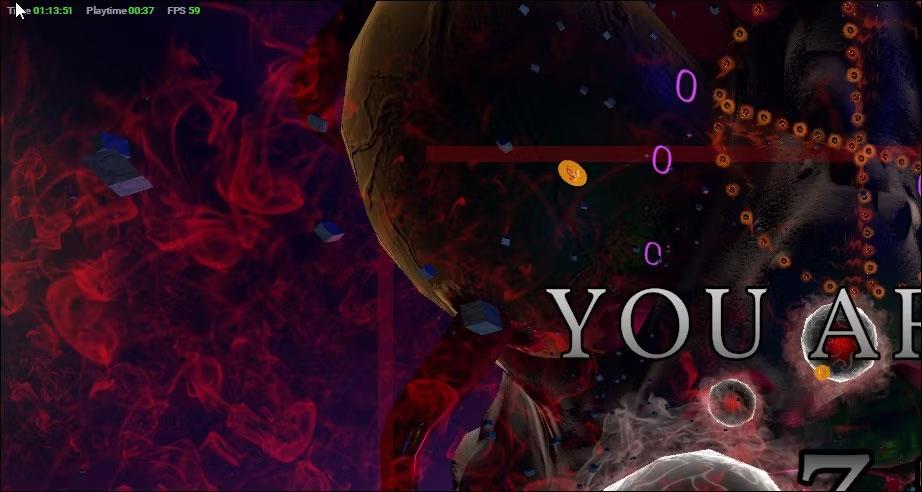
Počítadlo FPS Cortex
Razer Cortex je FPS booster pre Windows , ktorý optimalizuje hry pre lepší výkon. Má tiež pohodlné prekrytia v hre. Môžete ho použiť na zobrazenie počtu FPS, systémového času a hracieho času ako prekrytie.
Prekrytie Razer Cortex funguje iba pri spustení hier v aplikácii. Našťastie vám umožňuje pripojiť sa k platformám tretích strán vrátane Steam, Gog.com, Ubisoft Connect, Origin a Humble Bundle, ako aj synchronizovať knižnice hier.
Ak chcete povoliť prekrytie Razer Cortex:
1. Spustite aplikáciu a otvorte kartu In-Game .
2. Zapnite prepínač Custom Display .
3. V predvolenom nastavení môžete prekrytie aktivovať stlačením Ctrl + Shift + Q.
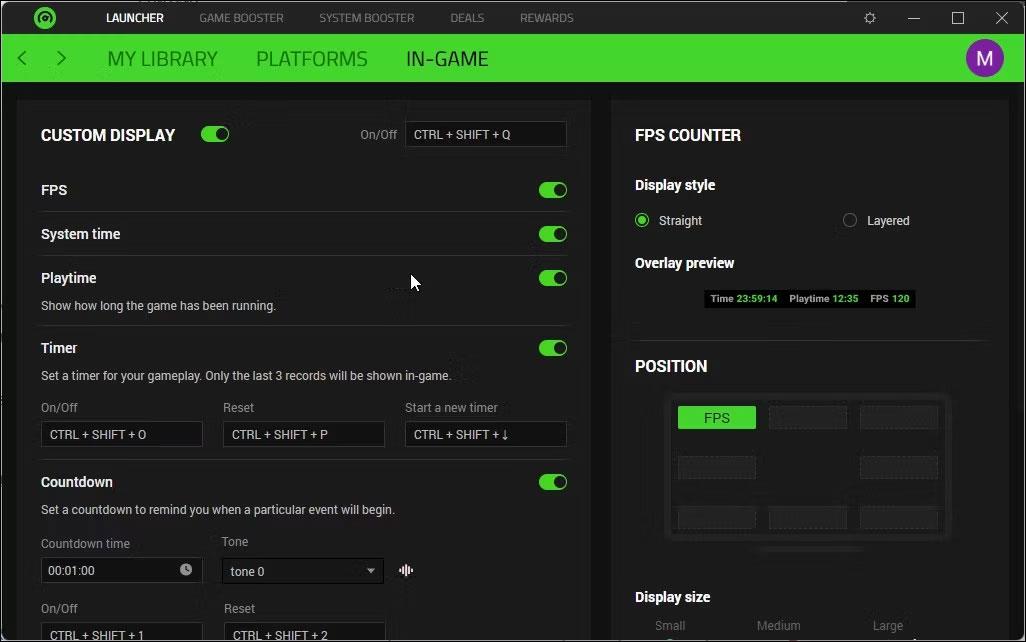
Prekrytie Razer Cortex
4. Okrem toho môžete nakonfigurovať nastavenia When My Game Starts na automatické sledovanie grafu generovania FPS na konci hry.
5. Potom spustite akúkoľvek hru z knižnice Razer Cortex .
6. Stlačením Ctrl + Shift + Q aktivujte prekrytie, ak sa nespustí automaticky.
Razer Cortex má prekrytie počítadla FPS a zobrazuje snímky, čas prehrávania a jednoduchý časovač. Po skončení hry sa zobrazí graf FPS, ktorý zobrazuje ďalšie podrobnosti z hernej relácie, ktoré vám pomôžu analyzovať výkon vášho systému.
Okrem toho môžete na zobrazenie čísel FPS použiť aj softvér MSI Afterburner a AMD Radeon. Oba nástroje vám umožňujú povoliť a nakonfigurovať prekrytia v hre. Dostupnosť týchto funkcií sa však môže líšiť v závislosti od hardvéru vášho systému.