5 tipov na prispôsobenie rozhrania systému Windows 11 pomocou databázy Registry
Ak nie ste spokojní s rozhraním Windows 11, môžete si ho úplne upraviť podľa seba pomocou Editora databázy Registry.
Windows 11 je vybavený novým atraktívnym rozhraním. Ak však nie ste spokojní s tým, čo ponúka Windows 11, môžete si ho upraviť podľa seba úpravou databázy Registry.
V tomto článku vám Quantrimang.com pošle 5 tipov na úpravu rozhrania Windows 11 pomocou Editora databázy Registry.
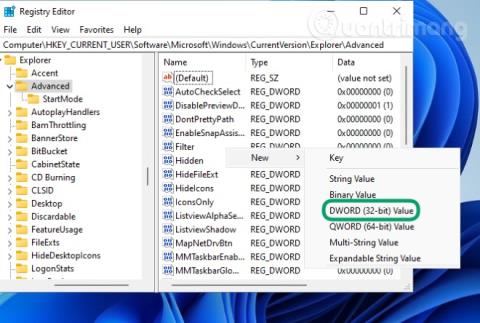
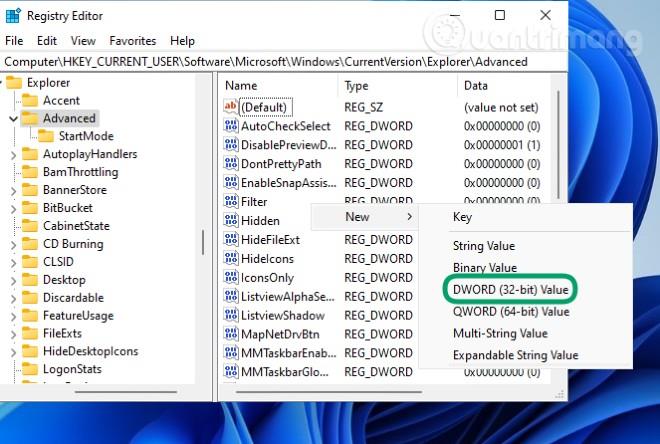
Poznámka: Ak nemôžete nájsť hodnoty v priečinku Advanced, môžete si ich vytvoriť sami. Spôsob, ako to urobiť, je kliknúť pravým tlačidlom myši na prázdne miesto na pravej strane okna Rozšírené a vybrať položku Nový > Hodnota DWORD (32-bitová) . Potom vyplňte názvy hodnôt v poli Názov hodnoty a vyberte hodnotu, ktorú chcete upraviť. Niektoré úpravy vyžadujú reštartovanie počítača, aby ste videli zmeny.
Vráťte sa do ponuky Štart v systéme Windows 10
Hoci ponuka Štart v systéme Windows 10 bola práve obnovená, Windows 11 prináša novšiu verziu ponuky Štart. Ak nepoznáte zmeny v ponuke Štart systému Windows 11, môžete sa do ponuky Štart systému Windows 10 vrátiť pomocou veľmi jednoduchého triku. Postupujte nasledovne:
Metóda 1: Stiahnite si vopred upravený súbor databázy Registry
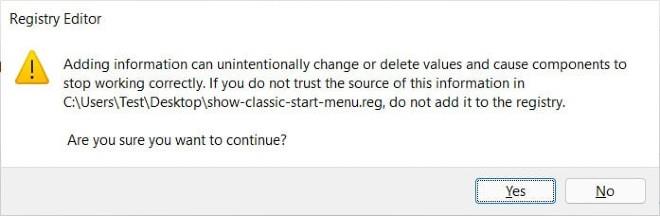
Po dokončení stačí reštartovať počítač, aby sa zmeny uplatnili v počítači so systémom Windows 11.
Metóda 2: Manuálne upravte súbor databázy Registry
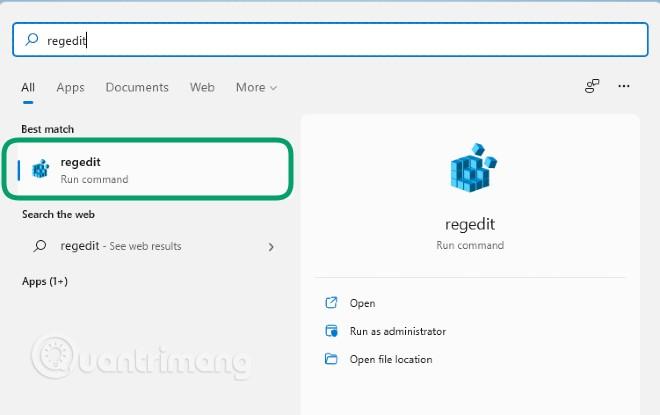
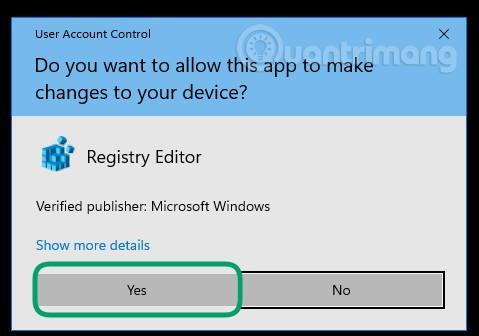
HKEY_CURRENT_USER\Software\Microsoft\Windows\CurrentVersion\Explorer\Advanced\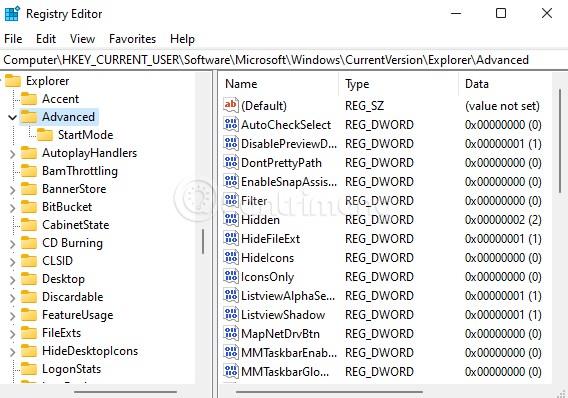
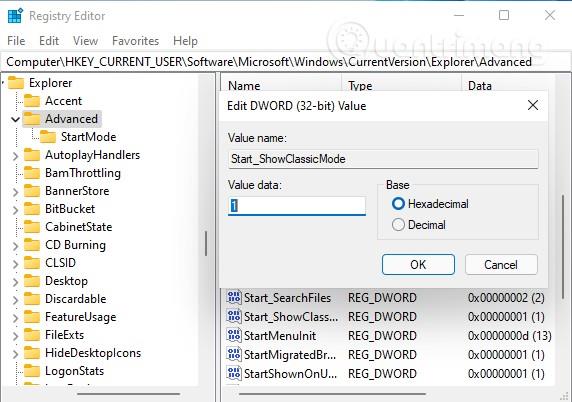
Zmeňte veľkosť panela úloh v systéme Windows 11
Windows 11 vám umožňuje zmeniť výšku a veľkosť ikon na paneli úloh pomocou hodnoty s názvom „ TaskbarSi “ v registri. Môžete si vybrať z troch veľkostí: Malá (TaskbarSi = 0), Stredná (TaskbarSi = 1) a Veľká (TaskbarSi = 2).
Ak chcete upraviť hodnotu "TaskbarSi", získate prístup:
HKEY_CURRENT_USER\Software\Microsoft\Windows\CurrentVersion\Explorer\Advanced\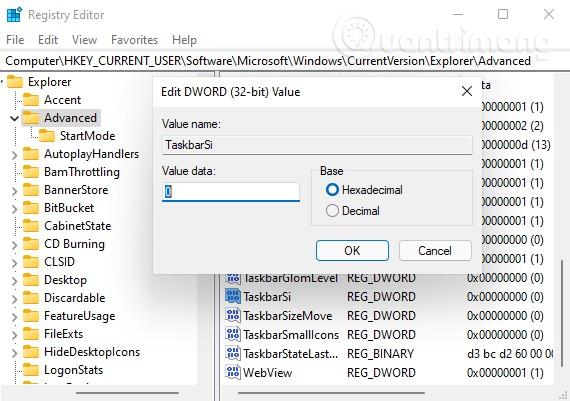
Potom vyhľadajte hodnotu „ TaskbarSi “ a dvojitým kliknutím ju upravte. 32-bitovú hodnotu DWORD môžete zadať ako 0 , 1 alebo 2 v závislosti od vašich potrieb.
Skryť/zobraziť ikonu Widgety na paneli úloh
V systéme Windows 11 bude funkcia Správy a záujmy systému Windows 10 premenovaná na Widgety a bude sa zobrazovať s ikonou, ktorá sa predvolene zobrazuje na paneli úloh. Ikonu widgetov môžete úplne upraviť tak, aby sa skryla/zobrazila podľa vašich predstáv.
Ak to chcete urobiť, musíte nájsť hodnotu s názvom " TaskbarDa " v registri Windows 11.
Najprv získate prístup:
HKEY_CURRENT_USER\Software\Microsoft\Windows\CurrentVersion\Explorer\Advanced\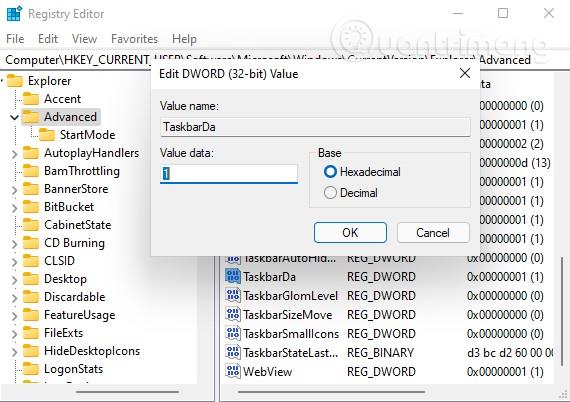
Potom nájdite hodnotu „ TaskbarDa “ a dvojitým kliknutím na ňu ju upravte. Predvolená 32-bitová hodnota DWORD pre TaskbarDa je 1 zodpovedajúca viditeľnému stavu, môžete ju nastaviť na 0 a skryť ju.
Zarovnať panel úloh
Windows 11 predvolene používa tlačidlo Štart s ikonami aplikácií v strede na paneli úloh. V strede obrazovky sa zobrazí aj ponuka Štart. Ale nebojte sa, Windows 11 vám stále umožňuje zarovnať všetko do známeho ľavého rohu cez hodnotu s názvom „ TaskbarAl “.
Potrebujete prístup k:
HKEY_CURRENT_USER\Software\Microsoft\Windows\CurrentVersion\Explorer\Advanced\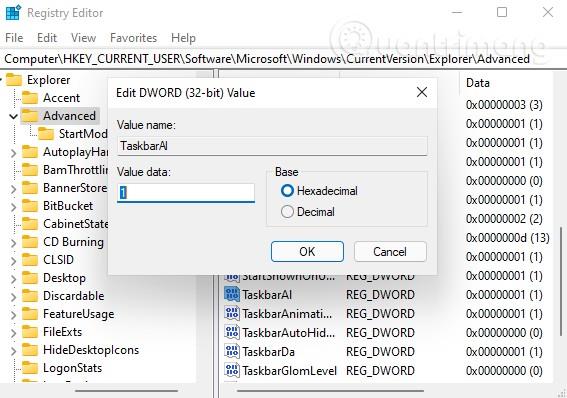
Potom nájdite hodnotu „ TaskbarAl “ a dvojitým kliknutím na ňu ju upravte. 32-bitová hodnota DWORD TaskbarAl je 0 zodpovedajúca zarovnaniu ľavého panela úloh a 1 pre zarovnanie na stred.
Povoľte alebo zakážte funkciu usporiadania obrazovky Snap Assist v systéme Windows 11
V systéme Windows 11 spoločnosť Microsoft prepracovala funkciu usporiadania obrazovky Snap Assist, takže okná aplikácií môžete jednoducho umiestniť na preferované miesto. Kliknutím na tlačidlo zväčšenia okna (alebo kliknutím pravým tlačidlom myši) zobrazíte a vyberiete usporiadanie okien.
Ak sa vám to nepáči, môžete túto funkciu vypnúť pomocou hodnoty s názvom „ EnableSnapAssistFlyout “ v registri.
Máte prístup:
HKEY_CURRENT_USER\Software\Microsoft\Windows\CurrentVersion\Explorer\Advanced\
Potom nájdite hodnotu „ EnableSnapAssistFlyout “ a dvojitým kliknutím ju upravte. 32-bitová hodnota DWORD EnableSnapAssistFlyout je 1 pre povolenie a 0 pre deaktiváciu.
Veľa štastia!
Režim Kiosk v systéme Windows 10 je režim na používanie iba 1 aplikácie alebo prístup iba k 1 webovej lokalite s hosťami.
Táto príručka vám ukáže, ako zmeniť alebo obnoviť predvolené umiestnenie priečinka Camera Roll v systéme Windows 10.
Úprava súboru hosts môže spôsobiť, že nebudete môcť pristupovať na internet, ak súbor nie je správne upravený. Nasledujúci článok vás prevedie úpravou súboru hosts v systéme Windows 10.
Zmenšenie veľkosti a kapacity fotografií vám uľahčí ich zdieľanie alebo odosielanie komukoľvek. Najmä v systéme Windows 10 môžete hromadne meniť veľkosť fotografií pomocou niekoľkých jednoduchých krokov.
Ak nepotrebujete zobrazovať nedávno navštívené položky a miesta z bezpečnostných dôvodov alebo z dôvodov ochrany osobných údajov, môžete to jednoducho vypnúť.
Spoločnosť Microsoft práve vydala aktualizáciu Windows 10 Anniversary Update s mnohými vylepšeniami a novými funkciami. V tejto novej aktualizácii uvidíte veľa zmien. Od podpory stylusu Windows Ink až po podporu rozšírenia prehliadača Microsoft Edge sa výrazne zlepšila ponuka Štart a Cortana.
Jedno miesto na ovládanie mnohých operácií priamo na systémovej lište.
V systéme Windows 10 si môžete stiahnuť a nainštalovať šablóny skupinovej politiky na správu nastavení Microsoft Edge a táto príručka vám ukáže tento proces.
Tmavý režim je rozhranie s tmavým pozadím v systéme Windows 10, ktoré pomáha počítaču šetriť energiu batérie a znižovať vplyv na oči používateľa.
Panel úloh má obmedzený priestor a ak pravidelne pracujete s viacerými aplikáciami, môže sa stať, že vám rýchlo dôjde miesto na pripnutie ďalších obľúbených aplikácií.









