Server DHCP (Dynamic Host Configuration Protocol) je sieťový protokol, ktorý dynamicky priraďuje adresy IP. Tiež distribuuje konfiguráciu siete na všetky pripojené zariadenia, ako je DNS server, maska podsiete a predvolená brána. Často sa však môžu vyskytnúť chyby pri obnovovaní, uvoľňovaní alebo prenájme IP adries. Ak sa vám v systéme Windows 10 zobrazí chyba „Nedá sa kontaktovať váš server DHCP“, vyskúšajte nasledujúce opravy navrhnuté webom Quantrimang.com.
1. Zaregistrujte DNS
Niekedy môže chybu vyriešiť spustenie manuálnej dynamickej registrácie názvov DNS a adries IP. Môžete to urobiť registráciou vášho DNS cez príkazový riadok .
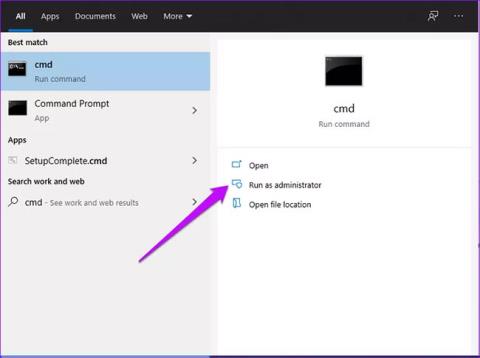
Krok 1 : Do vyhľadávacieho panela systému Windows zadajte cmd, na pravej strane vyberte možnosť Spustiť ako správca , čím otvoríte CMD s právami správcu .

Otvorte CMD s právami správcu
Krok 2 : Zadajte tento príkaz a stlačte Enter :
ipconfig /registerdns
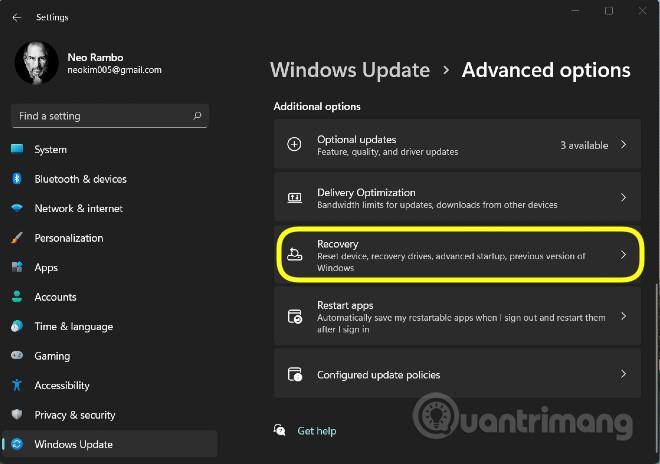
Do CMD zadajte príkaz ipconfig /registerdns
Krok 3 : Reštartujte počítač a potvrďte, či bola chyba vyriešená. Ak nie, skúste iné opravy.
2. Reštartujte server DHCP
Chyba sa môže vyskytnúť, ak sa DHCP zastavil alebo sa systém nemôže pripojiť k službe. Ak chcete vyriešiť tento problém, reštartujte službu klienta DHCP.
Krok 1 : Stlačte kombináciu klávesov Windows + R , do dialógového okna Spustiť zadajte services.msc a stlačte kláves Enter.
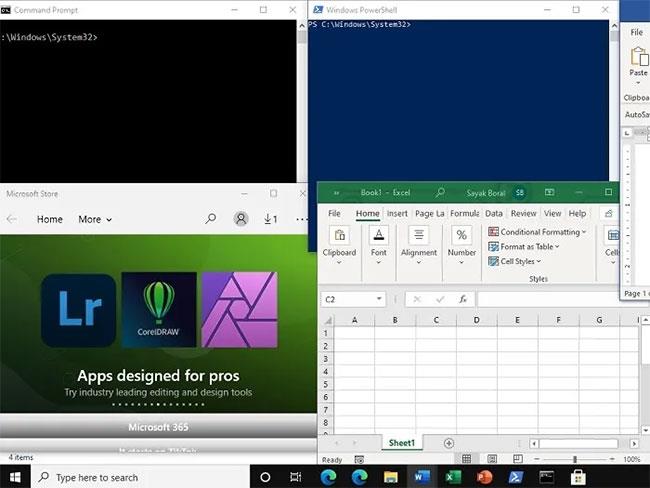
Spustiť službu msc
Krok 2 : Nájdite možnosť klienta DHCP, kliknite na ňu pravým tlačidlom myši a vyberte položku Vlastnosti.
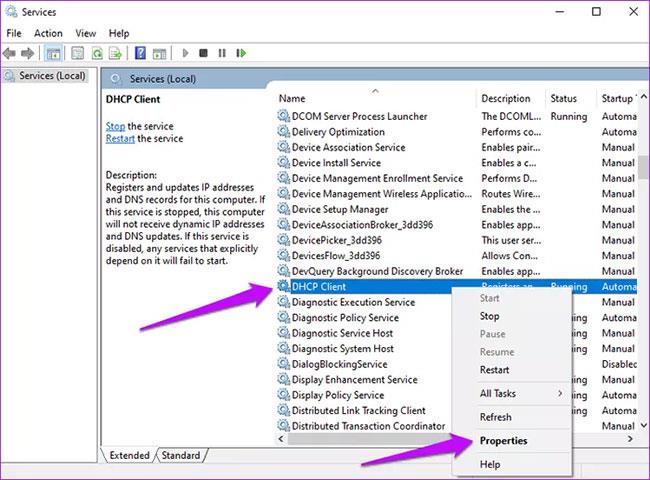
Služba DHCP klient v systéme Windows
Krok 3 : Zmeňte stav služby na Stop.
Krok 4 : Nastavte Typ spustenia na Automaticky.
Krok 5 : Kliknite na tlačidlo Štart , vyberte položku OK a potom kliknutím na tlačidlo Použiť aktualizujte zmeny.
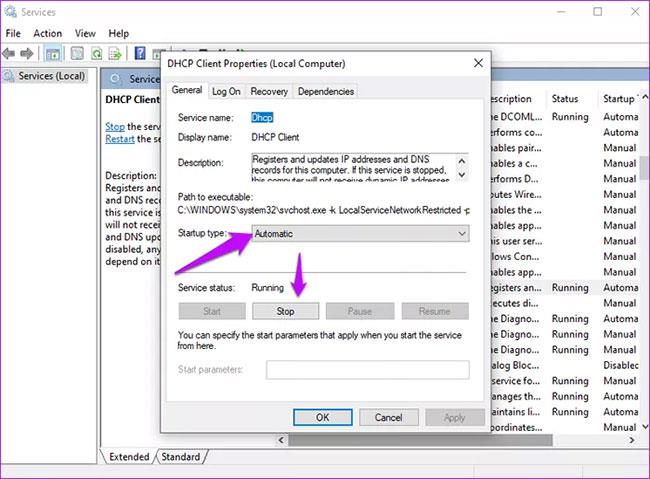
Služba DHCP klient je spustený
3. Resetujte TCP/IP
Obnovenie zásobníka Winsock a IP je ďalším možným riešením na opravu chyby. Ak chcete resetovať TCP/IP, postupujte podľa týchto krokov.
Krok 1 : Do vyhľadávacieho panela systému Windows zadajte cmd a vyberte možnosť Spustiť ako správca .
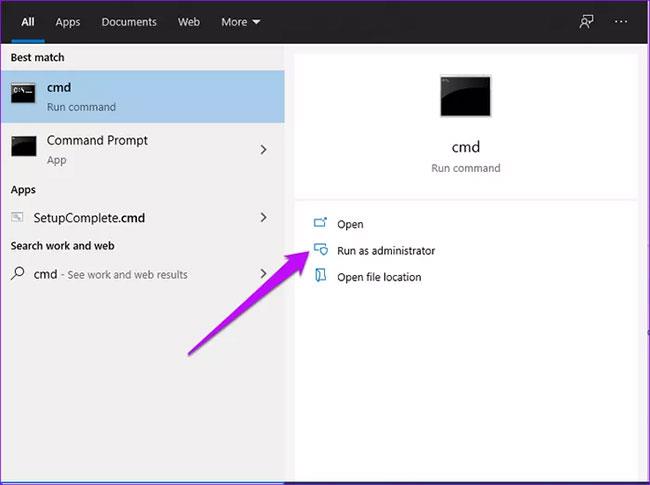
Otvorte CMD s právami správcu
Krok 2 : Zadajte nasledujúce príkazy a po každom príkaze stlačte Enter .
netsh winsock reset
netsh int ip reset
ipconfig /release
ipconfig /renew
ipconfig /flushdns
Krok 3 : Reštartujte počítač a skontrolujte, či bola chyba odstránená.
4. Aktualizujte a preinštalujte sieťové ovládače
Staré a zastarané ovládače sú častou príčinou chýb servera DHCP, ktorý sa nedokáže pripojiť. Aktualizácie systému inštalujú novšie verzie, ktoré podporujú aktuálny sieťový protokol. Preinštalovanie sieťového ovládača pomáha nájsť správny ovládač pre zariadenie.
Krok 1 : Kliknite pravým tlačidlom myši na tlačidlo Štart systému Windows a vyberte položku Správca zariadení.
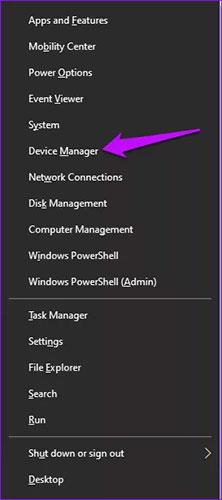
Správca zariadení v systéme Windows 10
Krok 2 : Vyhľadajte sieťové adaptéry a rozbaľte zoznam. Vyberte problematický sieťový adaptér a kliknite na Aktualizovať ovládač.
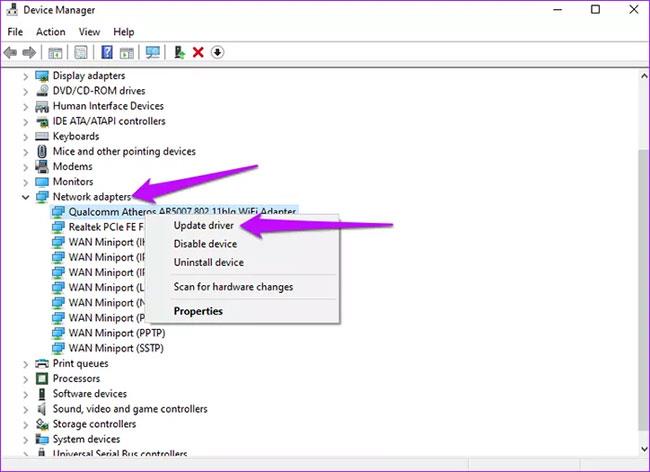
Sieťový adaptér v Správcovi zariadení
Krok 3 : Kliknite na položku Hľadať automaticky aktualizovaný softvér ovládača . A keď je proces dokončený, reštartujte počítač.
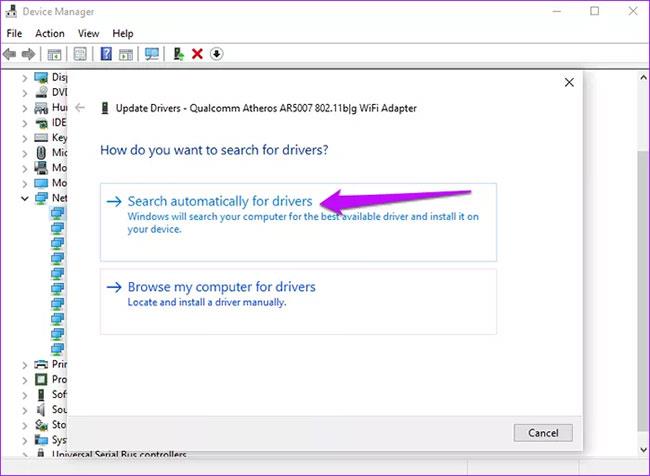
Automaticky nájsť ovládače na aktualizáciu
Okrem toho odinštalujte a znova nainštalujte problematický ovládač. Tu je návod, ako to môžete urobiť.
Krok 1 : Pri možnosti Sieťové adaptéry vyberte možnosť Odinštalovať zariadenie .
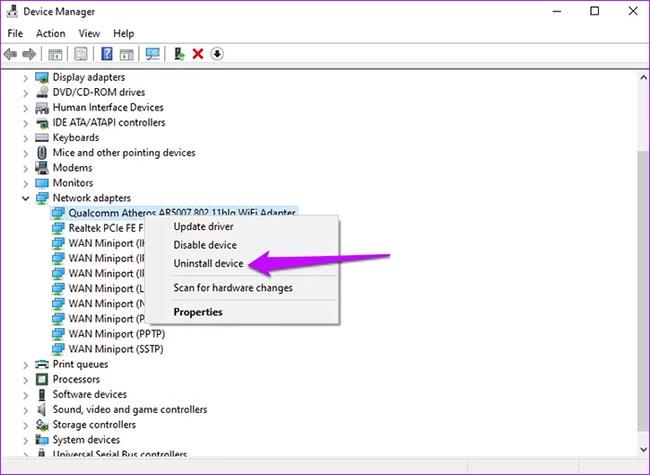
Odinštalujte problematický ovládač
Krok 2 : Potvrďte proces kliknutím na možnosť Odinštalovať.
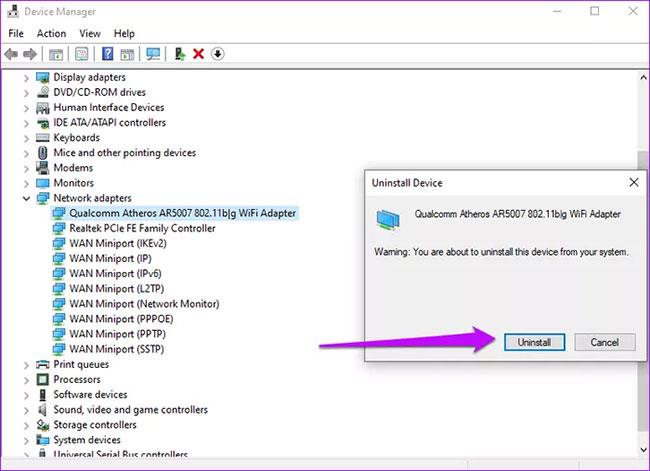
Potvrďte odinštalovanie ovládača
Krok 3 : V hornej časti obrazovky kliknite na položku Vyhľadať zmeny hardvéru .
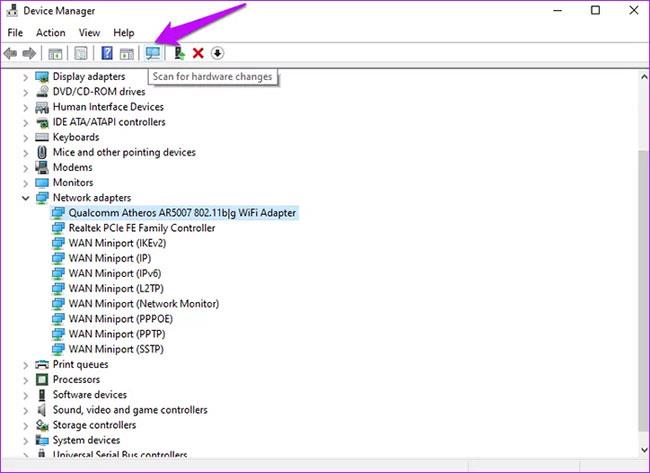
Pozrite sa na zmeny hardvéru
Počkajte, kým systém Windows dokončí proces, a potom reštartujte zariadenie.
Zvážte tiež návrat k predchádzajúcej verzii, ktorá s vaším počítačom fungovala dobre. Tu je návod, ako to môžete urobiť.
Krok 1 : Prejdite na problematický sieťový adaptér, kliknite naň pravým tlačidlom myši a vyberte položku Vlastnosti.
Krok 2 : Vyberte kartu Driver a nájdite možnosť Vrátiť ovládač a vyberte ju. Kliknite na tlačidlo OK.
POZNÁMKA : Ak je možnosť sivá, znamená to, že neexistuje žiadny záložný súbor, pretože ovládač nebol nedávno aktualizovaný.
Vráťte sa k starej verzii ovládača
5. Vypnite IPV6
Chyba sa vyskytuje aj vtedy, ak je povolený protokol IPv6 a neexistuje žiadna lokálna sieť na pripojenie. Ak chcete vyriešiť tento problém, postupujte podľa pokynov v článku: Vypnutím protokolu IPv6 vyriešite problémy s internetovým pripojením na počítačoch so systémom Windows .
Prajeme vám veľa úspechov pri riešení problémov!