Windows urobil v priebehu rokov veľký pokrok a stal sa voľbou miliónov používateľov počítačov na celom svete.
V súčasnosti sú však počítače so systémom Windows 10 stále náchylné na náhodné zlyhania. Bežným problémom je, že systém Windows uviazne v slučke „Pripravovanie systému Windows“ . V tomto článku Quantrimang.com s čitateľmi preskúma niekoľko spôsobov, ako túto chybu odstrániť.
5 užitočných spôsobov, ako vyriešiť chybu „Getting Windows Ready“.
Tento problém v systéme Windows 10 môže spôsobiť čokoľvek , Quantrimang.com zostavil najlepšie metódy, ktoré môžete použiť, aby ste sa vrátili späť do pracovného postupu. Začnime prvým a najzákladnejším spôsobom.
1. Dajte systému Windows trochu viac času

Trpezlivo čakajte na aktualizáciu systému Windows
Niekedy je najlepšie nerobiť nič. Ak sa príliš neponáhľate, zvážte ponechanie stroja v chode. Je normálne, že proces aktualizácie nejaký čas trvá, najmä ak ste počítač už nejaký čas neaktualizovali alebo ak je vaše internetové pripojenie pomalé.
Skúste ho nechať aktualizovať celý deň. Ak stále nedôjde k pokroku, problém môže byť niekde inde.
2. Skontrolujte svoje internetové pripojenie
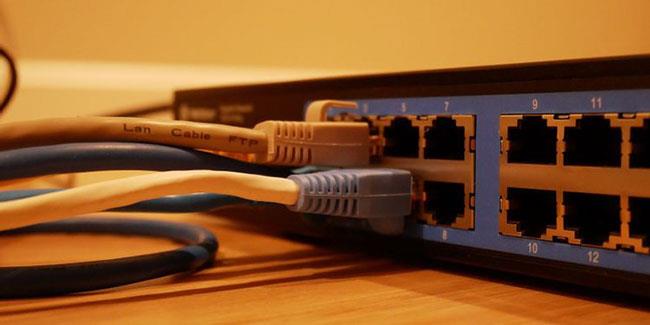
Uistite sa, že máte dobré internetové pripojenie
Ako už bolo spomenuté vyššie, ak je niečo v neporiadku so samotným internetovým pripojením, budete mať samozrejme problémy s aktualizáciou počítača. Dvakrát skontrolujte, či to tak nie je, a skúste to vyriešiť, ak je to príčina problému.
Ak používate káblové pripojenie, zvážte smerovač . Odpojte smerovač, nechajte ho chvíľu odpočívať a potom ho znova zapnite, aby ste zistili, či to pomôže. Ak používate WiFi, dvakrát skontrolujte, či funguje správne. Ak si myslíte, že niečo nie je v poriadku, vyskúšajte riešenie problémov alebo zapojte ethernetový kábel .
3. Vykonajte proces núteného vypnutia
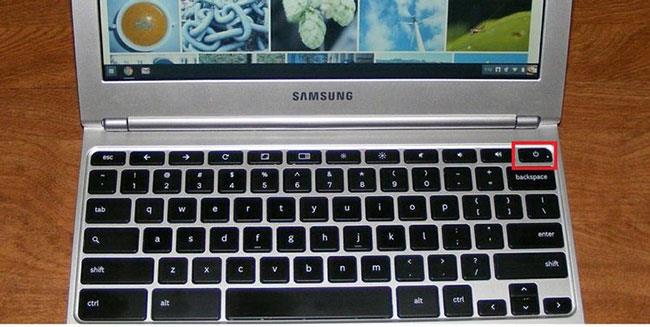
Ak chcete problém vyriešiť, môžete vynútiť vypnutie
Ak ste vyskúšali vyššie uvedené dve metódy a stále máte problémy s obrazovkou „Pripravovanie systému Windows“, mali by ste skúsiť vypnúť počítač.
Poznámka : Túto metódu vyskúšajte až po vykonaní vyššie uvedených metód.
Pri aktualizácii systému Windows môže náhle vypnutie viesť k poškodeniu dôležitých systémových súborov. Môžete sa dokonca stretnúť s obávanou modrou obrazovkou smrti na vašom počítači.
Niektorí ľudia môžu povedať, že po vynútenom vypnutí neprídete o súbory, najmä po novej štruktúre komponentov, ktorá sa dodáva so systémom Windows Vista, nazvanej Component-Based Service . Napriek tomu vám článok vždy odporúča, aby ste konali obozretne a nikdy systém nehazardovali.
Ak sa to rozhodnete vyskúšať, tu je návod, ako môžete vykonať proces vynúteného vypnutia: Ak používate prenosný počítač, stlačte a podržte tlačidlo napájania, kým sa systém nevypne. Potom reštartujte systém a znova uvidíte stiahnuté aktualizácie alebo sa systém spustí normálne. Ak používate počítač, jednoducho odpojte zdroj napájania.
Ak všetko pôjde hladko, váš počítač by mal opäť bez problémov fungovať.
4. Použite nástroj Startup Repair
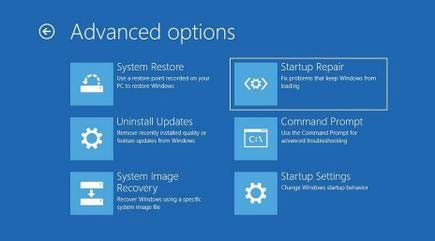
Oprava spustenia je praktický nástroj, ktorý dokáže problém vyriešiť
Oprava spustenia je praktický bezplatný nástroj, ktorý nájdete v ponuke Možnosti obnovenia systému v operačných systémoch Windows. Pomáha vám automaticky vyriešiť mnoho zložitých problémov súvisiacich s náhodnou stratou údajov, problémami so zavádzaním atď. Ak chcete začať, postupujte podľa nasledujúcich krokov:
Krok 1 : Vytvorte inštalačné médium Windows na USB. Ak potrebujete poradiť, ako to urobiť, postupujte podľa pokynov Quantrimangu.com na vytvorenie inštalačného média Windows 10 na USB .
Krok 2 : Spustite počítač pomocou USB a odtiaľ vyberte možnosť Opraviť počítač .
Krok 3 : Odtiaľ vyberte položku Riešenie problémov.
Teraz na obrazovke Rozšírené možnosti kliknite na položku Oprava spustenia.
Možnosť Oprava spustenia začne hľadať chyby a problémy v počítači a potom vyrieši čo najviac chýb. Po dokončení procesu ho vypnite a reštartujte, aby ste zistili, či problém pretrváva.
5. Vykonajte obnovenie továrenských nastavení
Obnovenie továrenských nastavení, ako už názov napovedá, úplne vymaže kópiu systému Windows vo vašom počítači. Potom nainštaluje novú kópiu operačného systému rovnako ako pri prvom zakúpení. Toto je užitočný nástroj od spoločnosti Microsoft, ktorý vás môže zachrániť pred všetkými druhmi problémov so systémom Windows.
Okrem toho prichádza s dvoma rôznymi režimami resetovania: Ponechať moje súbory a Odstrániť všetko . Ponechať moje súbory odstráni systém Windows a všetky ďalšie aplikácie a aktualizácie, ktoré ste v ňom nainštalovali, ale vaše dokumenty ponechajú nedotknuté. Na druhej strane možnosť Odstrániť všetko vymaže všetko z počítača a potom preinštaluje systém Windows od začiatku.
Prajeme vám veľa úspechov pri riešení problémov!