5 prispôsobení v systéme Windows 10, ktoré vám pomôžu hrať hry plynulejšie
Toto je 5 malých úprav v systéme Windows 10, ktoré pomáhajú výrazne zvýšiť herný výkon. Skúste použiť trik a uvidíte výsledky.
Windows 10 je dnes populárny operačný systém pre každého, je to tiež pomerne populárny operačný systém medzi hráčmi na zažitie hier. Nie každý si však môže dovoliť vlastniť systém s dobrou konfiguráciou na hranie hier. A ak tiež vlastníte takýto stroj, oboznámte sa s 5 prispôsobeniami v systéme Windows 10 v tomto článku, ktoré výrazne zvýšia herný výkon v systéme Windows 10. Skúsme použiť trik a uvidíme výsledky.
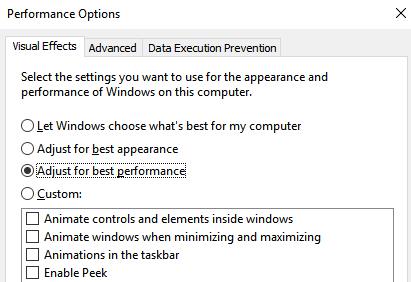
Windows 10 má veľmi pekné rozhranie, všetky vymyslené veci spotrebúvajú dosť veľa zdrojov vášho počítača. Keď hráte hry, rozhranie systému Windows vždy beží na pozadí, čo vedie k zbytočnej spotrebe produktivity vášho zariadenia. Preto, aby sme boli pri hraní hier optimálnejší, mali by sme v systéme Windows 10 vypnúť zbytočné efekty.
Najprv prejdite do vyhľadávacieho poľa systému Windows 10 a zadajte výraz výkon > kliknite na možnosť Upraviť vzhľad a výkon systému Windows > Teraz sa otvorí okno „Možnosti výkonu“ a kliknite na položku Upraviť pre najlepší výkon > Nakoniec kliknite na tlačidlo Použiť > Uložiť.
Prejdite na kartu Rozšírené a skontrolujte, či je hodnota vybratá v časti Programy alebo nie.
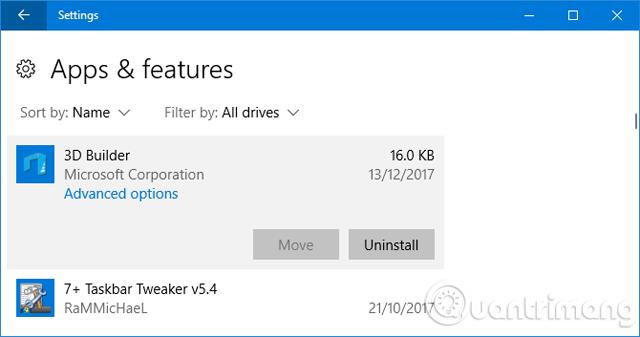
Aby hra fungovala čo najlepšie, je pri hraní hier na počítači veľmi dôležité voľné miesto na systémovej jednotke Windows 10 (predvolená je jednotka C). Nezabudnite preto vždy zabezpečiť voľné miesto na systémovej jednotke, aby hra bežala plynulejšie. Windows 10 podporuje pomerne výkonný nástroj na „vyčistenie“ odpadkov v počítači, Čistenie disku , Tento program by ste mali pravidelne spúšťať, aby bol váš počítač „upratnejší“, čím sa zlepší váš herný zážitok.

3. Nešetrite elektrinou
Počnúc systémom Windows 7 Microsoft veľa investoval do možností úspory energie zariadení používajúcich tento operačný systém, najmä umožňuje používateľom zvoliť si prevádzkový režim zariadenia na úsporu elektrickej energie. Ak ste však niekedy používali šetrič energie v systéme Windows, pravdepodobne viete, ako spomaľuje váš počítač. Preto je najlepšie nešetriť elektrinou a dokonca byť pripravený prejsť na High Performance , čím sa maximalizuje výkon komponentov v systéme, aj keď jeho spotreba energie bude vyššia ako normálna ( Vyvážená úroveň ).
Ak chcete zmeniť režimy, postupujte takto: Stlačte Windows + X > Ovládací panel > Systém a zabezpečenie > Možnosti napájania > Vysoký výkon.
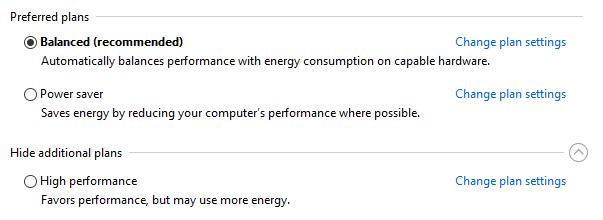
Poznámka: V najnovších aktualizovaných verziách Windowsu 10 bola odstránená možnosť Šetrič energie , takže ak ste aktualizovali Windows 10, táto možnosť už nemusí byť k dispozícii.
V predvolenom nastavení v systéme Windows 10 nie je nakonfigurovaná možnosť Obmedziť vyhraditeľnú šírku pásma , takže operačný systém si automaticky zachová 20 % až 30 % šírky pásma systému. Táto šírka pásma sa používa na iné účely, ako je aktualizácia systému Windows, ovládanie počítača používateľa, atď. Keď sa spotrebuje internetové pásmo vášho domova, môžete využiť iba 70 – 80 % šírky pásma.Sieť vedie k oneskoreniu. Ak nechcete, aby sa to stalo, zvýšte šírku pásma svojej domácej siete zmenou možnosti Obmedziť vyhradenú šírku pásma . Toto nastavenie pomôže systému Windows 10 využiť 100 % rýchlosti vášho internetu, takže rýchlosť sa výrazne zlepší, najmä v prípadoch, keď je kábel prerušený, čím sa sieť stáva veľmi slabou ako dnes.
Ak chcete zmeniť toto nastavenie, postupujte podľa návodu na zrýchlenie internetu o 20 % rýchlejšie v systéme Windows , ktorý Quantriman.com zdieľal skôr. Táto príručka platí pre všetky verzie systému Windows, teraz uvoľnite šírku pásma, aby ste zvýšili herný výkon, táto zmena neovplyvní systém, takže sa nemusíte obávať.
Je to niečo, čomu málokto venuje pozornosť, ale hrá dôležitú úlohu pri rýchlejšom a plynulejšom chode hier na vašom počítači. Neaktualizovanie najnovšieho ovládača pre Windows zabráni hre plne využiť kapacitu počítača. Ak chcete zlepšiť výkon svojho herného počítača, aktualizujte najnovší ovládač pre systém Windows. Ak neviete, ako na to, Quantrimang.com má pre vás výukový článok, pozrite si 5 základných spôsobov aktualizácie a aktualizácie ovládača pre tento počítač.
Ukázali sme vám teda 5 prispôsobení v systéme Windows 10, aby ste mohli hrať hry „super plynulo.“ S týmito nastaveniami sa herný výkon výrazne zlepší a už sa nebudete báť, že vám tento operačný systém bude brániť pri hraní hier.
Veľa štastia!
Pozrieť viac:
Režim Kiosk v systéme Windows 10 je režim na používanie iba 1 aplikácie alebo prístup iba k 1 webovej lokalite s hosťami.
Táto príručka vám ukáže, ako zmeniť alebo obnoviť predvolené umiestnenie priečinka Camera Roll v systéme Windows 10.
Úprava súboru hosts môže spôsobiť, že nebudete môcť pristupovať na internet, ak súbor nie je správne upravený. Nasledujúci článok vás prevedie úpravou súboru hosts v systéme Windows 10.
Zmenšenie veľkosti a kapacity fotografií vám uľahčí ich zdieľanie alebo odosielanie komukoľvek. Najmä v systéme Windows 10 môžete hromadne meniť veľkosť fotografií pomocou niekoľkých jednoduchých krokov.
Ak nepotrebujete zobrazovať nedávno navštívené položky a miesta z bezpečnostných dôvodov alebo z dôvodov ochrany osobných údajov, môžete to jednoducho vypnúť.
Spoločnosť Microsoft práve vydala aktualizáciu Windows 10 Anniversary Update s mnohými vylepšeniami a novými funkciami. V tejto novej aktualizácii uvidíte veľa zmien. Od podpory stylusu Windows Ink až po podporu rozšírenia prehliadača Microsoft Edge sa výrazne zlepšila ponuka Štart a Cortana.
Jedno miesto na ovládanie mnohých operácií priamo na systémovej lište.
V systéme Windows 10 si môžete stiahnuť a nainštalovať šablóny skupinovej politiky na správu nastavení Microsoft Edge a táto príručka vám ukáže tento proces.
Tmavý režim je rozhranie s tmavým pozadím v systéme Windows 10, ktoré pomáha počítaču šetriť energiu batérie a znižovať vplyv na oči používateľa.
Panel úloh má obmedzený priestor a ak pravidelne pracujete s viacerými aplikáciami, môže sa stať, že vám rýchlo dôjde miesto na pripnutie ďalších obľúbených aplikácií.









