4 spôsoby prepínania používateľských účtov v systéme Windows 11
Niekedy vás pracovné požiadavky nútia súčasne používať veľa rôznych používateľských účtov na počítači so systémom Windows.
Niekedy vás pracovné požiadavky nútia súčasne používať veľa rôznych používateľských účtov na počítači so systémom Windows. V tom čase je nevyhnutná rýchla, pohodlná a flexibilná konverzia používateľských účtov. Môžete úplne prepínať medzi účtami bez toho, aby ste museli zatvárať otvorené aplikácie alebo pracovné súbory. Tu je návod.
Prepnite používateľské účty z ponuky Štart
Používateľské účty môžete rýchlo prepínať priamo z ponuky Štart systému Windows.
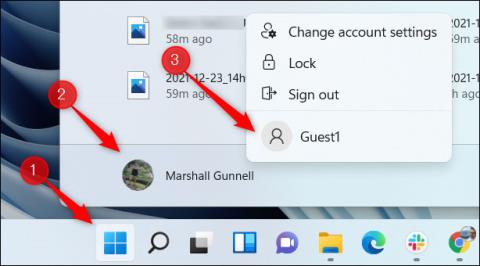
Najprv kliknite na ikonu Windows na paneli úloh a potom kliknite na svoj profilový obrázok. Potom kliknutím vyberte v kontextovej ponuke, ktorá sa zobrazí, používateľský účet, na ktorý sa chcete prepnúť.
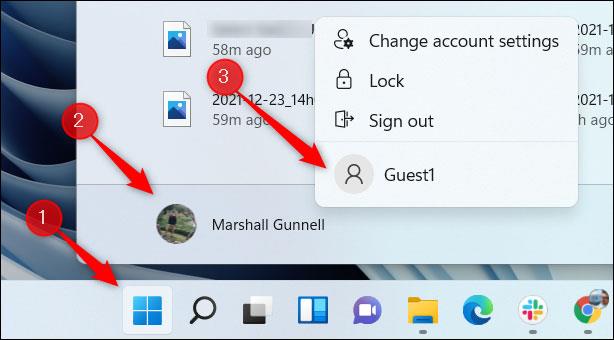
Po výbere účtu zadajte príslušné heslo a proces konverzie sa okamžite dokončí.
Prepnite používateľské účty pomocou klávesovej skratky Ctrl + Alt + Delete
Na rýchle prepínanie medzi používateľskými účtami v systéme môžete použiť aj klávesovú skratku Ctrl + Alt + Delete .
Stačí súčasne stlačiť Ctrl + Alt + Delete na klávesnici. Potom kliknutím vyberte „ Prepnúť používateľa “, ktorý sa zobrazí na obrazovke.
Okamžite sa dostanete na prihlasovaciu obrazovku. Vyberte používateľský účet, na ktorý sa chcete prepnúť, zadajte príslušné heslo a máte hotovo.
Prepnite používateľské účty pomocou klávesovej skratky Alt + F4
Ďalšou klávesovou skratkou, ktorú môžete použiť na prepínanie používateľských účtov na pracovnej ploche, je Alt + F4 . Upozorňujeme, že musíte byť na pracovnej ploche, pretože ak sú nejaké otvorené okná, táto skratka zatvorí iba toto okno.
Stlačte Alt + F4 na klávesnici a zobrazí sa dialógové okno „ Vypnúť Windows “. Kliknite na šípku nadol vedľa textového poľa a v zobrazenej rozbaľovacej ponuke vyberte možnosť „ Prepnúť používateľa “.
Potom kliknite na „ OK “ alebo stlačte kláves „ Enter “ na klávesnici. Budete na prihlasovacej obrazovke. Vyberte iný používateľský účet a zadajte príslušné heslo.
Prepnutie používateľských účtov z Windows Terminal (Windows 11 Pro alebo novší)
Ak sa chcete cítiť ako profík, môžete spustiť príkaz v termináli Windows na uzamknutie počítača, čím sa efektívne vrátite na prihlasovaciu obrazovku, kde si môžete vybrať účet niekoho iného. Upozorňujeme, že táto metóda funguje iba v systéme Windows 11 Pro a novšom.
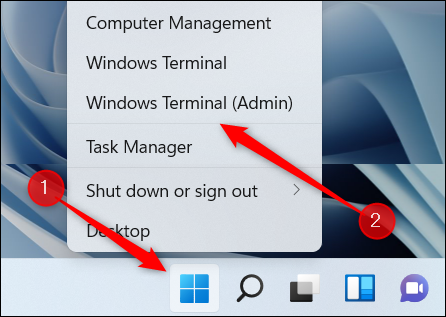
Najprv otvorte Windows Terminal ako správca kliknutím pravým tlačidlom myši na ikonu Windows na paneli úloh, čím otvoríte ponuku Power User, potom vyberte „ Windows Terminal (Admin) “.
Ďalej spustite nasledujúci príkaz:
tsdiscon
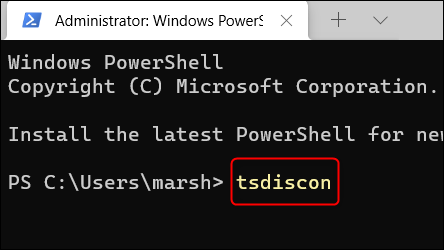
Po spustení príkazu sa obrazovka uzamkne. Odomknite ho a budete na prihlasovacej obrazovke. Vyberte používateľský účet, na ktorý chcete prepnúť. Obrazovku môžete tiež rýchlo uzamknúť pomocou klávesovej skratky Windows + L.
Režim Kiosk v systéme Windows 10 je režim na používanie iba 1 aplikácie alebo prístup iba k 1 webovej lokalite s hosťami.
Táto príručka vám ukáže, ako zmeniť alebo obnoviť predvolené umiestnenie priečinka Camera Roll v systéme Windows 10.
Úprava súboru hosts môže spôsobiť, že nebudete môcť pristupovať na internet, ak súbor nie je správne upravený. Nasledujúci článok vás prevedie úpravou súboru hosts v systéme Windows 10.
Zmenšenie veľkosti a kapacity fotografií vám uľahčí ich zdieľanie alebo odosielanie komukoľvek. Najmä v systéme Windows 10 môžete hromadne meniť veľkosť fotografií pomocou niekoľkých jednoduchých krokov.
Ak nepotrebujete zobrazovať nedávno navštívené položky a miesta z bezpečnostných dôvodov alebo z dôvodov ochrany osobných údajov, môžete to jednoducho vypnúť.
Spoločnosť Microsoft práve vydala aktualizáciu Windows 10 Anniversary Update s mnohými vylepšeniami a novými funkciami. V tejto novej aktualizácii uvidíte veľa zmien. Od podpory stylusu Windows Ink až po podporu rozšírenia prehliadača Microsoft Edge sa výrazne zlepšila ponuka Štart a Cortana.
Jedno miesto na ovládanie mnohých operácií priamo na systémovej lište.
V systéme Windows 10 si môžete stiahnuť a nainštalovať šablóny skupinovej politiky na správu nastavení Microsoft Edge a táto príručka vám ukáže tento proces.
Tmavý režim je rozhranie s tmavým pozadím v systéme Windows 10, ktoré pomáha počítaču šetriť energiu batérie a znižovať vplyv na oči používateľa.
Panel úloh má obmedzený priestor a ak pravidelne pracujete s viacerými aplikáciami, môže sa stať, že vám rýchlo dôjde miesto na pripnutie ďalších obľúbených aplikácií.









