Pri nastavovaní nového pevného disku je nevyhnutné overiť, či používa príslušný typ oddielu. Typ oddielu hrá dôležitú úlohu pri správe a formátovaní disku a ovplyvňuje kompatibilitu s rôznymi systémovými funkciami a programami.
Poďme sa teda pozrieť na spôsoby, ako rýchlo skontrolovať typ oddielu v systéme Windows 11. Týmto spôsobom sa môžete uistiť, že disk je správne nastavený a pripravený na použitie.
1. Skontrolujte typ oddielu pomocou Správcu zariadení
Správca zariadení je dôležitý nástroj systému Windows, ktorý vám umožňuje prezerať a spravovať všetky hardvérové zariadenia nainštalované v počítači. Správcu zariadení môžete použiť na zapnutie alebo vypnutie zariadení, aktualizáciu ovládačov alebo riešenie problémov súvisiacich s hardvérom.
Správca zariadení môže byť tiež užitočný pri kontrole typu oddielu disku. Tu je postup:
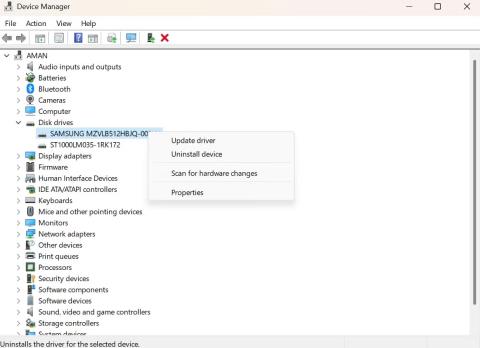
1. Kliknite pravým tlačidlom myši na ikonu Windows na paneli úloh a zo zoznamu vyberte Správca zariadení .
2. Dvakrát kliknite na uzol Diskové jednotky , aby ste ho rozbalili.
3. Kliknite pravým tlačidlom myši na vašu jednotku az kontextovej ponuky vyberte položku Vlastnosti .
Možnosť Vlastnosti v Správcovi zariadení
4. Prepnite na kartu Volumes (Hlasitosti) .
5. Kliknite na tlačidlo Naplniť .
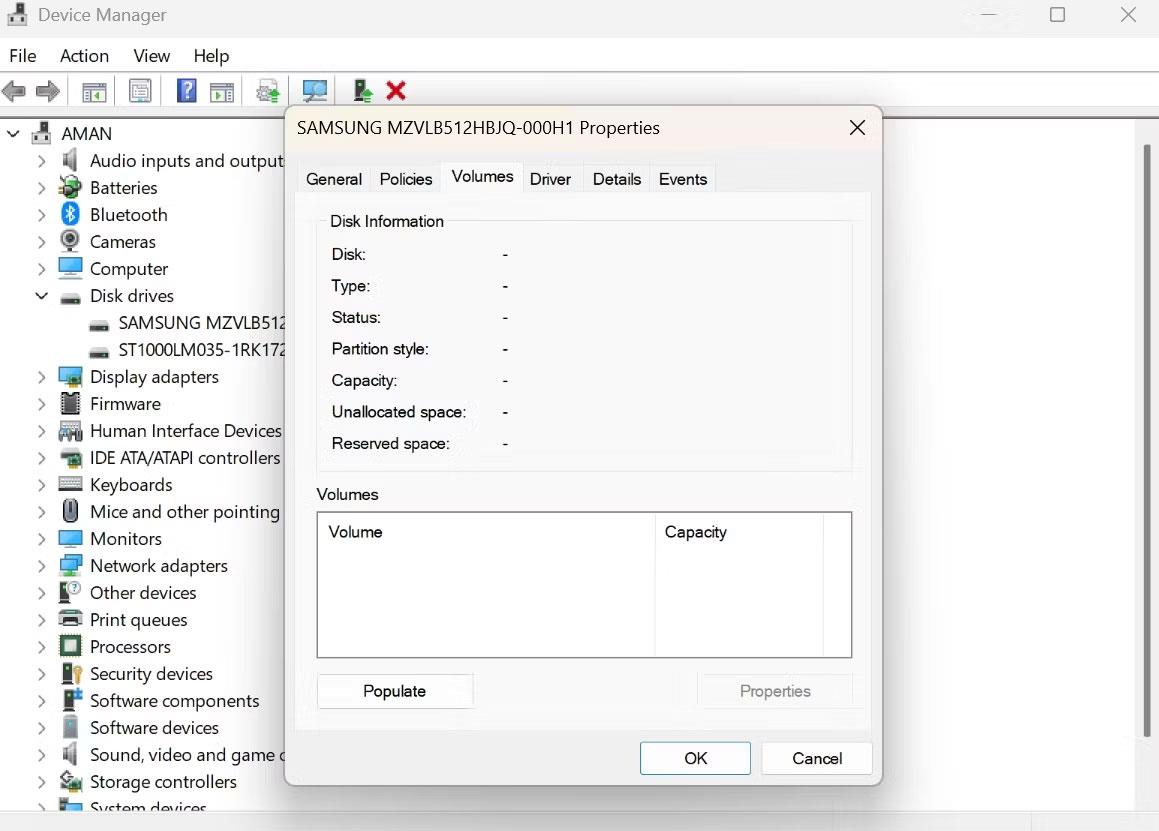
Možnosť vyplniť v Zväzkoch
Typ oddielu môžete skontrolovať v časti Informácie o disku .
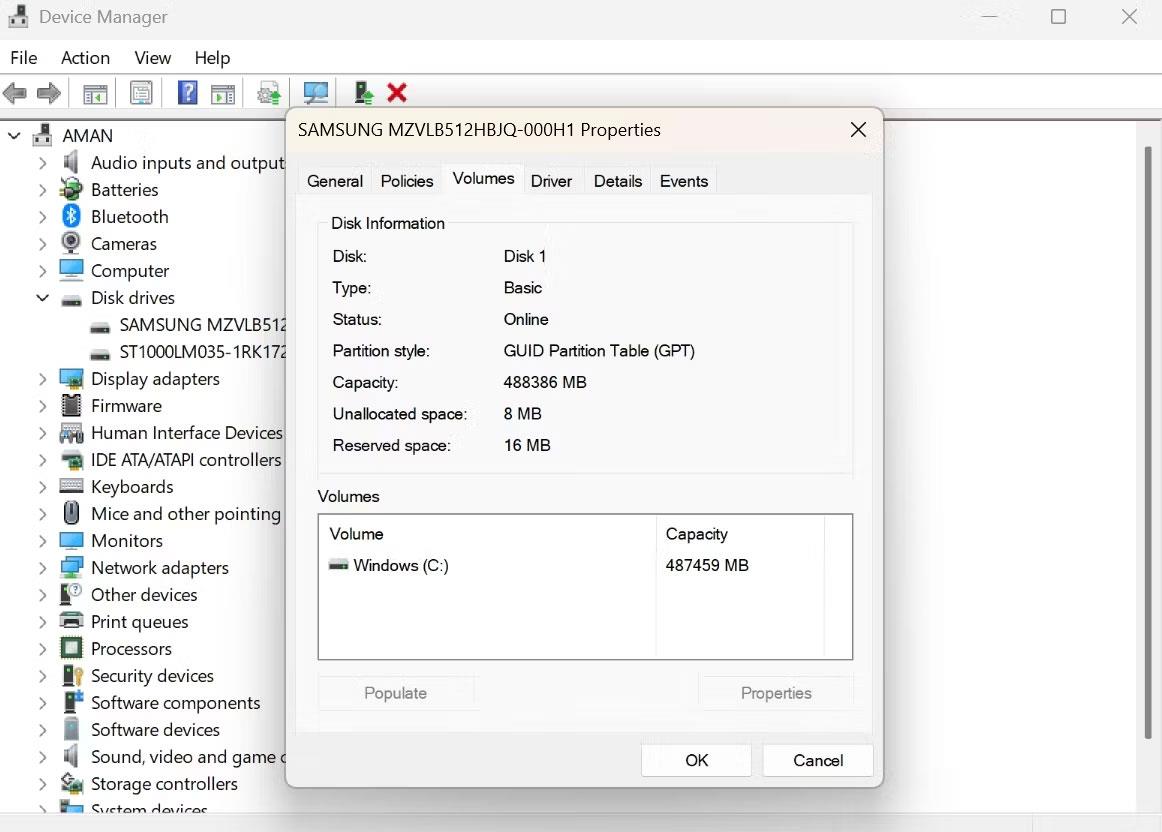
Možnosti typu oddielu v Správcovi zariadení
2. Skontrolujte typ oddielu pomocou nástroja Správa diskov
Správa diskov je ďalší vstavaný nástroj na správu pevných diskov a iných úložných zariadení pripojených k vášmu systému. Môžete ho použiť na vytváranie, odstraňovanie, formátovanie a zmenu veľkosti oddielov na úložných jednotkách.
Ak chcete skontrolovať typ oblasti disku pomocou nástroja Správa diskov, postupujte podľa pokynov nižšie:
1. Stlačením kombinácie klávesov Win + X otvorte ponuku Power User Menu a vyberte položku Správa diskov.
2. Kliknite pravým tlačidlom myši na jednotku, ktorej typ oblasti chcete skontrolovať, a vyberte položku Vlastnosti .
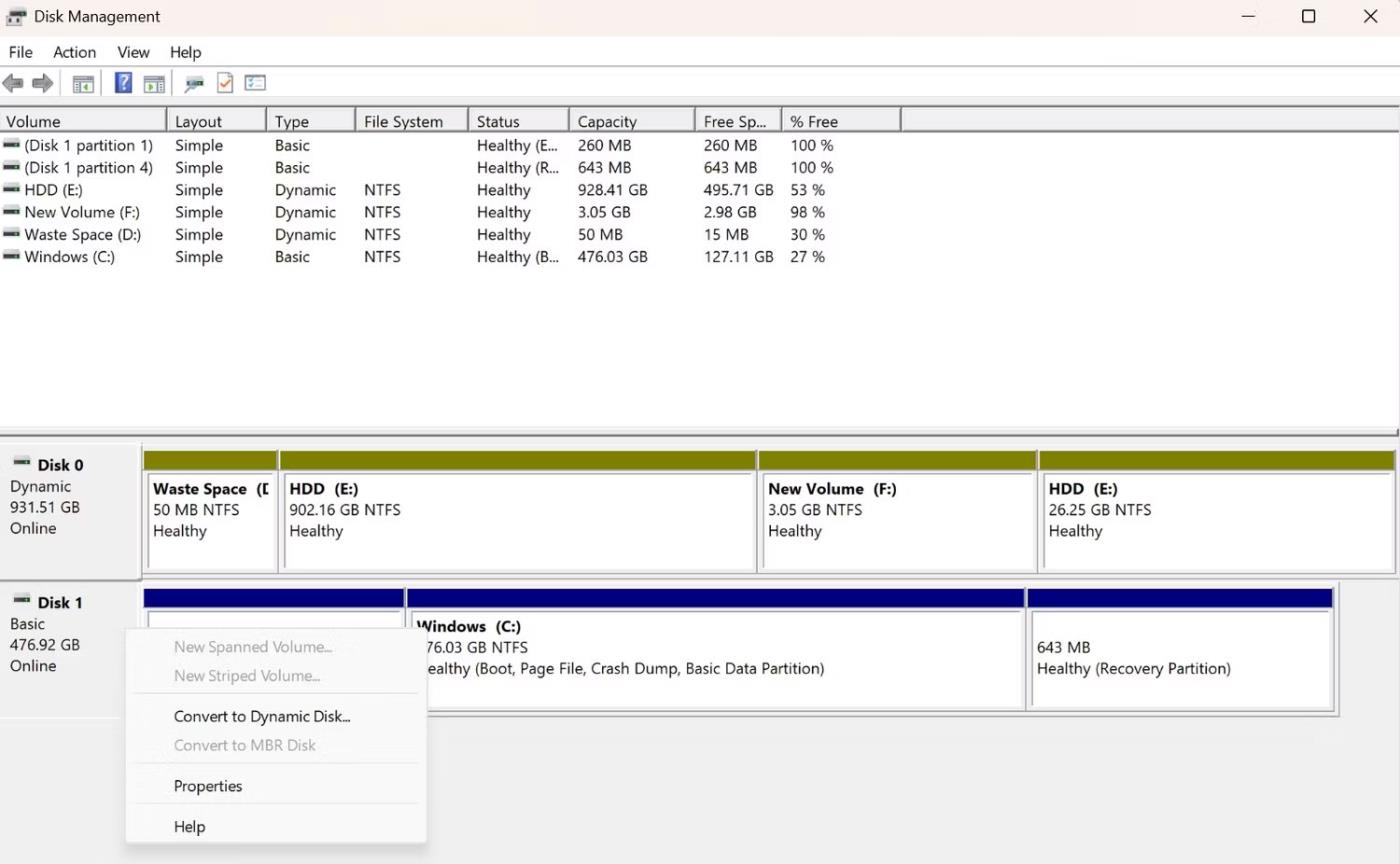
Možnosť Vlastnosti v Správa diskov
3. Prepnite na kartu Zväzky , aby ste videli typ oblasti.
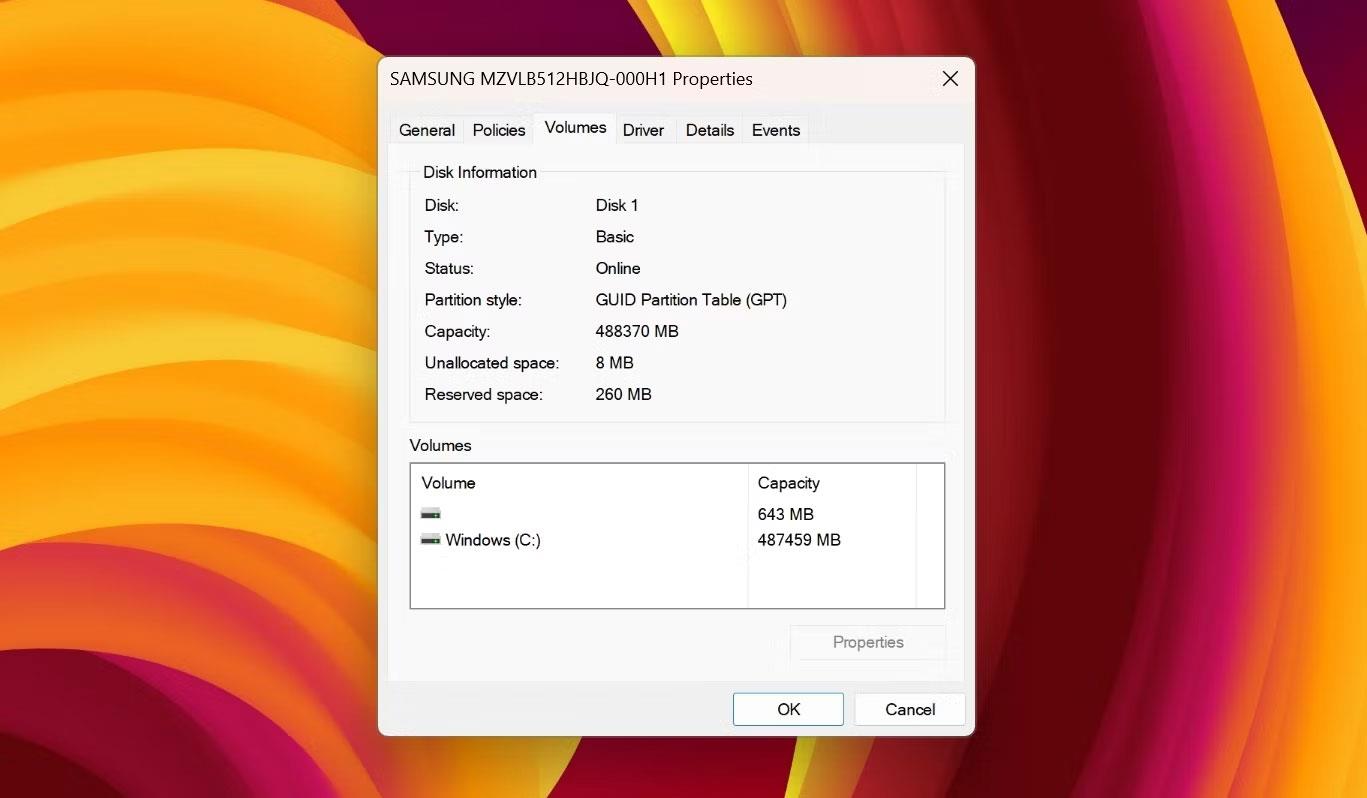
Karta Volumes (Zväzky) v sekcii vlastností disku
3. Skontrolujte typ oddielu pomocou aplikácie Nastavenia
Aplikácia Nastavenia je miesto na prispôsobenie dôležitých nastavení systému Windows. Môžete robiť všetko od sťahovania aktualizácií systému Windows až po spravovanie konfigurácie bezdrôtovej siete pomocou aplikácie Nastavenia systému Windows.
Aplikácia Nastavenia je tiež jedným z miest, kde môžete skontrolovať typ oddielu disku. Tu je postup:
1. Stlačením klávesu Win + I otvorte aplikáciu Nastavenia .
2. Na ľavom bočnom paneli vyberte položku Systém a potom kliknite na možnosť Úložisko v pravom paneli.
3. Kliknite na položku Rozšírené nastavenia úložiska a z rozbaľovacej ponuky vyberte možnosť Disky a zväzky .
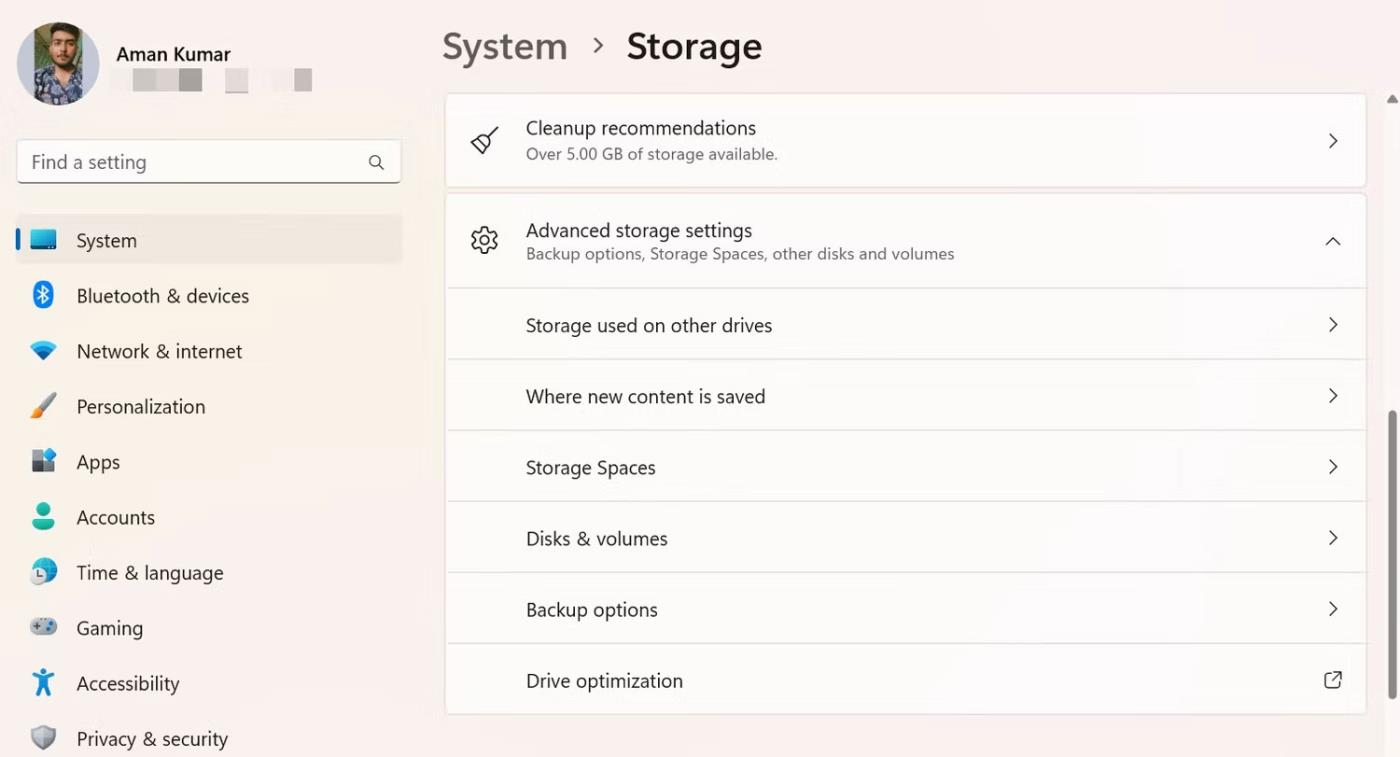
Možnosť Disky a zväzky v aplikácii Nastavenia
4. Kliknite na tlačidlo Vlastnosti vedľa jednotky, ktorej typ oblasti chcete skontrolovať.
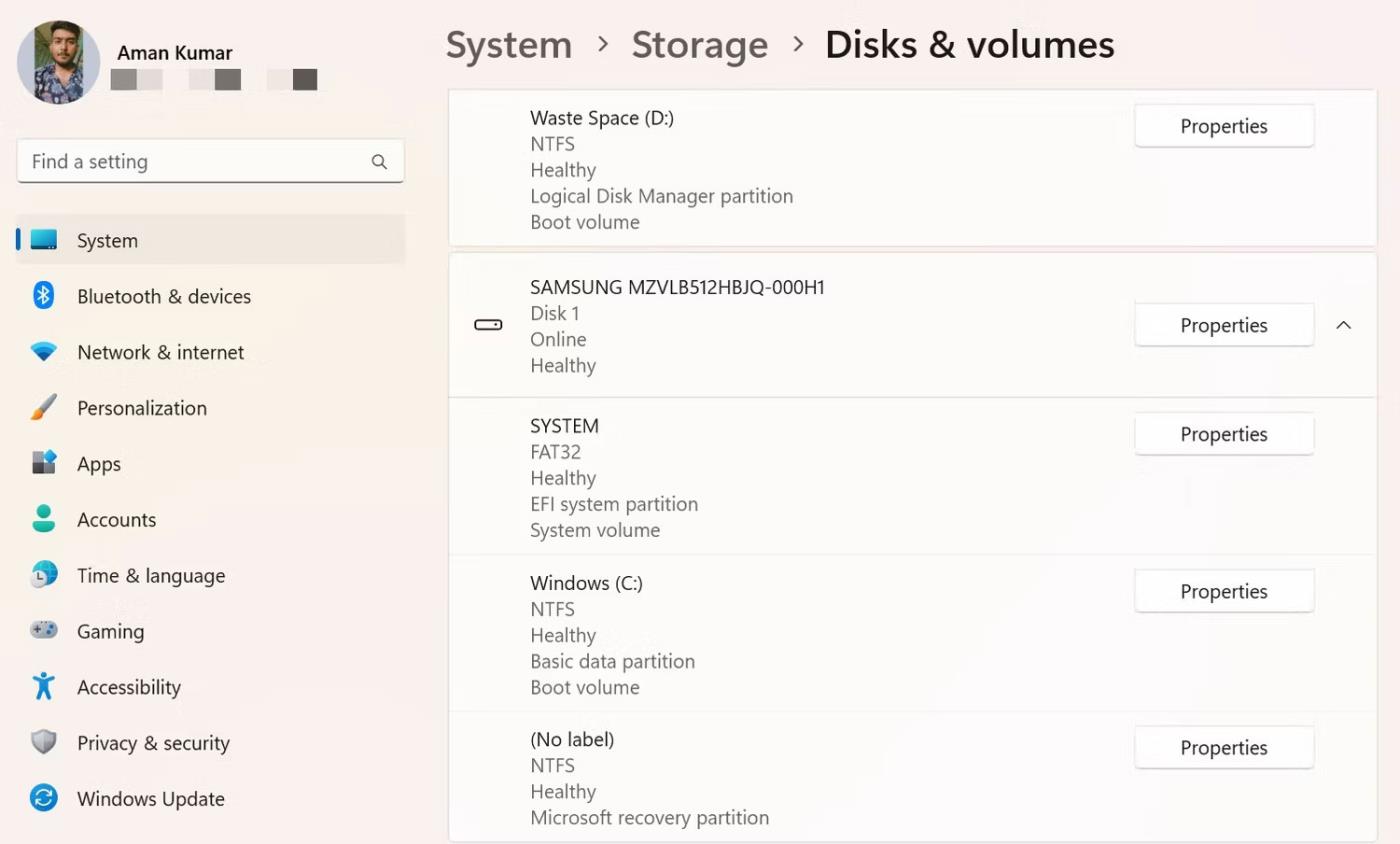
Tlačidlo Vlastnosti v aplikácii Nastavenia
5. V ďalšom okne môžete skontrolovať typ oddielu.
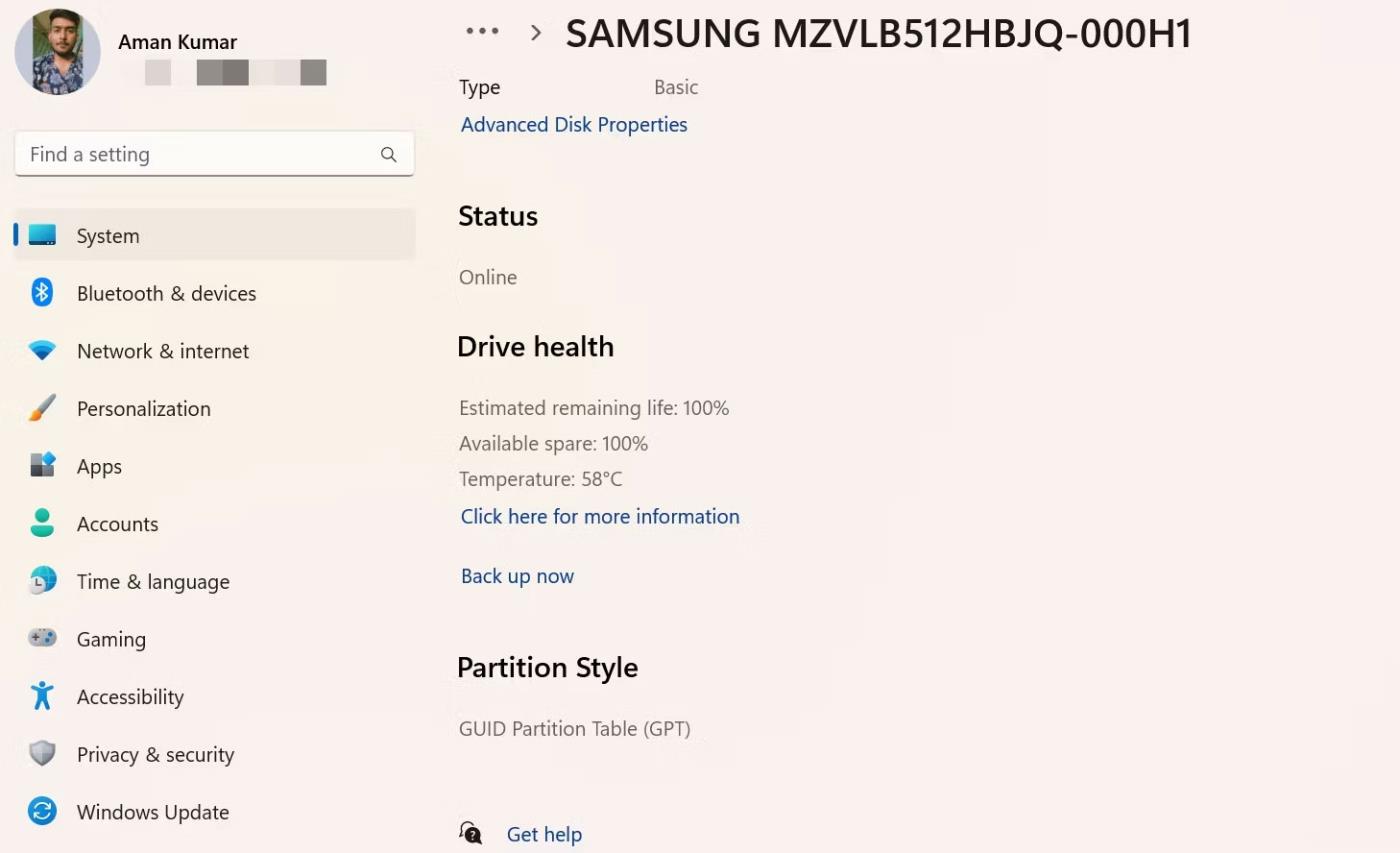
Sekcia Typ oddielu v aplikácii Nastavenia
4. Skontrolujte typ oddielu pomocou nástroja príkazového riadka
Nástroje príkazového riadka, ako napríklad Windows PowerShell a príkazový riadok, sa často používajú na riešenie pokročilých systémových problémov. Ak však poznáte správne metódy, môžete ich použiť na kontrolu typu oblasti disku.
Tu je postup, ako skontrolovať typ oddielu pomocou príkazového riadka:
1. Zadajte príkazový riadok v ponuke Štart systému Windows a vyberte položku Spustiť ako správca vpravo.
2. V okne Príkazový riadok s právami správcu zadajte Diskpart a stlačte kláves Enter .
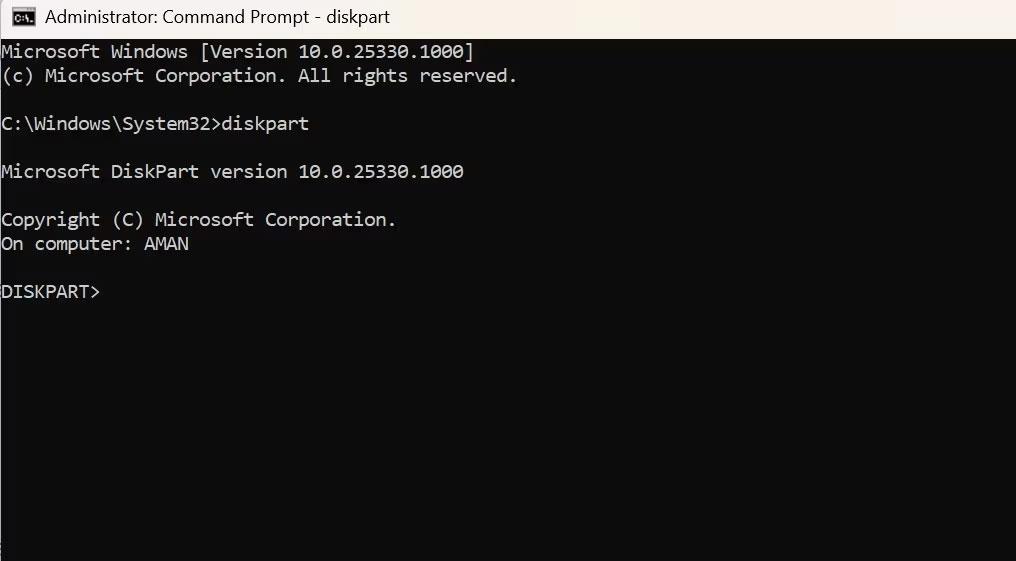
príkaz diskpart v CMD
3. Zadajte disk zoznamu a stlačte kláves Enter.
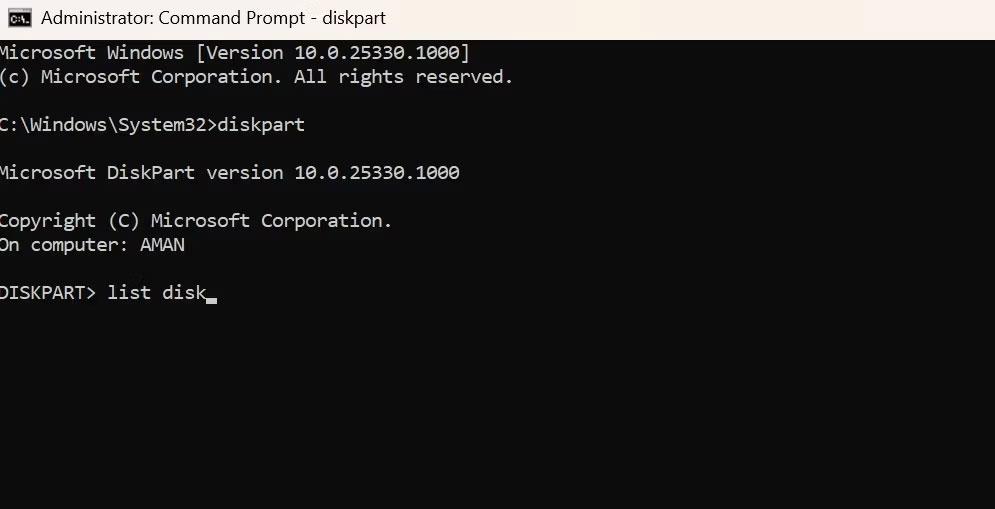
Vypísať príkaz disku v CMD
Skontrolujte stĺpec Gpt. Ak váš disk používa oddiel GPT, uvidíte hviezdičku. A ak nie je znak hviezdičky, váš disk používa oblasť MBR.
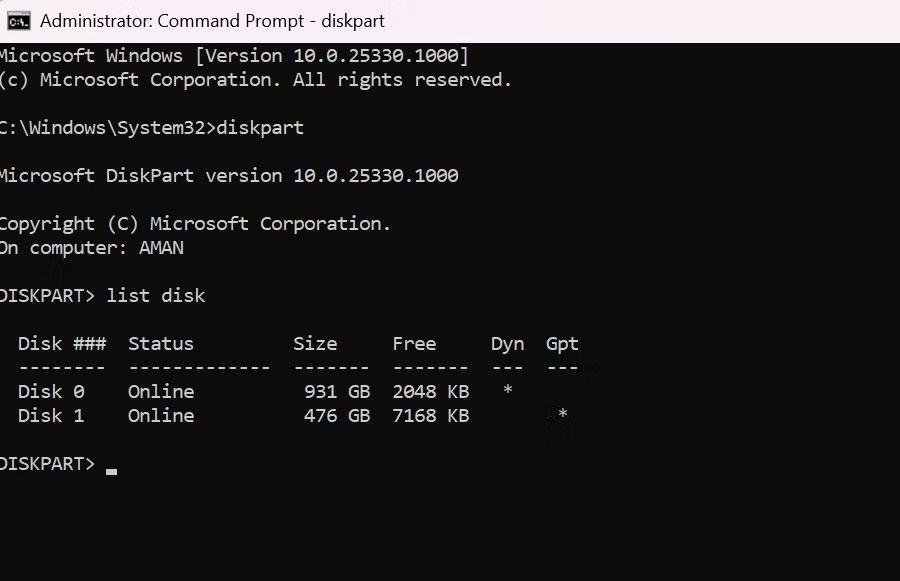
Stĺpec Gpt v CMD
Ak chcete testovať pomocou prostredia Windows PowerShell, otvorte okno PowerShell s právami správcu , zadajte nasledujúci príkaz a stlačte kláves Enter .
Get-Disk
Pozrite sa do stĺpca Štýl oddielu a skontrolujte typ oddielu disku.
Stĺpec Štýl oblasti v PowerShell
Či už chcete skontrolovať kompatibilitu disku alebo obnoviť niektoré dôležité údaje, je dôležité vedieť o type oddielu disku. Pomocou vyššie uvedených metód môžete skontrolovať typ oddielu jednotky.
Dúfam, že budete úspešní.