Windows 11 je medzi používateľmi čoraz obľúbenejší, od bežných spotrebiteľov až po podnikových používateľov a hráčov. Hoci Microsoft vydal aktualizácie funkcií s mnohými potrebnými zmenami, Windows 11 má stále nejaké nedostatky.
Ak ste si nainštalovali Windows 11 alebo sa na jeho inštaláciu pripravujete, tu je 11 aplikácií, ktoré by ste mali mať v novom operačnom systéme od Microsoftu. Tieto aplikácie vylepšujú existujúce funkcie alebo pridávajú to, čo Windowsu 11 chýba (fungujú dobre aj vo Windowse 10).
1. Štart11 (cena 4,99 USD, 30-dňová skúšobná verzia)
Start11 opravuje problémy s ponukou Štart a panelom úloh systému Windows 11. Poskytuje známejšie a pohodlnejšie rozloženie ponuky Štart, poskytuje možnosť zrušiť zlúčenie aplikácií, možnosť presunúť panel úloh a zmeniť polohu tlačidla Štart a prispôsobiť si svoje prostredie pomocou váš obľúbený obsah. Start11 je pravidelne aktualizovaný a pridáva nové funkcie.
Jedinou nevýhodou tejto aplikácie je, že stojí peniaze, po 30-dňovej skúšobnej verzii budete musieť zaplatiť 4,99 USD.
Stiahnite si Start11: Stardock.com
2. PowerToys (zadarmo)
V tomto zozname je PowerToys jedinou aplikáciou podporovanou systémom Windows, ktorú vyvinula samotná spoločnosť Microsoft. Zahŕňa súpravu užitočných nástrojov pre používateľov Windows 11 a Windows 10 s funkciami, ako je úprava súboru hostiteľov, testovanie obrazovky, resetovanie klávesnice a skratiek a usporiadanie okien a aplikácií. , Pripnúť aplikáciu nad inú aplikáciu...
Okrem poskytovania mnohých nástrojov je PowerToys tiež vysoko prispôsobiteľný a podporuje zálohovanie aplikácií. PowerToys si môžete zadarmo stiahnuť z GitHub alebo Microsoft Store.
Stiahnite si PowerToys: GitHub | Microsoft Store
3. Trblietavý podnos (zadarmo)

Twinkle Tray vám umožňuje jednoducho ovládať jas obrazovky bez stláčania fyzických tlačidiel alebo inštalácie škaredého softvéru. Táto aplikácia má nádherné rozhranie v pravom štýle Windows 11 s pokročilými možnosťami, ako je možnosť naplánovať automatické úpravy jasu, nastaviť vlastné skratky, synchronizovať jas na viacerých obrazovkách, nastaviť ďalšie parametre (kontrast alebo hlasitosť), zmeniť stav napájania... môžete dokonca upraviť jas obrazovky posúvaním kurzora nad ikonu aplikácie.
Stiahnite si Twinkle Tray: Twinkletray.com | Microsoft Store
4. NanaZIP (zadarmo)
NanaZIP bol vyvinutý z kódu 7Zip. Okrem poskytovania všetkých funkcií, ktoré má 7Zip, ponúka NanaZIP aj lepší zážitok v systéme Windows 11 pri integrácii s novou kontextovou ponukou. Okrem toho sa NanaZIP pomaly „prediera“ aj do WinUI, takže aplikácia má čoraz modernejšie používateľské rozhranie.
Stiahnite si NanaZIP: Microsoft Store
5. Aplikácia Files (bezplatná s možnosťou samoaktualizácie)
Aplikácia Files je tým, čím by mal byť File Explorer. Táto aplikácia má rad funkcií, ktoré vám pomôžu zvýšiť vašu produktivitu, keď potrebujete pracovať so súbormi, archívmi a priečinkami. Podporuje značky, podporuje viacero rámov a možnosti stromového zobrazenia, vlastné motívy... Okrem toho môžete aplikáciu Files nastaviť ako predvoleného správcu súborov systému Windows a čo viac, má kontextovú ponuku Pohodlnejšie, oveľa lepšie.
Files je bezplatný projekt s otvoreným zdrojovým kódom s krásnym používateľským rozhraním a pravidelne sa aktualizuje, aby poskytoval nové funkcie.
Stiahnite si aplikáciu Súbory: Files.community | Microsoft Store
6. Automatický tmavý režim (zadarmo)
Windows 11 momentálne nepodporuje možnosť automatického prepínania tém podľa plánu alebo časov východu/západu slnka. Automatický tmavý režim vám preto poskytne možnosť automatizovať tieto procesy a pridať niekoľko nových funkcií. Automatický tmavý režim vám umožňuje vytvárať vlastné plány prepínania režimov, priraďovať vlastné motívy pre tmavý a svetlý režim, meniť motívy pomocou klávesových skratiek, prispôsobiť tapetu...
Stiahnite si Auto Dark Mode: GitHub | Microsoft Store
7. ShareX (zadarmo)
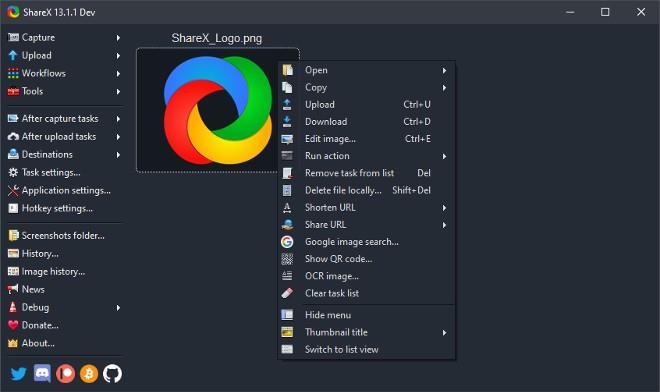
Windows 11 má niekoľko nástrojov na snímanie obrazovky. Stále sú však celkom jednoduché, takže kto chce pokročilejšie a pohodlnejšie funkcie, môže skúsiť ShareX. Aj keď vám chvíľu potrvá, kým si s aplikáciou zvyknete, po jej zvládnutí budete mať v rukách mimoriadne výkonný nástroj pre všetky funkcie ako snímanie obrazovky, nahrávanie obrazovky (export do GIF alebo videa), úprava fotografií. ..
Stiahnite si ShareX: Getsharex.com | Microsoft Store
8. EarTrumpet (zadarmo)
EarTrumpet je softvér, ktorý vám pomôže upraviť hlasitosť v systéme Windows 11 jednoducho a pohodlne. Po inštalácii sa v oblasti oznámení vytvorí indikátor hlasitosti. Keď kliknete na tento indikátor, zobrazí sa rozbaľovacia ponuka, v ktorej môžete upraviť hlasitosť každého zariadenia a aplikácie.
Stiahnite si EarTrumpet: Eartrumpet.app | Microsoft Store
9. QuickLook (zadarmo)
Táto aplikácia replikuje jednu z užitočných funkcií dostupných v systéme macOS v predvolenom nastavení. Operačný systém Apple pre stolné počítače vám umožňuje zobraziť ukážku ľubovoľného súboru stlačením medzerníka a túto funkciu môžete preniesť do systému Windows 11 pomocou funkcie QuickLook. Okrem toho, že aplikácia QuickLook je malá, ľahká a rýchla, podporuje aj mnoho doplnkov na ďalšie rozšírenie jej možností.
Stiahnite si QuickLook: Microsoft Store
10. Paint.NET (zadarmo)
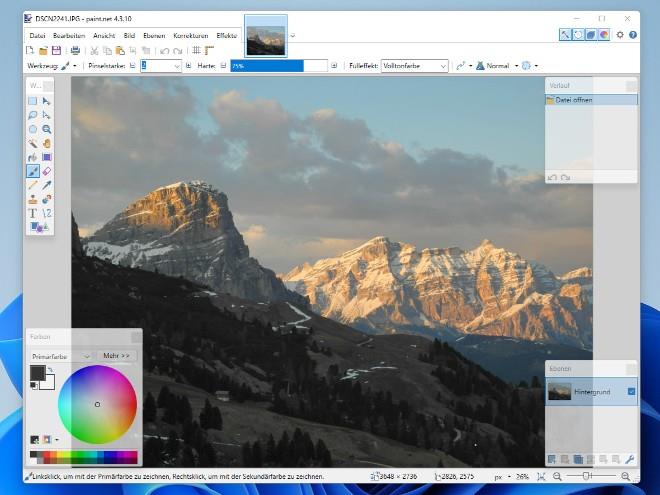
Paint.NET sa často označuje ako bezplatná alternatíva Photoshopu pre Windows. Je to perfektný nástroj pre tých, ktorí potrebujú pokročilé funkcie na úpravu fotografií zadarmo. Pain.NET má intuitívne používateľské rozhranie s podporou vrstiev, neobmedzeným vrátením späť, špeciálnymi efektmi a výkonnými nástrojmi.
Stiahnite si Paint.NET: Getpaint.net
11. Dynamická téma (zadarmo)
Dynamická téma je malý nástroj na tapety, ktorý vám umožňuje sťahovať a inštalovať obrázky alebo plochy.
Stiahnite si dynamickú tému: Microsoft Store