10 spôsobov, ako otvoriť nastavenia zobrazenia v systéme Windows 11
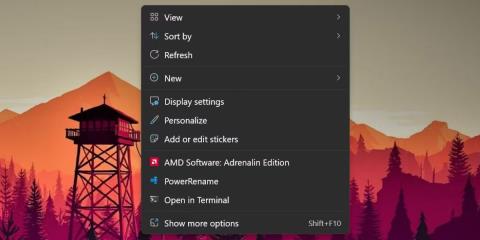
Okrem používania bežnej aplikácie Nastavenia existuje mnoho spôsobov, ako otvoriť nastavenia zobrazenia v systéme Windows 11.
Nastavenia zobrazenia systému Windows vám pomôžu vyťažiť z obrazovky maximum – či už ide o obrazovku prenosného počítača alebo externého monitora. Môžete upraviť rozlíšenie, zmeniť pomer strán obrazovky (základná funkcia pre veľké obrazovky) a vybrať si medzi viacerými obrazovkami.
Vylepšená aplikácia Nastavenia v systéme Windows 11 ponúka viac možností v časti Zobrazenie; menovite HDR, nastavenie obnovovacej frekvencie a nočného osvetlenia. Okrem používania bežnej aplikácie Nastavenia existuje mnoho spôsobov, ako otvoriť nastavenia zobrazenia v systéme Windows 11.
1. Použite ponuku Štart
Ponuka Štart je najjednoduchší a najrozšírenejší spôsob prístupu k akejkoľvek aplikácii. Môžete dokonca vyhľadávať aplikácie a súbory priamo z ponuky Štart. Tu je postup:
2. Použite kontextovú ponuku pracovnej plochy
Rovnako ako predchádzajúce verzie systému Windows, aj táto verzia obsahuje možnosť spustiť časť Nastavenia zobrazenia z pracovnej plochy. Spoločnosť Microsoft skryla veľa možností na poskytnutie stručnejšej kontextovej ponuky v systéme Windows 11, ale so spustením nastavení zobrazenia nemusíte veľa zápasiť. Nasleduj tieto kroky:
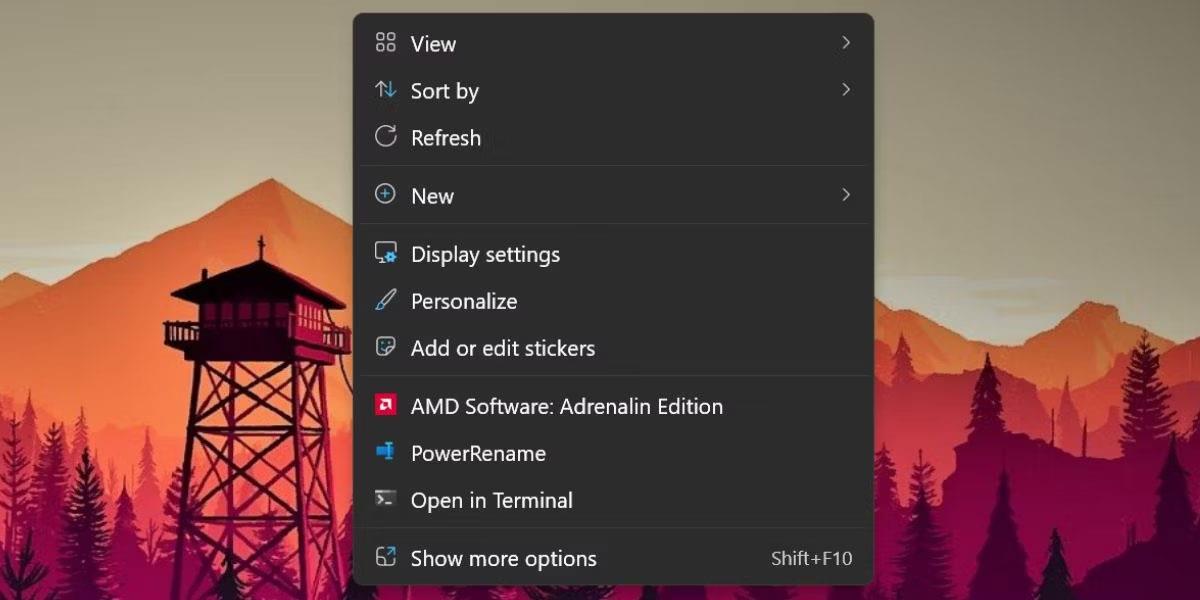
Otvorte Nastavenia zobrazenia v kontextovej ponuke na pracovnej ploche
3. Použite Windows Search
Windows 11 má výkonnú vyhľadávaciu aplikáciu, ktorá teraz integruje Bing AI. Môžete ho použiť na vyhľadanie a spustenie programov nainštalovaných vo vašom systéme alebo ich vyhľadať na webe.
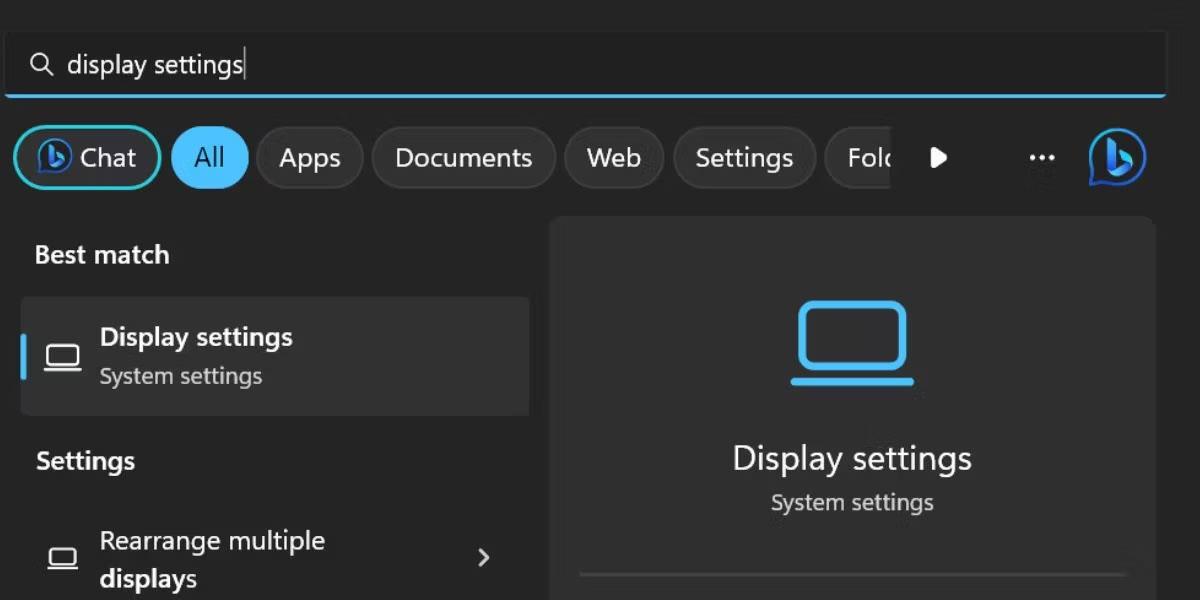
Otvorte Nastavenia zobrazenia vo Windows Search
4. Použite dialógové okno Spustiť
Dialógové okno Spustiť v systéme Windows poskytuje rýchlejší spôsob prístupu k akejkoľvek aplikácii alebo umiestneniu súboru. Ak poznáte správny skrátený kód, môžete spustiť akúkoľvek aplikáciu alebo podsekciu aplikácie Nastavenia alebo Ovládací panel. Nasleduj tieto kroky:
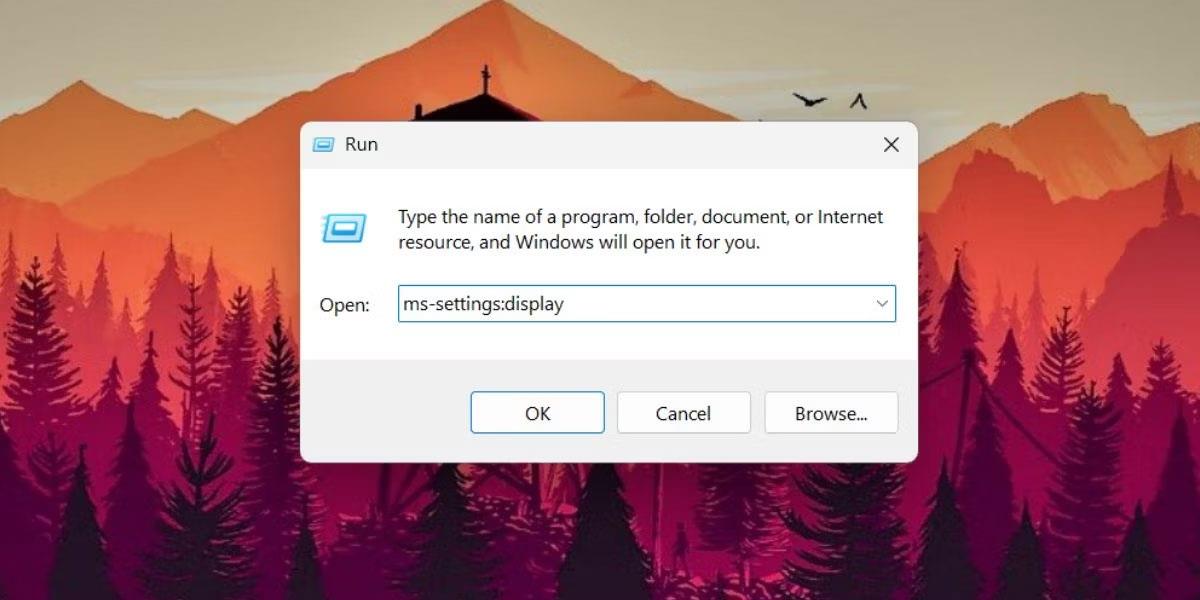
Otvorte Nastavenia zobrazenia pomocou dialógového okna Spustiť
5. Použite aplikáciu Nastavenia
V ovládacom paneli sa objavila stará verzia Nastavenia zobrazenia . Väčšina možností prispôsobenia sa však presúva do aplikácie Nastavenia v systéme Windows 11. Rozlíšenie obrazovky teda môžete upraviť aj pomocou aplikácie Nastavenia.
Otvorte Nastavenia zobrazenia pomocou Nastavenia systému Windows
6. Použite Správcu úloh
Aplikáciu Nastavenia a jej podsekcie je možné spustiť pomocou Správcu úloh . Správca úloh Windows 11 teraz dokáže vyhľadávať procesy podľa názvu aj PID. Takže môžete použiť funkciu Spustiť novú úlohu na spustenie nastavení zobrazenia. Nasleduj tieto kroky:
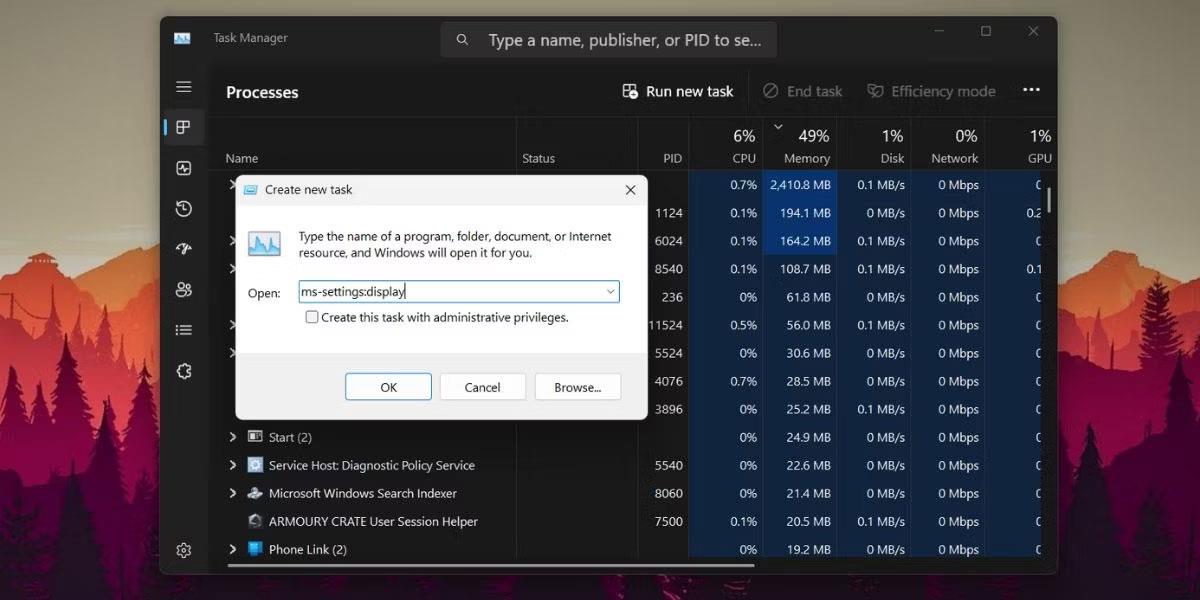
Otvorte Nastavenia zobrazenia pomocou Správcu úloh
7. Použite príkazový riadok
Ak uprednostňujete použitie terminálu na otváranie umiestnení súborov a priečinkov, môžete otvoriť nastavenia zobrazenia bez opustenia príkazového riadka. Tu je postup:
Otvorte nastavenia zobrazenia pomocou CMD
8. Použite PowerShell
Podobne ako pri metóde príkazového riadka môžete pristupovať k nastaveniam zobrazenia pomocou cmdlet spustenia procesu v prostredí PowerShell. Nasleduj tieto kroky:
1. Stlačením klávesov Win + X otvorte ponuku Power User. V zozname kliknite na možnosť Terminál .
2. Aplikácia Terminál štandardne otvára PowerShell na novej karte. Zadajte príkaz start-process ms-settings:display v Termináli a stlačte kláves Enter .
Otvorte nastavenia zobrazenia pomocou Powershell
3. Spustí sa stránka Display Settings .
9. Použite skratky na pracovnej ploche
Bohužiaľ neexistuje žiadny priamy súbor aplikácie na spustenie nastavení zobrazenia. Takže musíte vytvoriť skratku na ploche manuálne a použiť skratku na spustenie tejto konkrétnej stránky v aplikácii Nastavenia. Opakujte tieto kroky:
1. Stlačte Win + D na otvorenie pracovnej plochy. Prípadne môžete kliknúť na ikonu Zobraziť pracovnú plochu na pravom konci panela úloh.
2. Kliknite pravým tlačidlom myši na prázdne miesto na pracovnej ploche a vyberte možnosť Nový > Skratka .
3. Otvorí sa okno Vytvoriť odkaz .
4. Prejdite do textového poľa Zadajte umiestnenie položky: . Do textového poľa zadajte ms-settings:display a kliknite na tlačidlo Ďalej .
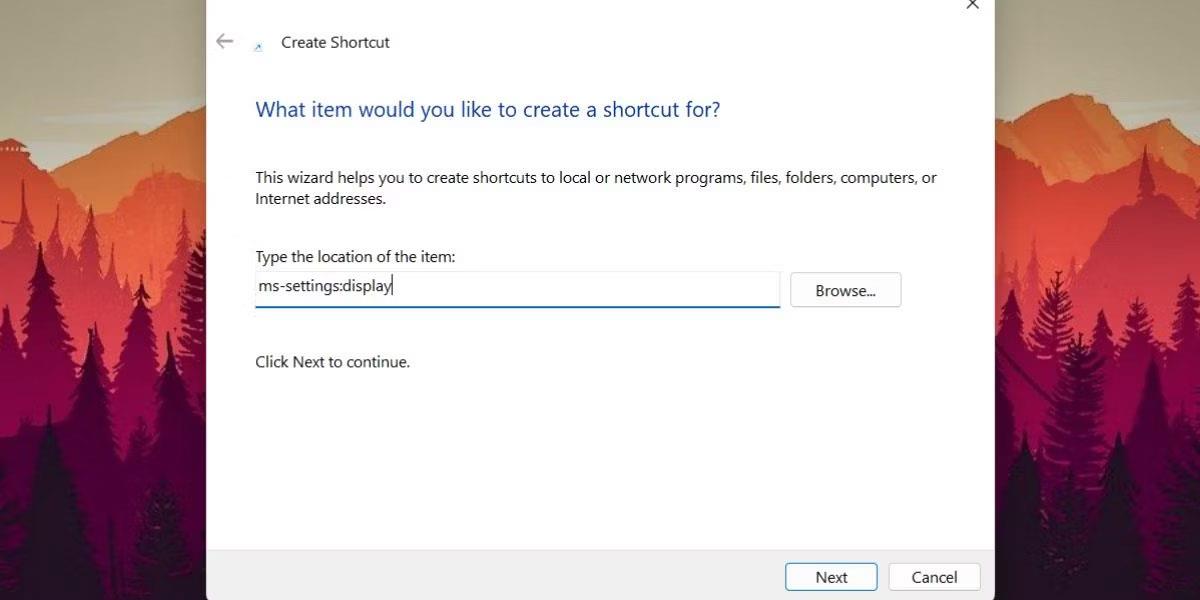
Otvorte Nastavenia zobrazenia pomocou skratky na pracovnej ploche
5. Teraz musíte pomenovať skratku. Do textového poľa zadajte Nastavenia zobrazenia a kliknite na tlačidlo Dokončiť .
6. Stlačte Win + D pre prepnutie na pracovnú plochu. Ak chcete upraviť súvisiace nastavenia, dvakrát kliknite na novovytvorenú skratku Nastavenia zobrazenia.
10. Používajte klávesové skratky
Ak často prepínate medzi viacerými obrazovkami s rôznym rozlíšením a orientáciou, môžete namapovať kombináciu klávesových skratiek na skratku, ktorú ste vytvorili pomocou vyššie uvedeného spôsobu. Týmto spôsobom sa na spustenie skratky ani nemusíte prepínať na pracovnú plochu. Tu je postup:
1. Stlačte Win + D pre prepnutie na pracovnú plochu.
2. Kliknite pravým tlačidlom myši na skratku Display Settings, ktorú ste vytvorili predtým. V kontextovej ponuke vyberte možnosť Vlastnosti .
3. V okne Vlastnosti prejdite na možnosť Klávesové skratky a kliknite na ňu. Stlačte súčasne klávesy Ctrl + Shift + D. Toto sa teraz stane vašou novou vlastnou skratkou na spustenie nastavení zobrazenia.
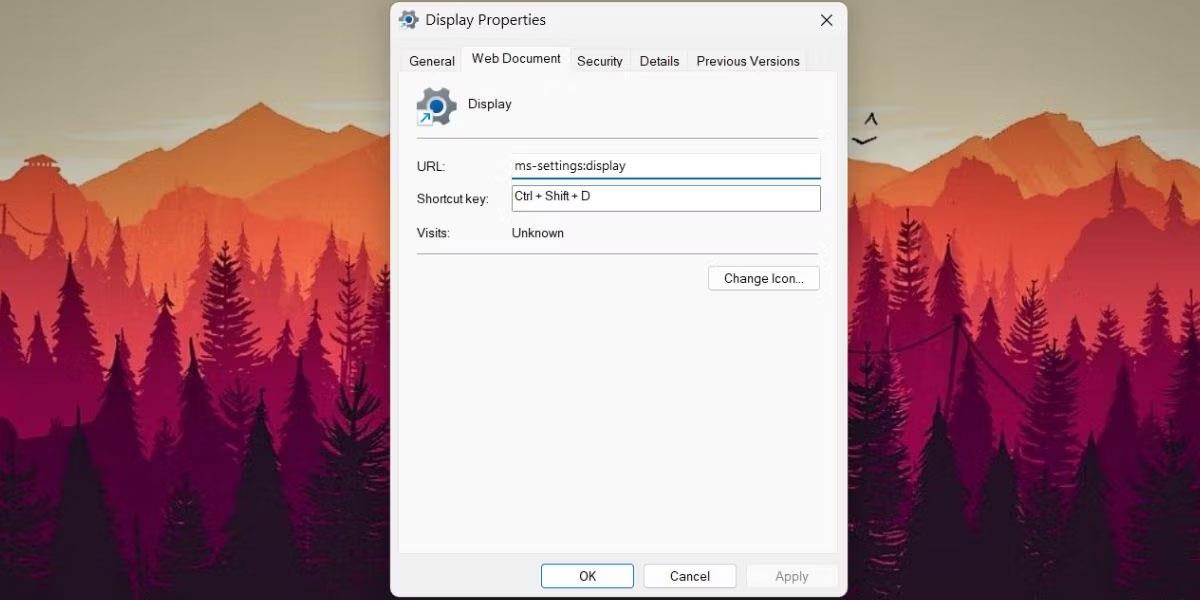
Otvorte Nastavenia zobrazenia pomocou klávesovej skratky
4. Kliknite na tlačidlo Použiť a potom kliknite na tlačidlo OK. Zatvorte okno Vlastnosti . Skúste to pomocou klávesovej skratky.
Režim Kiosk v systéme Windows 10 je režim na používanie iba 1 aplikácie alebo prístup iba k 1 webovej lokalite s hosťami.
Táto príručka vám ukáže, ako zmeniť alebo obnoviť predvolené umiestnenie priečinka Camera Roll v systéme Windows 10.
Úprava súboru hosts môže spôsobiť, že nebudete môcť pristupovať na internet, ak súbor nie je správne upravený. Nasledujúci článok vás prevedie úpravou súboru hosts v systéme Windows 10.
Zmenšenie veľkosti a kapacity fotografií vám uľahčí ich zdieľanie alebo odosielanie komukoľvek. Najmä v systéme Windows 10 môžete hromadne meniť veľkosť fotografií pomocou niekoľkých jednoduchých krokov.
Ak nepotrebujete zobrazovať nedávno navštívené položky a miesta z bezpečnostných dôvodov alebo z dôvodov ochrany osobných údajov, môžete to jednoducho vypnúť.
Spoločnosť Microsoft práve vydala aktualizáciu Windows 10 Anniversary Update s mnohými vylepšeniami a novými funkciami. V tejto novej aktualizácii uvidíte veľa zmien. Od podpory stylusu Windows Ink až po podporu rozšírenia prehliadača Microsoft Edge sa výrazne zlepšila ponuka Štart a Cortana.
Jedno miesto na ovládanie mnohých operácií priamo na systémovej lište.
V systéme Windows 10 si môžete stiahnuť a nainštalovať šablóny skupinovej politiky na správu nastavení Microsoft Edge a táto príručka vám ukáže tento proces.
Tmavý režim je rozhranie s tmavým pozadím v systéme Windows 10, ktoré pomáha počítaču šetriť energiu batérie a znižovať vplyv na oči používateľa.
Panel úloh má obmedzený priestor a ak pravidelne pracujete s viacerými aplikáciami, môže sa stať, že vám rýchlo dôjde miesto na pripnutie ďalších obľúbených aplikácií.









