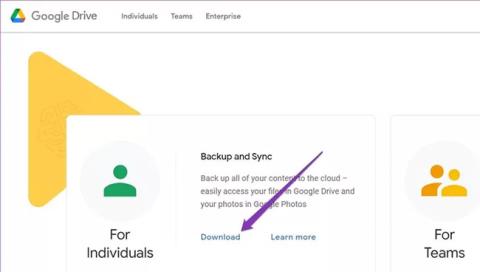
Hvis du har Google Drive installert på datamaskinen din, kan du legge til Google Drive-koblingen i File Explorer-navigasjonsruten i Windows 10. Dette vil gjøre det ganske enkelt å få tilgang til. Du må bruke Registerredigering for å få dette til å fungere.
Tidligere ble Google Drive automatisk lagt til i navigasjonsruten i File Explorer umiddelbart etter installasjonen. Ting har imidlertid endret seg gjennom årene, og nå må du legge det til manuelt. Siden du skal endre noen få ting i Registerredigering, bør du først opprette et systemgjenopprettingspunkt eller lage en sikkerhetskopi av registerfil .
Slik legger du til Google Disk i File Explorer
Legg til Google Disk i File Explorer ved å bruke appen for sikkerhetskopiering og synkronisering
For å legge til en Google Disk-mappe i Filutforsker-sidemenyen, må du laste ned og konfigurere Sikkerhetskopiering og synkronisering-appen på PC-en. Dette er hvordan.
Trinn 1 : Gå til Google Disk-nedlastingssiden og klikk på Last ned- knappen under Sikkerhetskopiering og synkronisering . Klikk på Godta og last ned når du blir bedt om det .
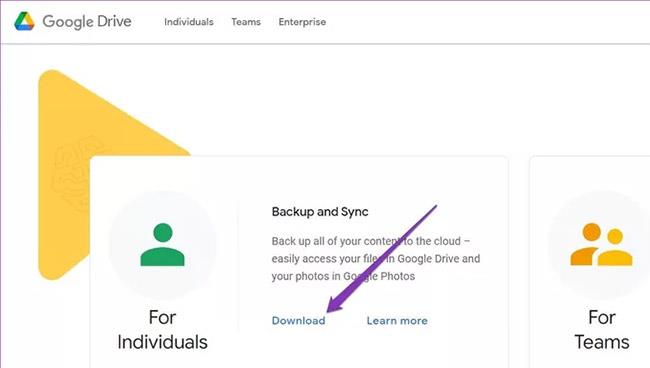
Klikk på Last ned-knappen under Sikkerhetskopiering og synkronisering
Trinn 2 : Kjør EXE-filen og følg instruksjonene på skjermen for å installere Backup and Sync på PC-en.
Når installasjonen er fullført, finner du appen Sikkerhetskopiering og synkronisering på skrivebordet sammen med snarveier til Google Dokumenter, Regneark og Slides.
Trinn 3 : Åpne Sikkerhetskopiering og synkronisering-appen og logg på med Google-kontoen din.
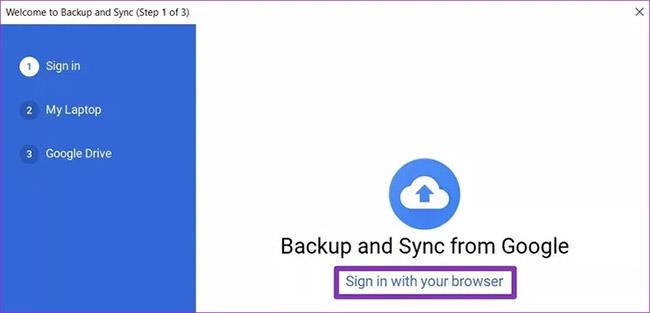
Åpne applikasjonen Sikkerhetskopiering og synkronisering
Trinn 4 : Lag et utvalg lokale mapper på PC-en som du vil kontinuerlig sikkerhetskopiere til Google Disk. I tillegg, hvis du vil sikkerhetskopiere bilder og videoer direkte til Google Photos, merker du av i avmerkingsboksen som sier «Last opp bilder og videoer til Google Photos» . Klikk deretter på Neste.
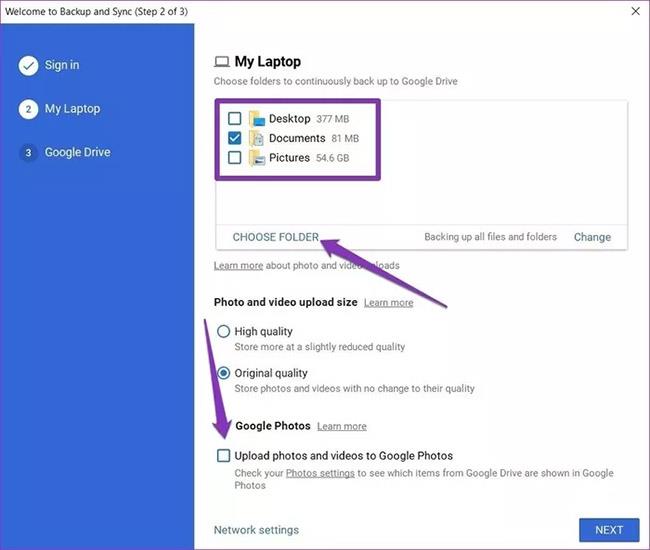
Velg avmerkingsboksen som sier «Last opp bilder og videoer til Google Foto»
Trinn 5 : Du kan velge Google Disk-mappene du vil ha tilgang til direkte fra Filutforsker. I tillegg kan du også velge å synkronisere alt. Gjør det riktige valget og klikk på Start-knappen.
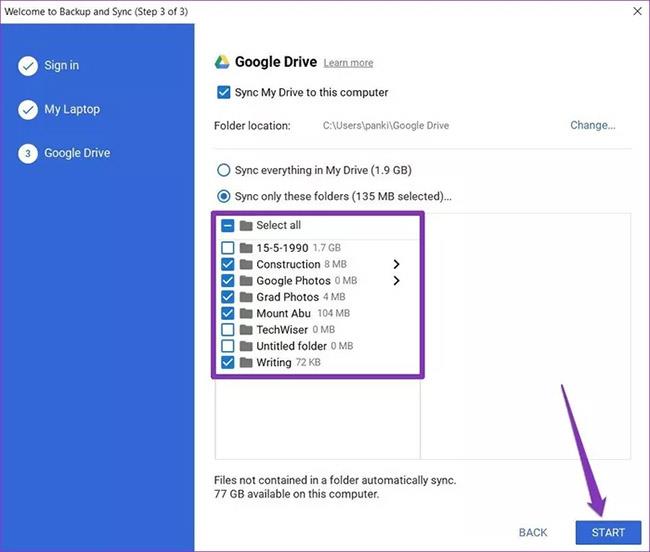
Velg mappen du vil synkronisere
MERK : Avhengig av datakapasiteten din, kan det ta en stund å synkronisere alle Google Disk-filene dine i Filutforsker.
Når synkroniseringen er fullført, finner du Google Disk-mappen i File Explorer-navigasjonsruten.
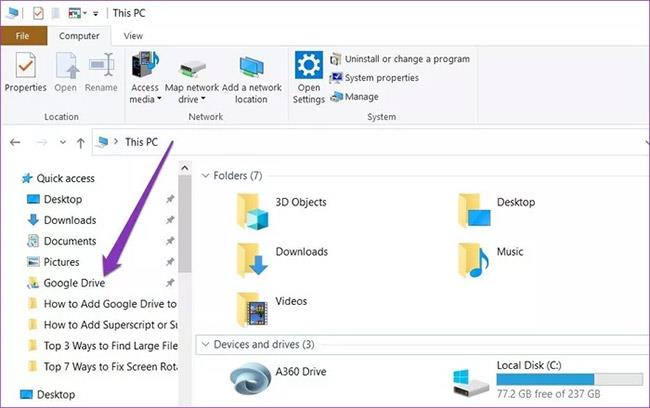
Google Disk-mappen i File Explorer-navigasjonsruten
Nå som Google Disk-mappen din er tilgjengelig lokalt, kan du gjøre mer for å administrere Drive-filene dine direkte fra Filutforsker.
Legg til Google Disk i File Explorer ved hjelp av en .reg-fil
Følg disse trinnene for å legge til Google Disk i File Explorer-navigasjonsruten i Windows 10:
1. Åpne Notisblokk på datamaskinen.
2. Lim inn den nødvendige registerkoden og lagre den som en .reg-fil.
3. Deretter dobbeltklikker du på .reg-filen.
4. Legg til innhold i registeret.
5. Start Windows Utforsker på nytt.
Først må du åpne Notisblokk og lime inn følgende tekst:
Windows Registry Editor Version 5.00

[HKEY_CURRENT_USER\Software\Classes\CLSID\{3935ea0f-5756-4db1-8078-d2baf2f7b7b2}]
@="Google Drive"
"System.IsPinnedToNamespaceTree"=dword:00000001
"SortOrderIndex"=dword:00000042

[HKEY_CURRENT_USER\Software\Classes\CLSID\{3935ea0f-5756-4db1-8078-d2baf2f7b7b2}\DefaultIcon]
@=hex(2):43,00,3a,00,5c,00,50,00,72,00,6f,00,67,00,72,00,61,00,6d,00,20,00,46,\
00,69,00,6c,00,65,00,73,00,5c,00,47,00,6f,00,6f,00,67,00,6c,00,65,00,5c,00,\
44,00,72,00,69,00,76,00,65,00,5c,00,67,00,6f,00,6f,00,67,00,6c,00,65,00,64,\
00,72,00,69,00,76,00,65,00,73,00,79,00,6e,00,63,00,2e,00,65,00,78,00,65,00,\
2c,00,30,00,00,00

[HKEY_CURRENT_USER\Software\Classes\CLSID\{3935ea0f-5756-4db1-8078-d2baf2f7b7b2}\InProcServer32]
@=hex(2):43,00,3a,00,5c,00,57,00,49,00,4e,00,44,00,4f,00,57,00,53,00,5c,00,73,\
00,79,00,73,00,74,00,65,00,6d,00,33,00,32,00,5c,00,73,00,68,00,65,00,6c,00,\
6c,00,33,00,32,00,2e,00,64,00,6c,00,6c,00,00,00

[HKEY_CURRENT_USER\Software\Classes\CLSID\{3935ea0f-5756-4db1-8078-d2baf2f7b7b2}\Instance]
"CLSID"="{0E5AAE11-A475-4c5b-AB00-C66DE400274E}"

[HKEY_CURRENT_USER\Software\Classes\CLSID\{3935ea0f-5756-4db1-8078-d2baf2f7b7b2}\Instance\InitPropertyBag]
"Attributes"=dword:00000011
"TargetFolderPath"=hex(2):25,00,55,00,73,00,65,00,72,00,50,00,72,00,6f,00,66,\
00,69,00,6c,00,65,00,25,00,5c,00,47,00,6f,00,6f,00,67,00,6c,00,65,00,20,00,\
44,00,72,00,69,00,76,00,65,00,00,00

[HKEY_CURRENT_USER\Software\Classes\CLSID\{3935ea0f-5756-4db1-8078-d2baf2f7b7b2}\ShellFolder]
"FolderValueFlags"=dword:00000028
"Attributes"=dword:f080004d

[HKEY_CURRENT_USER\SOFTWARE\Microsoft\Windows\CurrentVersion\Explorer\HideDesktopIcons\NewStartPanel]
"{3935ea0f-5756-4db1-8078-d2baf2f7b7b2}"=dword:00000001

[HKEY_CURRENT_USER\SOFTWARE\Microsoft\Windows\CurrentVersion\Explorer\Desktop\NameSpace\{3935ea0f-5756-4db1-8078-d2baf2f7b7b2}]
@="Google Drive"
Klikk deretter på Fil- knappen og velg Lagre som . Alternativt kan du trykke på tastekombinasjonen Ctrl + Shift + S .
Nå må du velge et sted hvor du vil lagre filen.
Navngi deretter filen med filtypen .reg. For eksempel, hvis filnavnet er test-registry , bør det være test-registry.reg. Utvid deretter rullegardinlisten Lagre som type og velg Alle filer . Nå kan du klikke på Lagre-knappen.
Etter å ha lagret filen, dobbeltklikker du på filen. Du kan se en UAC-ledetekst. Klikk på Ja-knappen.
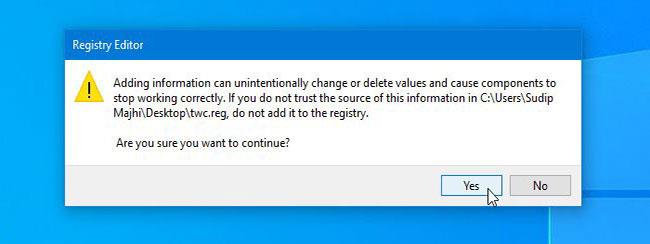
Velg Ja hvis du ser UAC-ledeteksten
Umiddelbart etter det vises et bekreftelsesvindu der du kan finne Ja-knappen. Som vanlig må du klikke på denne knappen.
Hvis alt gikk riktig, vil du se en suksessmelding.
Denne gangen klikker du på OK- knappen for å lukke vinduet og starte Windows Utforsker på nytt , og deretter finner du Google Disk i navigasjonsruten.
Prosessen med å legge til og slette er nesten den samme, men det er en endring i registerkoden. For å skjule Google Disk fra sidepanelet, må du slette eller endre noen registernøkler og -verdier. Slik gjør du det.
Slik fjerner du Google Disk fra File Explorer
Følg disse trinnene for å fjerne Google Disk fra Filutforsker-navigasjonsruten:
1. Åpne Registerredigering .
2. Naviger til CLSID i HKEY_CURRENT_USER.
3. Slett {3935ea0f-5756-4db1-8078-d2baf2f7b7b2}.
4. Naviger til NameSpace i HKEY_CURRENT_USER.
5. Slett {3935ea0f-5756-4db1-8078-d2baf2f7b7b2}.
6. Naviger til NewStartPanel i HKEY_CURRENT_USER.
7. Slett {3935ea0f-5756-4db1-8078-d2baf2f7b7b2}.
8. Start Windows Utforsker på nytt.
Åpne Registerredigering og naviger til følgende bane:
HKEY_CURRENT_USER\Software\Classes\CLSID\
Her kan du finne nøkkelen som heter {3935ea0f-5756-4db1-8078-d2baf2f7b7b2}.
Høyreklikk på den, velg Slett og bekreft endringen.
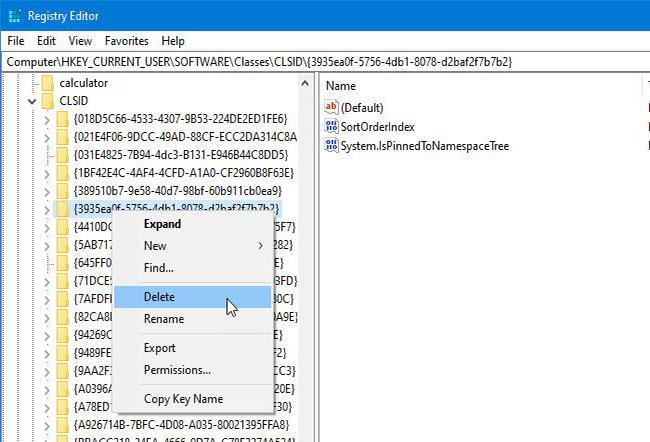
Velg Slett for å slette nøkkelen
Deretter navigerer du til denne banen:
HKEY_CURRENT_USER\SOFTWARE\Microsoft\Windows\CurrentVersion\Explorer\Desktop\NameSpace\
Finn nøkkelen {3935ea0f-5756-4db1-8078-d2baf2f7b7b2} og følg de samme trinnene som ovenfor for å slette den.
Nå, naviger til denne banen:
HKEY_CURRENT_USER\SOFTWARE\Microsoft\Windows\CurrentVersion\Explorer\HideDesktopIcons\NewStartPanel
Finn nøkkelen {3935ea0f-5756-4db1-8078-d2baf2f7b7b2} og følg de samme trinnene for å slette.
Google Disk blir umiddelbart fjernet fra Filutforsker-navigasjonsruten.
Alternativt kan du opprette en .reg-fil med følgende registerkode, lagre den som en .reg-fil og kjøre den:
Windows Registry Editor Version 5.00

[-HKEY_CURRENT_USER\Software\Classes\CLSID\{3935ea0f-5756-4db1-8078-d2baf2f7b7b2}]

[-HKEY_CURRENT_USER\SOFTWARE\Microsoft\Windows\CurrentVersion\Explorer\Desktop\NameSpace\{3935ea0f-5756-4db1-8078-d2baf2f7b7b2}]

[HKEY_CURRENT_USER\SOFTWARE\Microsoft\Windows\CurrentVersion\Explorer\HideDesktopIcons\NewStartPanel]
"{3935ea0f-5756-4db1-8078-d2baf2f7b7b2}"=-
Håper denne veiledningen vil være nyttig for deg.