Slik aktiverer du stemmestyring av Windows 11 (engelsk)
Microsoft har nettopp lagt til en ny funksjon til Windows 11 som lar brukere kontrollere enkelte funksjoner med stemmen.
Windows 11 har nettopp fått en ny funksjon kalt «Voice Access» med muligheten til å la brukere styre operativsystemet med stemme og mikrofon.
Selv om Windows har blitt utstyrt med Microsofts dikteringsfunksjon via mikrofon, har muligheten til å bruke stemmen din til å utføre kommandoer på Windows vært begrenset til spesifikke applikasjoner.
Men i den nylig utgitte Windows 11 build 22518-oppdateringen for Insider Dev-kanalbrukere, er alt annerledes. Nå kan brukere bruke en ny funksjon kalt Voice Access for å starte eller lukke applikasjoner, bytte til skrivebordet, minimere og maksimere vinduer, bytte applikasjoner, velge elementer, bla, redigere dokument...
For øyeblikket støtter Voice Access bare engelsk – USA. Du må utstede kommandoer på engelsk - USA og konfigurere visningsspråket til engelsk - USA for at funksjonen skal fungere mest nøyaktig.
Slik aktiverer du stemmestyring av Windows 11
Først, for å aktivere Voice Access, må du installere Windows 11 og bli med i Dev-testkanalen og deretter oppdatere buld 22518. Deretter gjør du følgende trinn:
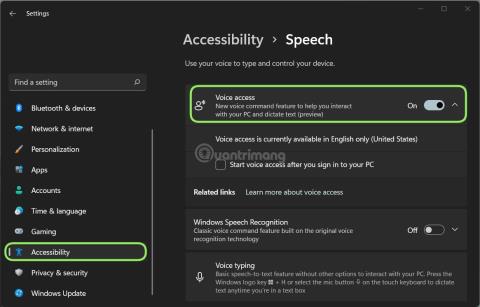
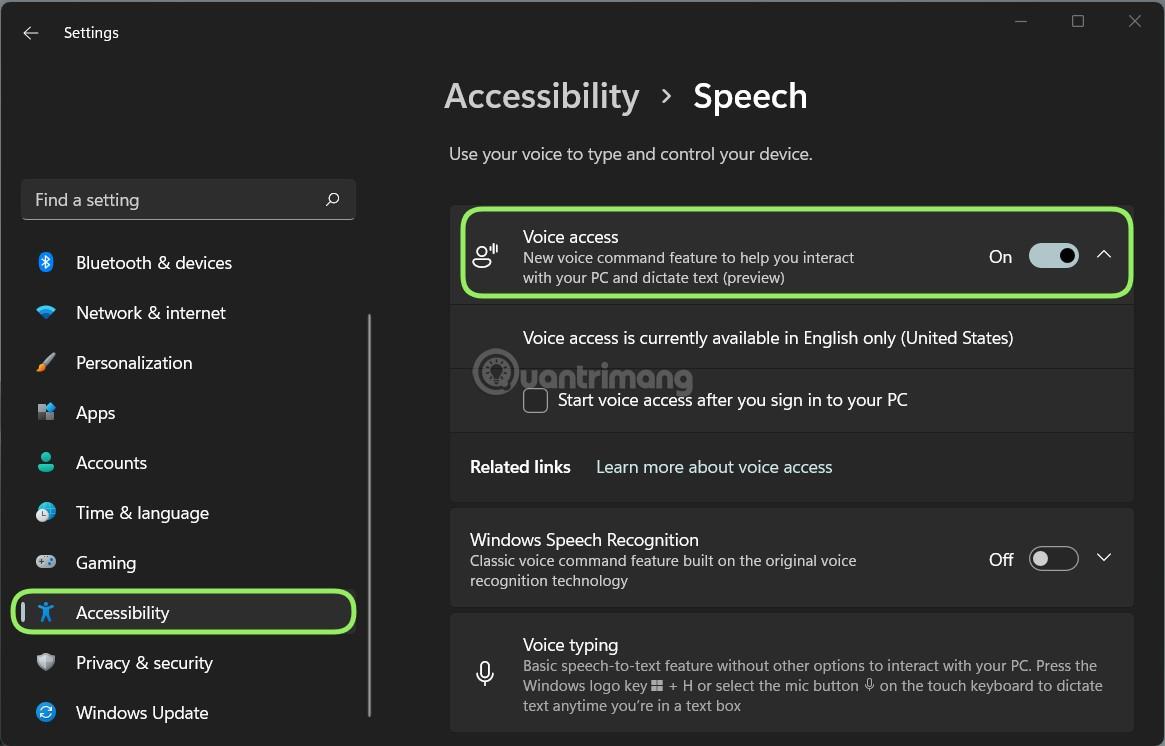
Trinn 1 : Trykk Win + I for å åpne Innstillinger.
Trinn 2 : Klikk på Tilgjengelighet.
Trinn 3 : Klikk på Tale.
Trinn 4 : På Tale-siden i Stemmetilgang- delen , vri bryteren fra Av til På for å aktivere.
Ved aktivering ber Windows 11 deg om å laste ned en tilleggsspråkpakke og gir en interaktiv opplæring som forklarer hvordan du bruker funksjonen.
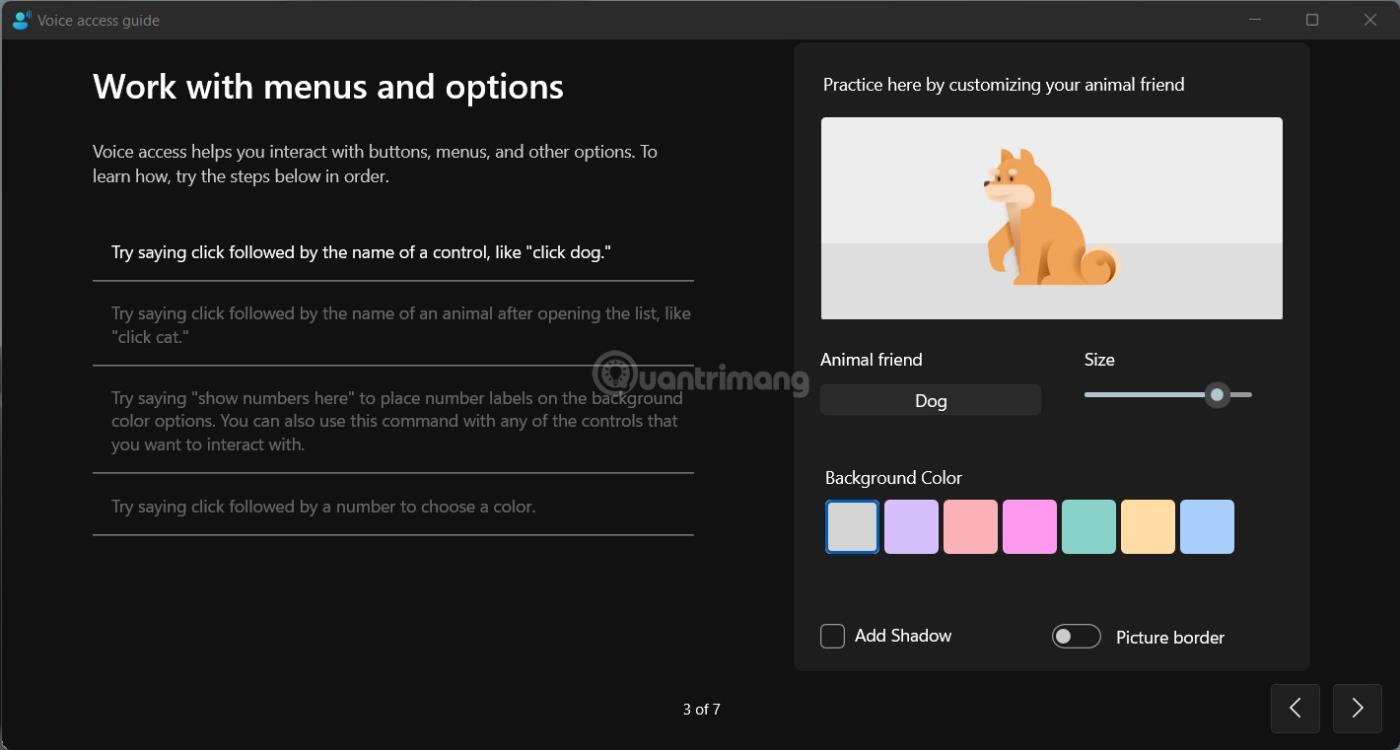
Instruksjoner for taletilgang for Windows 11
Voice Access støtter mer enn 80 talekommandoer og lar Windows 11-brukere lese og redigere dokumenter direkte gjennom mikrofonen. Du kan se listen over taletilgangskommandoer ved å gå til lenken nedenfor:
Microsoft perfeksjonerer fortsatt Windows 11 hver dag, så la oss håpe at Microsofts nye operativsystem i fremtiden vil bli mer og mer nyttig og bedre.
Kioskmodus på Windows 10 er en modus for kun å bruke 1 applikasjon eller tilgang til kun 1 nettside med gjestebrukere.
Denne veiledningen viser deg hvordan du endrer eller gjenoppretter standardplasseringen til kamerarull-mappen i Windows 10.
Redigering av vertsfilen kan føre til at du ikke får tilgang til Internett hvis filen ikke er riktig endret. Følgende artikkel vil guide deg til å redigere vertsfilen i Windows 10.
Å redusere størrelsen og kapasiteten til bilder vil gjøre det enklere for deg å dele eller sende dem til hvem som helst. Spesielt på Windows 10 kan du endre størrelse på bilder med noen få enkle trinn.
Hvis du ikke trenger å vise nylig besøkte elementer og steder av sikkerhets- eller personvernhensyn, kan du enkelt slå det av.
Microsoft har nettopp sluppet Windows 10 Anniversary Update med mange forbedringer og nye funksjoner. I denne nye oppdateringen vil du se mange endringer. Fra støtte for Windows Ink-pennen til støtte for Microsoft Edge-nettleserutvidelser, Start-menyen og Cortana har også blitt betydelig forbedret.
Ett sted for å kontrollere mange operasjoner rett på systemstatusfeltet.
På Windows 10 kan du laste ned og installere gruppepolicymaler for å administrere Microsoft Edge-innstillinger, og denne veiledningen viser deg prosessen.
Dark Mode er et mørk bakgrunnsgrensesnitt på Windows 10, som hjelper datamaskinen med å spare batteristrøm og redusere innvirkningen på brukerens øyne.
Oppgavelinjen har begrenset plass, og hvis du regelmessig jobber med flere apper, kan du raskt gå tom for plass til å feste flere av favorittappene dine.









