Hvordan oppdatere eller nedgradere WSL-kjernen på Windows 11
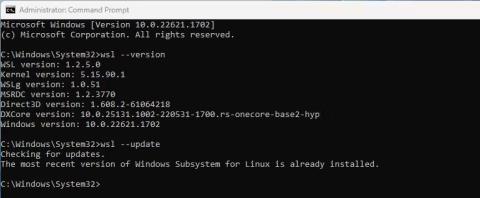
Hvis den automatiske oppdateringen mislykkes og du trenger å endre WSL-versjonen av en eller annen grunn, kan du gjøre det manuelt med ledetekst.
Windows Subsystem for Linux, eller WSL, oppdateres ofte automatisk som en del av vanlige Windows-oppdateringer. Men hvis den automatiske oppdateringen mislykkes og du trenger å endre WSL-versjonen av en eller annen grunn, kan du gjøre det manuelt med kommandoprompt .
Hvordan oppdatere WSL-kjernen i kommandoprompt
Kommandolinjeverktøyet wsl.exe gjør det relativt enkelt å endre Windows-undersystemet for Linux-kjernen.
1. I Windows Search, skriv inn cmd og velg alternativet for å kjøre ledetekst med administratorrettigheter . Uten administratorrettigheter vil du ikke kunne bruke wsl.exe.
2. I ledeteksten, skriv inn wsl --version og sjekk din nåværende WSL-versjon med den nyeste versjonen på GitHub.
3. Forutsatt at du bruker en eldre versjon, skriv wsl --update og trykk Enter.
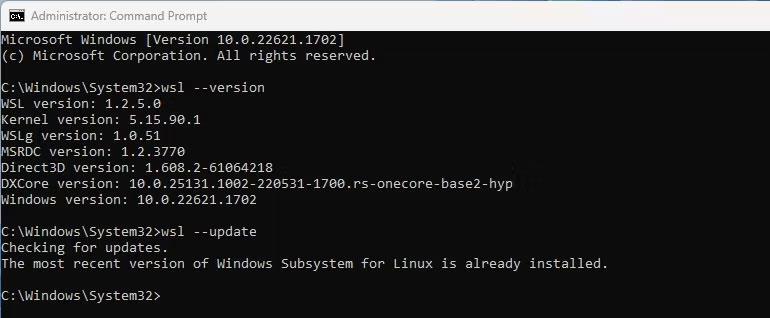
Oppdater WSL i ledeteksten
4. Etter en kort prosess er WSL nå oppdatert. Du kan sjekke ved å skrive wsl --version igjen og trykke Enter.
Hvordan gjenopprette WSL-kjernen til forrige versjon
Hvis en WSL-oppdatering forårsaker uventede problemer eller på en eller annen måte er ødelagt, kan du rulle tilbake til forrige versjon.
1. I Windows Search, skriv inn cmd og velg alternativet for å kjøre ledetekst med administratorrettigheter.
2. Ved markøren skriver du wsl --update --rollback og trykker Enter.
Gjenopprett WSL-oppdateringer i ledetekst
3. Etter at gjenopprettingsprosessen er fullført, kan du sjekke WSL-versjonen ved å skrive wsl --version og trykke Enter.
Windows Subsystem for Linux vil nå gå tilbake til forrige versjon, og eventuelle problemer introdusert av den manuelle oppdateringen vil bli fikset. Hvis problemet vedvarer, kan det være verdt å sjekke ut noen alternativer til WSL for å kjøre Linux-distribusjoner på Windows .
Sjekk innstillingene for automatisk oppdatering av Windows 11
Å kunne oppdatere WSL manuelt på kommandolinjen er veldig nyttig. Men du bør sjekke dine automatiske Windows Update-innstillinger hvis du ikke vil oppdatere manuelt hver gang en ny versjon blir tilgjengelig.
Avanserte alternativer i Windows Update
Nå vil WSL oppdateres automatisk hver gang en ny revisjon utgis.
Kioskmodus på Windows 10 er en modus for kun å bruke 1 applikasjon eller tilgang til kun 1 nettside med gjestebrukere.
Denne veiledningen viser deg hvordan du endrer eller gjenoppretter standardplasseringen til kamerarull-mappen i Windows 10.
Redigering av vertsfilen kan føre til at du ikke får tilgang til Internett hvis filen ikke er riktig endret. Følgende artikkel vil guide deg til å redigere vertsfilen i Windows 10.
Å redusere størrelsen og kapasiteten til bilder vil gjøre det enklere for deg å dele eller sende dem til hvem som helst. Spesielt på Windows 10 kan du endre størrelse på bilder med noen få enkle trinn.
Hvis du ikke trenger å vise nylig besøkte elementer og steder av sikkerhets- eller personvernhensyn, kan du enkelt slå det av.
Microsoft har nettopp sluppet Windows 10 Anniversary Update med mange forbedringer og nye funksjoner. I denne nye oppdateringen vil du se mange endringer. Fra støtte for Windows Ink-pennen til støtte for Microsoft Edge-nettleserutvidelser, Start-menyen og Cortana har også blitt betydelig forbedret.
Ett sted for å kontrollere mange operasjoner rett på systemstatusfeltet.
På Windows 10 kan du laste ned og installere gruppepolicymaler for å administrere Microsoft Edge-innstillinger, og denne veiledningen viser deg prosessen.
Dark Mode er et mørk bakgrunnsgrensesnitt på Windows 10, som hjelper datamaskinen med å spare batteristrøm og redusere innvirkningen på brukerens øyne.
Oppgavelinjen har begrenset plass, og hvis du regelmessig jobber med flere apper, kan du raskt gå tom for plass til å feste flere av favorittappene dine.









