Når du ønsker å endre innstillinger i Windows 11, er det første stedet de fleste ofte tenker på, Innstillinger-applikasjonen. Kontrollpanel spiller imidlertid fortsatt en ekstremt viktig rolle i mange konfigurasjonsoppgaver du trenger på ditt nye operativsystem.
Nedenfor er noen forskjellige måter du kan få tilgang til Kontrollpanel på Windows 11.
Bruk søkefeltet på Start-menyen
En av de enkleste måtene å starte kontrollpanelet på er å bruke Start-menyen.
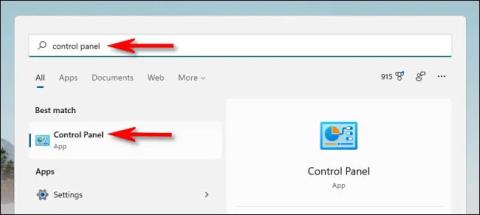
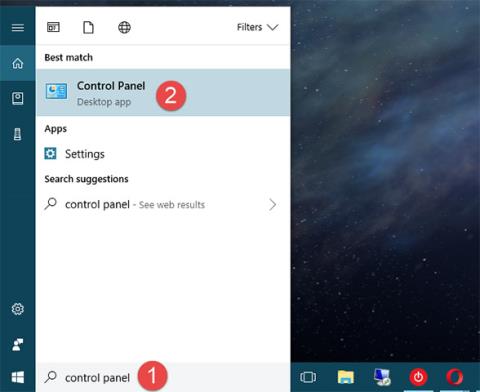
Først klikker du på Start-knappen på oppgavelinjen. Startmenyen åpnes umiddelbart. Her skriver du inn nøkkelordet "kontrollpanel" i søkefeltet.
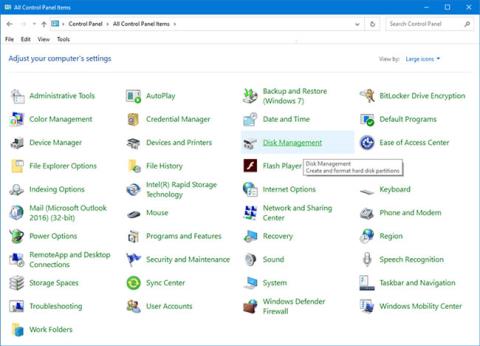
Kontrollpanelikonet vises i de returnerte søkeresultatene. Klikk på dette ikonet og kontrollpanelgrensesnittet åpnes umiddelbart.
Bruk Kjør-menyen eller ledeteksten
Du kan også starte Kontrollpanel fra Kjør-menyen. Gjør dette ved å trykke på Windows + R- tastkombinasjonen for å åpne Kjør-vinduet . I søkefeltet skriver du inn nøkkelordet "kontroll" , og klikk deretter "OK" eller trykk Enter. Kontrollpanelgrensesnittet vises umiddelbart på skjermen.
På samme måte kan du åpne Kontrollpanel fra ledetekst eller Windows Terminal ved å få tilgang til disse kommandolinjeverktøyene, deretter skrive "kontroll" og trykke Enter.
Få tilgang til kontrollpanelet via Windows Start-menyen
Startmenyen i Windows kan også hjelpe deg med enkel tilgang til kontrollpanelet. Dette er hvordan:
- Klikk på Windows -ikonet på oppgavelinjen eller trykk på Windows-tasten.
- Klikk på Alle programmer og velg Systemverktøy .
- Velg Kontrollpanel fra menyelementene.
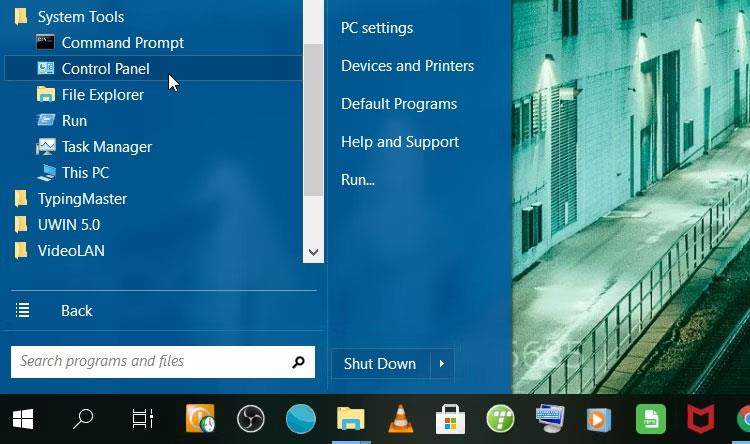
Åpne Kontrollpanel via Windows Start-menyen
Få tilgang til kontrollpanelet via hurtigtilgangsmenyen
Hvis du enkelt vil ha tilgang til noen av Windows' innebygde systemverktøy, kan Hurtigtilgang-menyen hjelpe. Denne artikkelen vil vise deg hvordan dette verktøyet kan hjelpe deg med å åpne Kontrollpanel. Her er trinnene du må følge:
- Trykk Win + X for å åpne hurtigtilgangsmenyen.
- Rull ned og velg Søk eller Kjør fra alternativene.
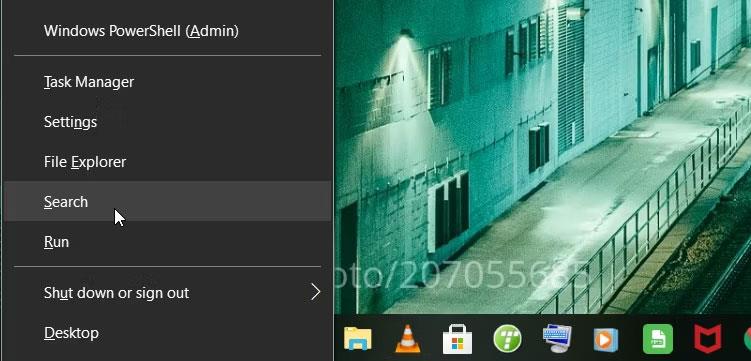
Åpne Kontrollpanel via Hurtigtilgang-menyen
Til slutt skriver du Kontrollpanel i søkeboksen og trykker Enter.
Få tilgang til kontrollpanelet via filutforskerens adresselinje
Filutforskerens adressefelt gjør det enkelt å få tilgang til programmer på enheten din. Her er prosessen med å bruke dette verktøyet for å få tilgang til kontrollpanelet:
- Trykk Win + E for å åpne Filutforsker .
- Naviger til filutforskerens adresselinje, skriv inn Kontrollpanel , og trykk deretter på Enter.
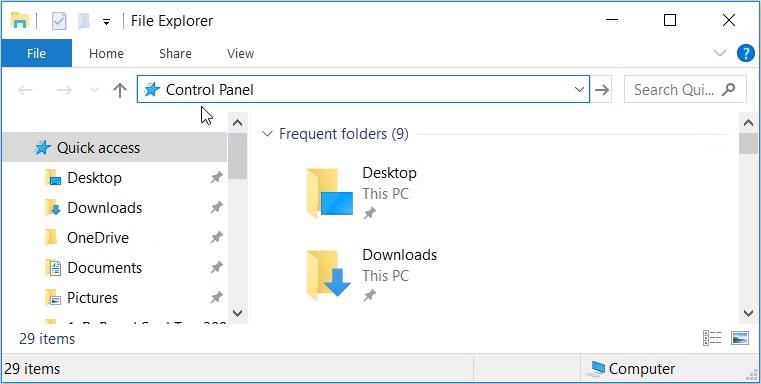
Åpne kontrollpanelet via filutforskerens adresselinje
Alternativt, skriv inn C:\Windows\System32 i filutforskerens adresselinje og klikk på control.exe eller kontroll i neste vindu.
Få tilgang til kontrollpanelet via Task Manager
Task Manager gir også en enkel måte å få tilgang til kontrollpanelet. Slik kan du bruke det:
- Trykk Ctrl + Shift + Esc for å åpne Oppgavebehandling .
- Naviger til Fil > Kjør ny oppgave .
- Skriv inn Kontrollpanel i søkeboksen og trykk Enter.
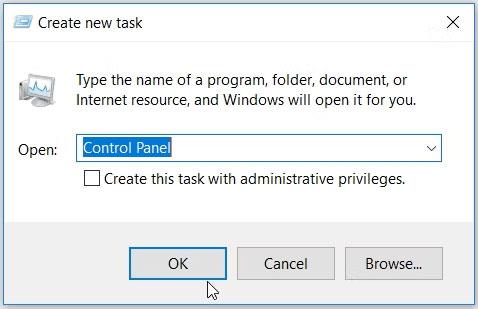
Åpne Kontrollpanel gjennom Oppgavebehandling
Få tilgang til kontrollpanelet via Windows-innstillinger
Visste du at du også kan få tilgang til kontrollpanelet via Windows-innstillinger? Dette er hvordan:
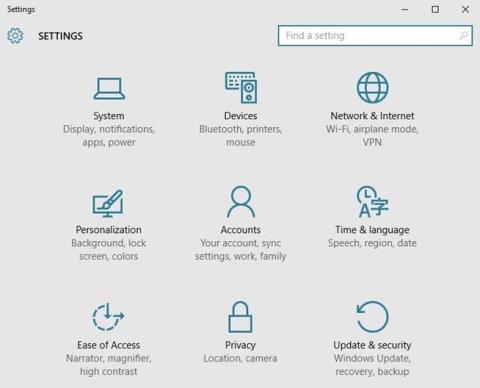
- Trykk Win + I for å åpne Innstillinger-vinduet.
- Skriv inn Kontrollpanel i søkefeltet og klikk på det relevante alternativet fra søkeresultatene.
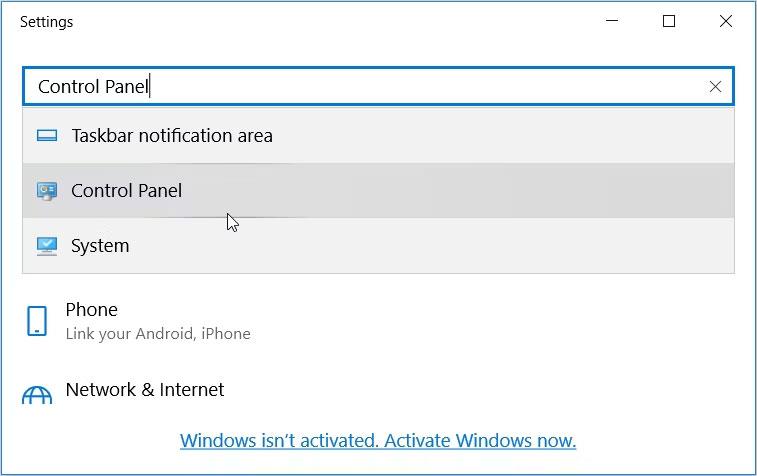
Åpne kontrollpanelet gjennom systeminnstillingene
Få tilgang til kontrollpanelet gjennom System32-mappen
Visste du at du kan få tilgang til de fleste av Windows-applikasjonene dine ved å bruke kjørbare filer (.exe) i System32-mappen?
Slik åpner du kontrollpanelet gjennom System32-mappen:
- Klikk på Filutforsker-ikonet på oppgavelinjen eller trykk Win + E for å åpne Filutforsker.
- Velg Denne PC-en på venstre side og klikk deretter på Lokal disk (C:) på høyre side.
- Naviger til Windows > System32 .
- Rull ned og velg kontroll for å åpne Kontrollpanel.
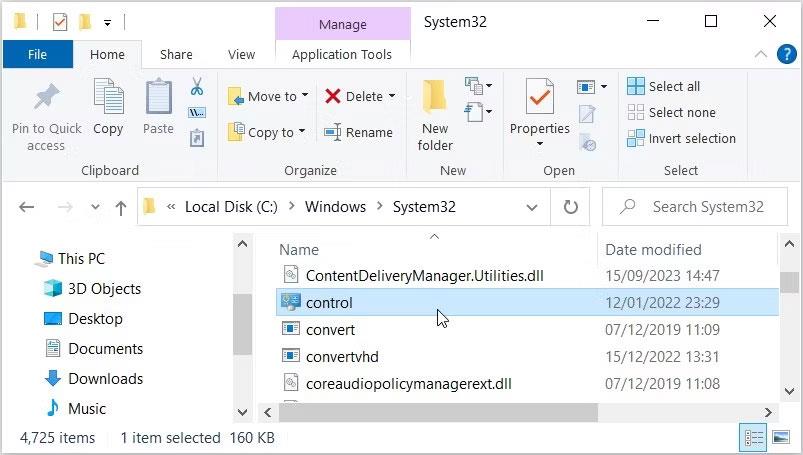
Klikk på kontrollalternativet i System32-mappen
Fest kontrollpanelet på oppgavelinjen
Når du har åpnet kontrollpanelet ved å bruke en av metodene beskrevet ovenfor, vil du også se ikonet vises på oppgavelinjen nederst på skjermen. Hvis du ofte må bruke Kontrollpanel, kan du feste logoen direkte på oppgavelinjen for rask tilgang med bare ett klikk når det trengs.
Gjør dette ved å høyreklikke på kontrollpanelikonet mens det er åpent, og deretter velge alternativet "Pin to Taskbar". Neste gang du vil starte kontrollpanelet, venstreklikker du bare én gang på det tilsvarende ikonet på oppgavelinjen.
Legg til kontrollpanelikon på skrivebordet
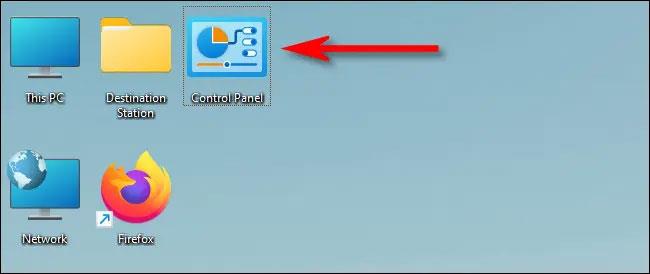
På samme måte kan du også legge til kontrollpanelikonet på skrivebordet for rask tilgang ved å dobbeltklikke ved behov.
Trykk først på Windows + i for å åpne Innstillinger-appen, naviger deretter til Personalisering > Temaer og klikk på "Desktop Icon Settings" . I vinduet for skrivebordsikoninnstillinger som åpnes, merk av i boksen ved siden av "Kontrollpanel" , og klikk deretter "OK". Kontrollpanelikonet vises umiddelbart på skrivebordet. For å starte det, dobbeltklikk bare på dette ikonet når som helst.










Astrid -
takk! dette var akkurat det jeg trengte. føler meg som en proff nå
Finn Gamer -
riktig bra. nå kan jeg justere innstillinger uten stress. 10/10
Bjørn IT -
haha, microsoft elsker å gjemme kontrollpanelet. takk for snarveien!
Kari Katt -
jeg prøvde alt, men win + r reddet dagen. deler med vennene mine
Vidar Trondheim -
flott post. lærte meg run-dialogen: win + r, control, enter. raskt og greit. thx
Unni Smith -
yes! etter oppdatering forsvant snarveien min. denne guiden ga meg livet tilbake. deler på fb
Heidi Bokmål -
jeg elsker windows 11, men kontrollpanelet er et mysterium. nå løst! wooohooo 🎉
Ola Nordmann -
takk for tipset! endelig åpnet jeg kontrollpanelet i windows 11 etter å ha slitt i ukevis
Lars 456 -
perfekt guide! win + r og skriv control, så er du der. super enkelt
Gro Sunnmøre -
dette burde være i faq for windows 11-nykommere. supert at du deler. fungerte etter 2 sek. har en kompis som trenger det, sender linken. mer sånne guider pls! (ca 35 ord)
Jens Programmer -
som it-folk, bruker jeg ofte kontrollpanelet for avansert stuff. bra at du nevner register-metoden også, selv om win + r er enklest for de fleste. har testet på flere maskiner, alltid suksess. litt overrasket over hvor mange som sliter med dette i 2023. (72 ord)
Erik Viking -
haha, føles som å grave etter gull i windows 11. men seriøst, takk for hjelpen med kontrollpanelet!
Per Bergen -
er det noen som vet hvordan man fikser at kontrollpanelet ikke åpner i windows 11? hjelper meg!
Rune 99 -
fungerte perfekt på min pc. takk for den klare forklaringen. anbefaler
Nina Troll -
takk så mye! har lett i dagevis etter hvordan åpne kontrollpanelet. nå fikset. god guide for oss ikke-techies
Magnus 007 -
har du prøvd å pinne kontrollpanelet til startmenyen etter åpning? da er det lettere neste gang. ellers topp guide! (ca 28 ord)
Tor Hunden -
hvorfor er det så vanskelig å finne kontrollpanelet i windows 11? takk uansett, win + r funket. men innstillings-appen burde ha det integrert bedre syns jeg
Solveig Lille -
jeg har windows 11 pro og det tok evigheter å finne kontrollpanelet. denne metoden med startmeny-søk og "kontrollpanelet" ordnet det. super! nå kan jeg fikse driverne mine som har krøll. har du flere tips for nybegynnere? (ca 60 ord)
Ingrid Oslo -
bra skrevet. fungerte på første forsøk. khz
Marit HR -
har du tips om å åpne andre paneler i windows 11? som enhetshåndtering?